
Как восстановить удалённые голосовые сообщения на iPhone
Краткое содержание
- Случайно удалённые голосовые сообщения можно восстановить через раздел «Удалённые сообщения» в приложении «Телефон». Нажмите значок корзины с диагональной чертой, чтобы отменить удаление.
- Если все голосовые сообщения внезапно пропали, попробуйте перезагрузить iPhone — это часто исправляет временные ошибки.
- Чтобы навсегда сохранить важные сообщения, откройте сообщение и используйте меню «Поделиться» → «Сохранить в Файлы».
Как восстановить удалённые голосовые сообщения
Случайное удаление голосового сообщения не всегда означает, что оно утеряно навсегда. В мобильной системе iOS есть папка для недавно удалённых сообщений, где их можно вернуть. Главное — не синхронизировать iPhone с компьютером до восстановления (это может очистить кеш удалённых сообщений), и не откладывать восстановление слишком надолго — некоторые операторы автоматически удаляют удалённые сообщения спустя время.
- Откройте приложение «Телефон» и перейдите на вкладку «Голосовая почта».
- Прокрутите список вниз и выберите «Удалённые сообщения» (Deleted Messages).
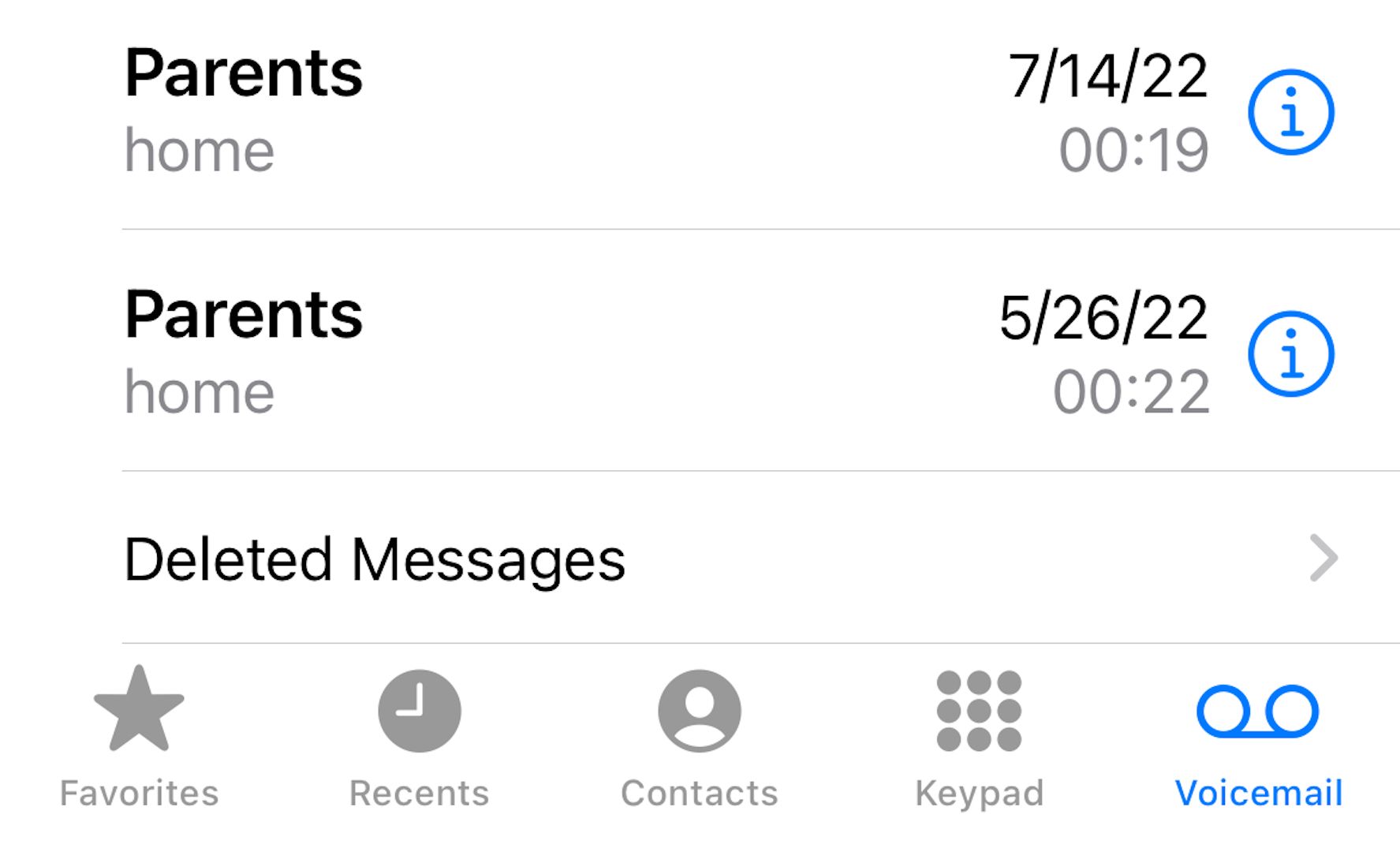
- Нажмите на сообщение, которое хотите восстановить. Откроется экран похожий на просмотр обычного сообщения, но иконка корзины теперь перечёркнута диагональной линией.
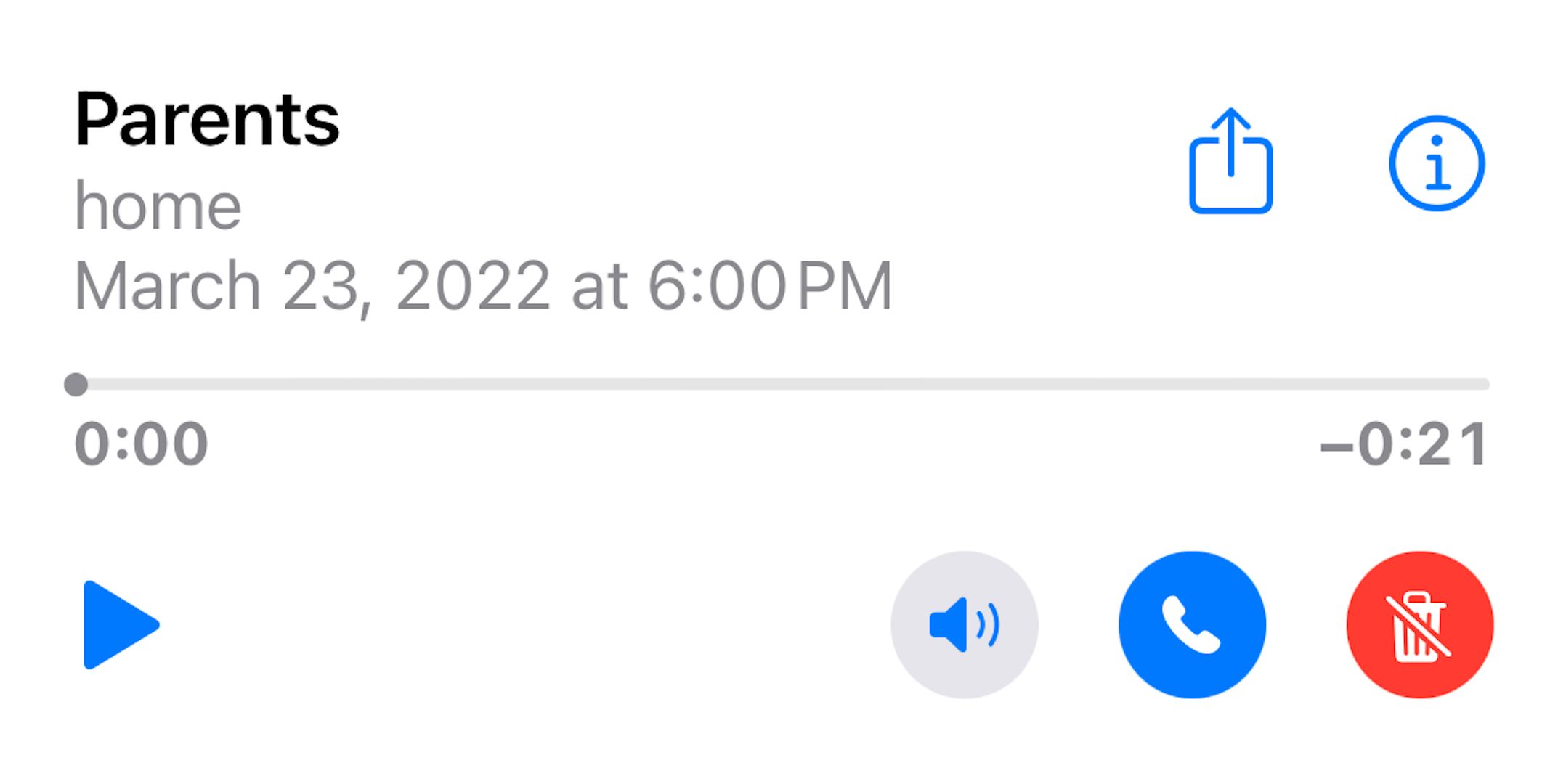
- Нажмите перечёркнутую иконку корзины, чтобы отменить удаление. Сообщение вернётся в список голосовой почты в ту же хронологическую позицию, где было до удаления.
Важно: если вы заранее настроили автоматическую синхронизацию с компьютером или сделали резервное копирование до восстановления, проверьте, не затёрло ли оно кеш удалённых сообщений.
Все сообщения внезапно пропали — что делать
Иногда кажется, что все сохранённые сообщения исчезли сразу. Это чаще всего программный сбой — после обновления iOS или из-за временной ошибки приложения. Простой перезапуск устройства часто решает проблему.
- На iPhone X и новее (с Face ID): нажмите и удерживайте боковую кнопку и кнопку увеличения громкости до вибрации и появления экранного ползунка. Сдвиньте ползунок выключения вправо.
- На старых iPhone с кнопкой «Домой»: нажмите и удерживайте боковую (или верхнюю) кнопку до появления ползунка и выключите устройство.
Подождите несколько секунд, затем нажмите и удерживайте боковую кнопку до появления логотипа Apple. Откройте приложение «Телефон» и вкладку «Голосовая почта». Пропавшие сообщения должны снова появиться.
Если после перезагрузки сообщения не вернулись:
- Подключитесь к стабильной сети мобильного оператора и/или Wi‑Fi и повторите проверку.
- Проверьте наличие обновлений iOS и установите их, если доступны.
- Если ваш оператор использует отдельный сервис для голосовой почты (доступ через номер или автоответчик), свяжитесь с поддержкой оператора.
Как навсегда сохранить важные голосовые сообщения
Лучший способ не потерять важные сообщения — скопировать их вне хранилища голосовой почты.
- Откройте приложение «Телефон» → «Голосовая почта» → выберите сообщение.
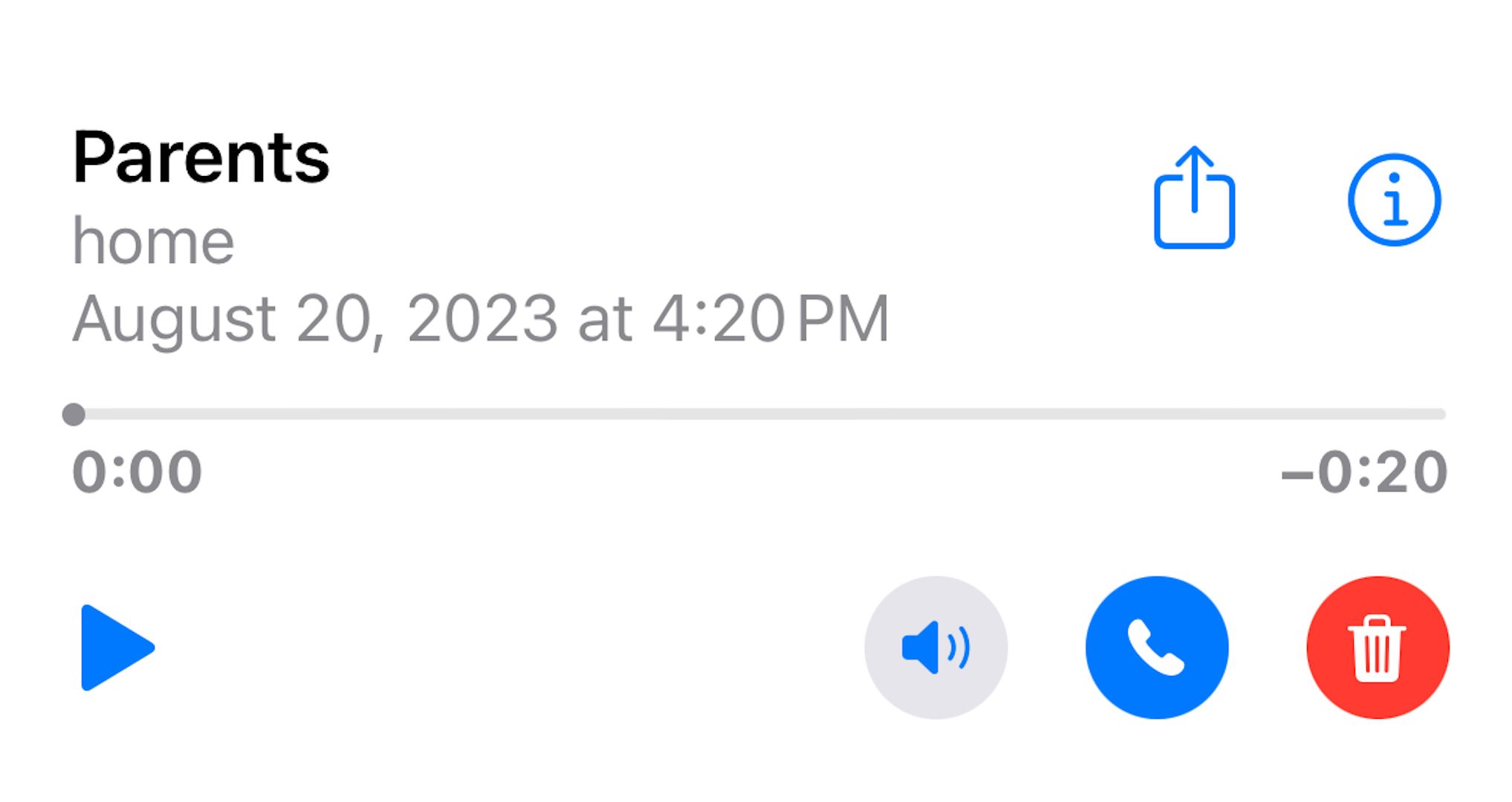
- Нажмите кнопку «Поделиться» (квадрат со стрелкой вверх), чтобы открыть меню «Поделиться». Выберите «Сохранить в Файлы».
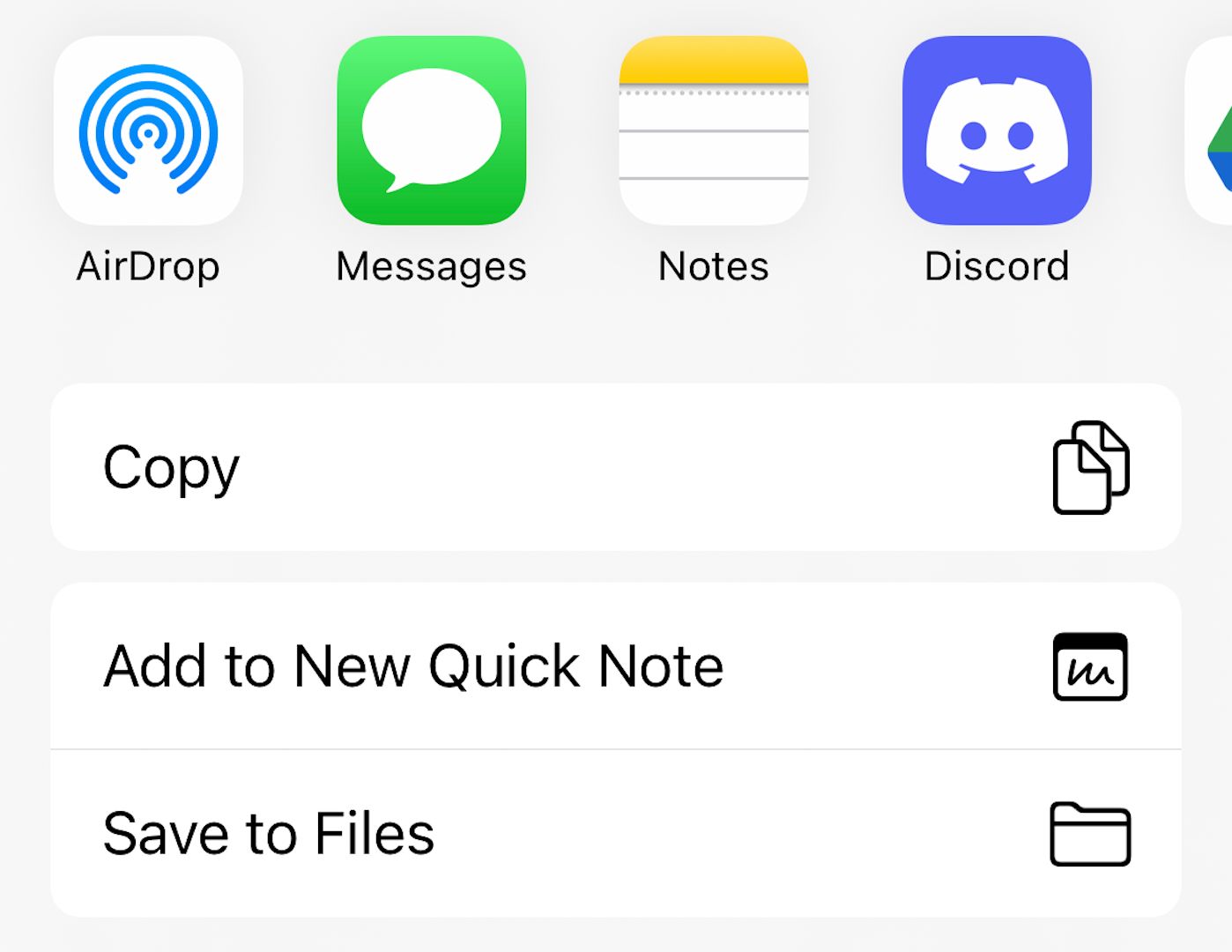
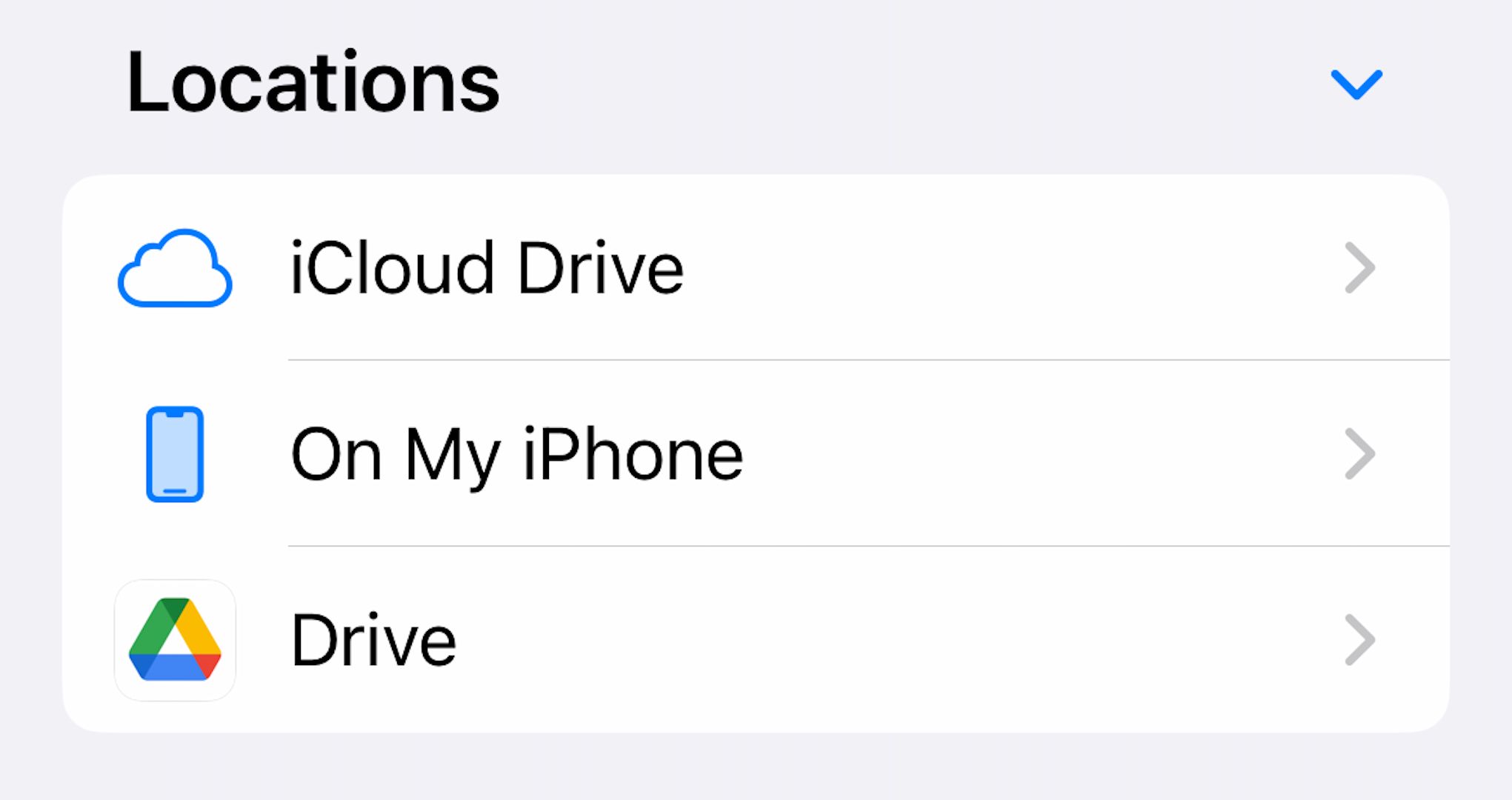
- Выберите папку в приложении «Файлы» или облачное хранилище (iCloud Drive, Dropbox и т. п.) и нажмите «Сохранить».
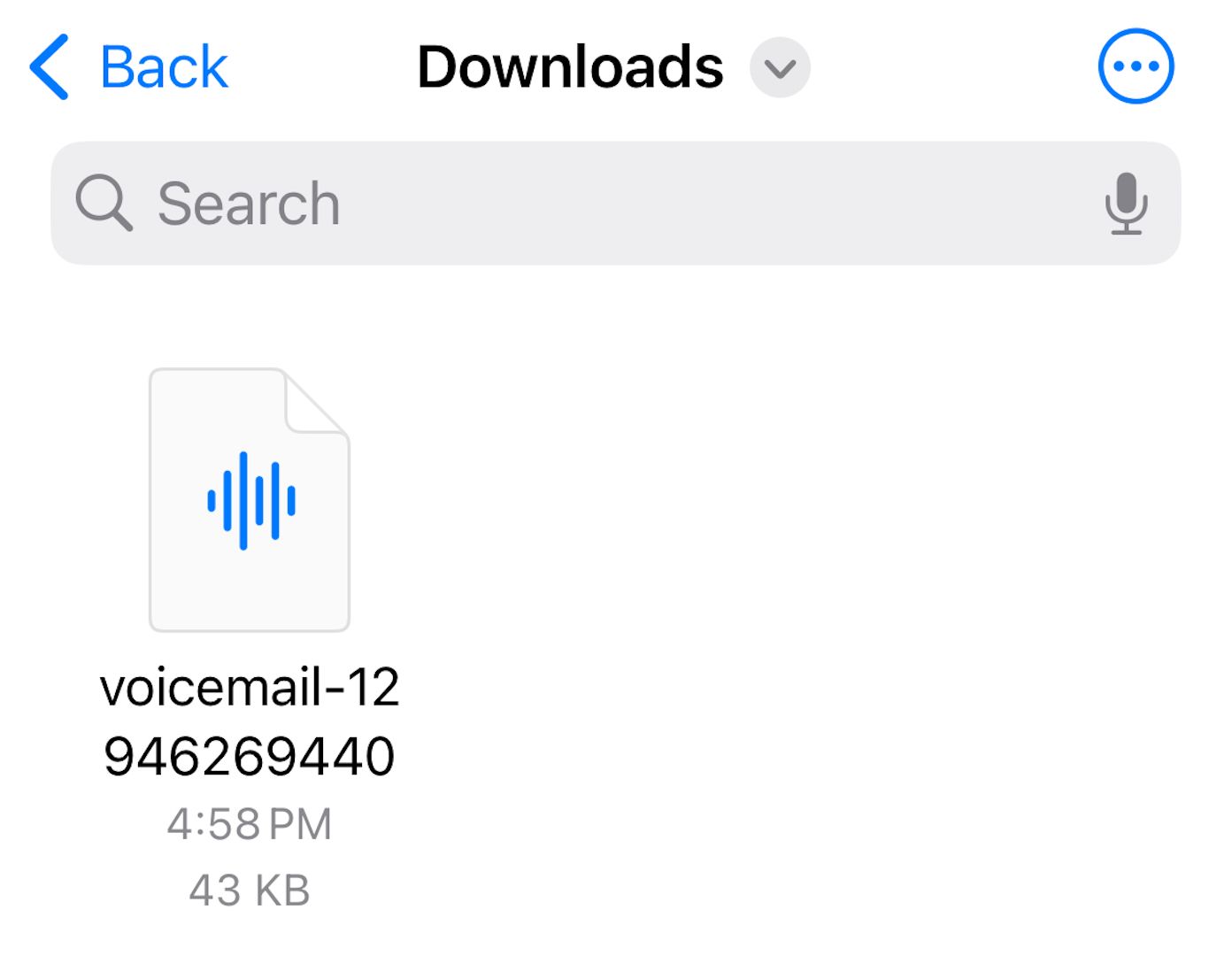
- Откройте приложение «Файлы», найдите сохранённый файл (запомните путь) и проиграйте его нажатием кнопки «Воспроизвести».
Советы по архивированию:
- Сохраняйте важные сообщения сразу после получения. Чем дольше вы ждёте, тем выше риск их автоматического удаления.
- Храните копии в облаке (iCloud, Google Drive, Dropbox) для доступа с других устройств.
- При необходимости переименуйте файл согласно дате и контексту для удобного поиска.
Когда этот способ не работает
- Некоторые операторы не поддерживают восстановление удалённых сообщений через приложение «Телефон». Если ваш провайдер требует дозвониться на специальный номер для доступа к голосовой почте, восстановление через «Удалённые» может быть недоступно.
- Если вы уже синхронизировали iPhone с компьютером и кеш удалённых сообщений очищен — восстановление может быть невозможно.
- Если сообщение было удалено давно и прошло автоматическое удаление со стороны оператора.
В этих случаях свяжитесь со службой поддержки вашего оператора. Они могут предложить восстановление через сервер оператора или дополнительную процедуру идентификации.
Быстрый чек-лист: пользователь и техподдержка
Чек-лист для пользователя:
- Проверьте «Телефон» → «Голосовая почта» → «Удалённые сообщения».
- Перезапустите iPhone и проверьте снова.
- Сохраните важные сообщения в «Файлы» или облако.
- Не синхронизируйте устройство с компьютером перед восстановлением.
Чек-лист для техподдержки:
- Подтвердить модель и версию iOS пользователя.
- Уточнить, использует ли оператор отдельный доступ к голосовой почте.
- Спросить о недавней синхронизации с ПК или резервном копировании.
- При необходимости направить пользователя к оператору с инструкцией по восстановлению.
Мини‑методология восстановления (коротко)
- Проверить «Удалённые сообщения». 2. Попробовать перезагрузку устройства. 3. Если не помогло — сохранить копии из «Файлы» и/или связаться с оператором.
1‑строчный глоссарий
- Голосовая почта — сервис для записи и хранения голосовых сообщений, доступный через приложение «Телефон» или напрямую у оператора.
- Файлы — системное приложение iOS для хранения и управления документами и медиа.
Частые вопросы (FAQ)
Могу ли я восстановить сообщение после месячного удаления?
Если сообщение удалено давно, шанс восстановления снижается: оператор мог стереть его на сервере. Свяжитесь с поддержкой оператора — иногда они помогают.
Нужно ли иметь приложение «Файлы» для сохранения сообщения?
Да — чтобы сохранить голосовое сообщение как файл на устройстве или в облаке, потребуется приложение «Файлы» или другое облачное приложение, выбранное в меню «Поделиться».
Что делать, если в «Удалённых сообщениях» ничего нет?
Попробуйте перезагрузить iPhone. Если это не помогает, свяжитесь с оператором — возможно, голосовая почта обслуживается вне приложения «Телефон».
Краткое резюме: восстанавливать удалённые голосовые сообщения на iPhone обычно просто — проверьте «Удалённые сообщения», перезагрузите устройство при массовом исчезновении и сохраняйте важное в «Файлы» или облако. Если ничего не помогает, обратитесь к оператору.

Похожие материалы

Несколько аккаунтов Skype: Multi Skype Launcher

Журнал для работы: повысить продуктивность

Персональные звуки уведомлений на Android

Скачивание шоу Hulu для офлайн‑просмотра

Microsoft Start: персонализированная новостная лента
