
Восстановление удалённых SMS на Android: пошаговое руководство
Быстрые ссылки
- Что можно сделать, чтобы восстановить удалённые SMS на Android?
- Восстановление удалённых сообщений на телефонах Samsung
- Восстановление SMS из резервной копии
- Восстановление SMS без резервной копии
- Совет на будущее: включите резервное копирование
Краткое содержание
- На Samsung и некоторых других телефонах удалённые сообщения попадают в «Корзину» на 30 дней. Это самый простой способ восстановления.
- Резервная копия Google One позволяет восстановить SMS, но для этого потребуется сброс к заводским настройкам и последующее восстановление данных.
- При отсутствии резервной копии можно попробовать приложения для восстановления данных (например, Dr.Fone, PhoneRescue), но успех не гарантирован и может потребоваться root.
Что можно сделать, чтобы восстановить удалённые SMS на Android?
Выбор метода зависит от модели телефона, от того, была ли включена резервная копия, и от того, сколько времени прошло с момента удаления.
Опции по приоритету:
- Проверьте встроенную «Корзину» или «Recycle Bin» (если есть). Обычно сообщения хранятся там до 30 дней.
- Восстановите из Google One (или другого облачного бэкапа) — требует сброса устройства и восстановления из резервной копии.
- Используйте приложения для восстановления данных — подходят, если нет бэкапа, но имеют ограничения и риски.
Ниже — подробные инструкции, советы и чек-листы.
Восстановление удалённых сообщений на телефонах Samsung
На устройствах Samsung приложение «Сообщения» обычно имеет папку «Корзина» (Trash или Recycle Bin). Если сообщение ещё в этой папке, вы можете вернуть его в обычный список.
- Откройте приложение «Сообщения» на телефоне.
- В правом верхнем углу нажмите на три точки.
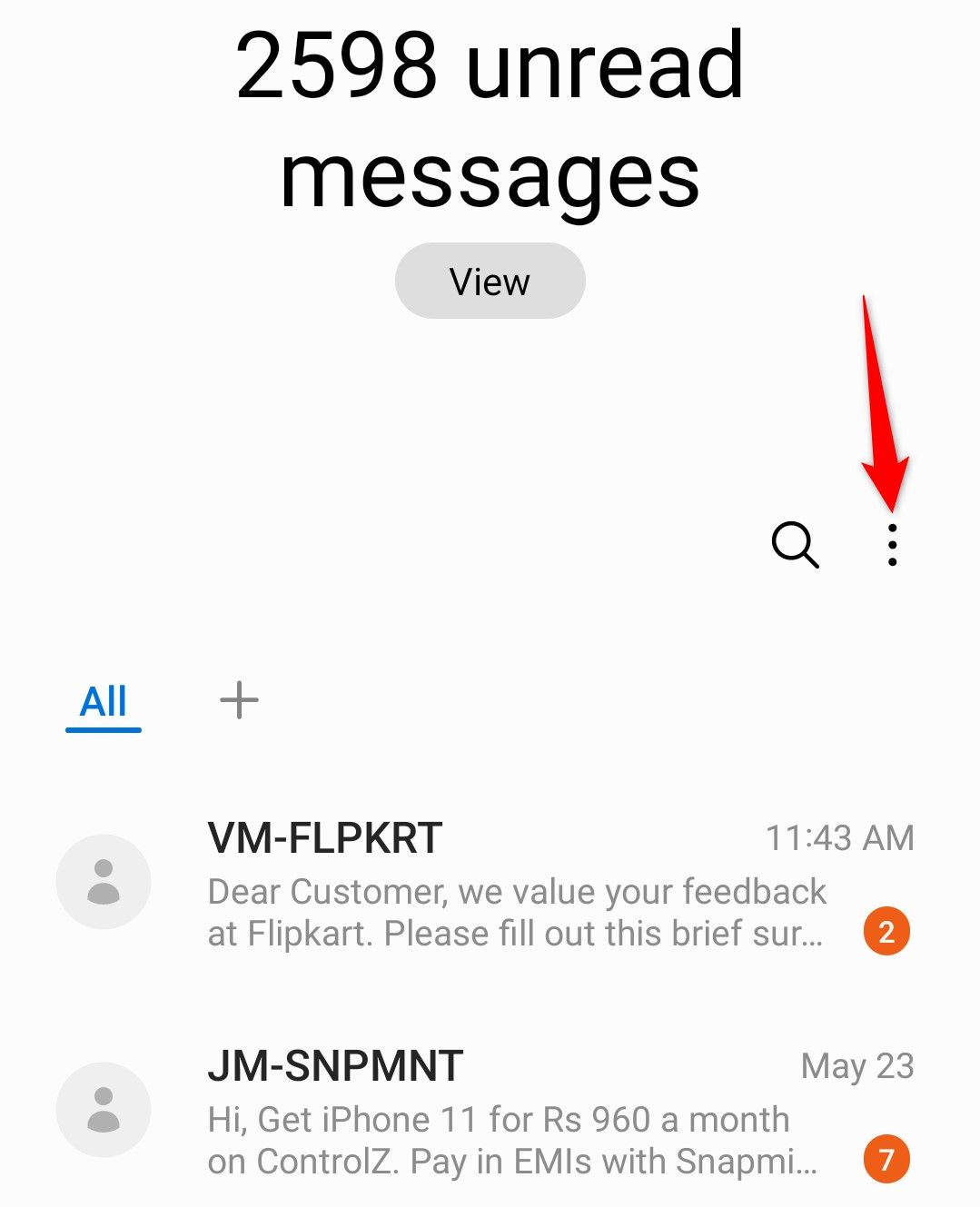
- В открывшемся меню выберите «Корзина» или «Recycle Bin».
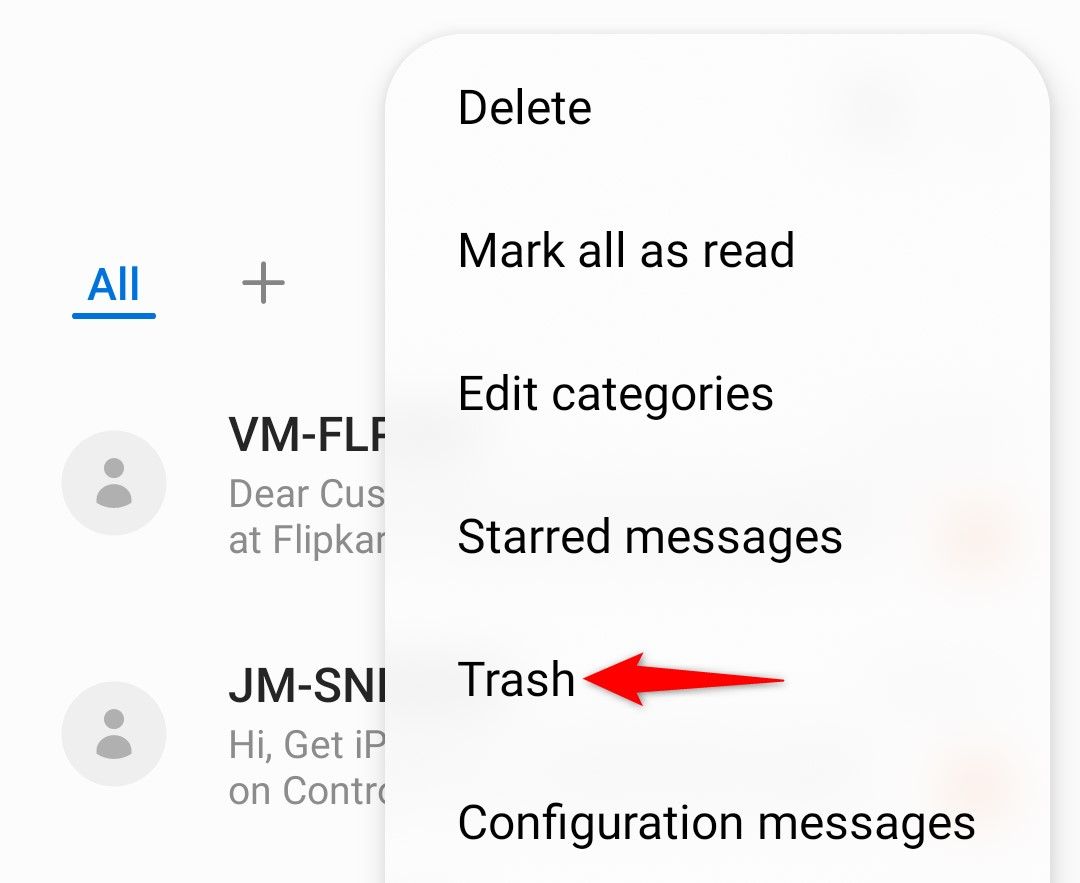
- В списке удалённых сообщений нажмите «Редактировать» в правом верхнем углу.
- Отметьте одно или несколько сообщений для восстановления. Чтобы выбрать все, нажмите «Все» в левом верхнем углу.
- Нажмите «Восстановить» в левом нижнем углу.
После этого выбранные сообщения вернутся в основной список сообщений.
Важно: в большинстве моделей Samsung сообщения хранятся в «Корзине» до 30 дней. Если прошло больше времени — этот способ не сработает.
Когда этот метод может не сработать
- Если с момента удаления прошло более 30 дней.
- Если вы вручную очистили «Корзину».
- Если приложение «Сообщения» было удалено или сброшено и база данных перезаписана.
Восстановление удалённых SMS из резервной копии Google One
Если вы настроили резервные копии через Google One (или системный бэкап Android, привязанный к аккаунту Google), ваши SMS могут храниться в бэке. Чтобы вернуть сообщения, нужно восстановить резервную копию при начальной настройке телефона — обычно это требует сброса к заводским настройкам.
Перед началом
- Сделайте копии всех важных файлов, фото и документов, которые ещё не сохранены в облаке.
- Убедитесь, что знаете логин и пароль Google-аккаунта, использовавшегося для бэкапа.
- Подготовьте доступ к двухфакторной аутентификации (если включена).
Шаги восстановления
- Откройте «Настройки» на телефоне.
- Прокрутите вниз и нажмите «Система».
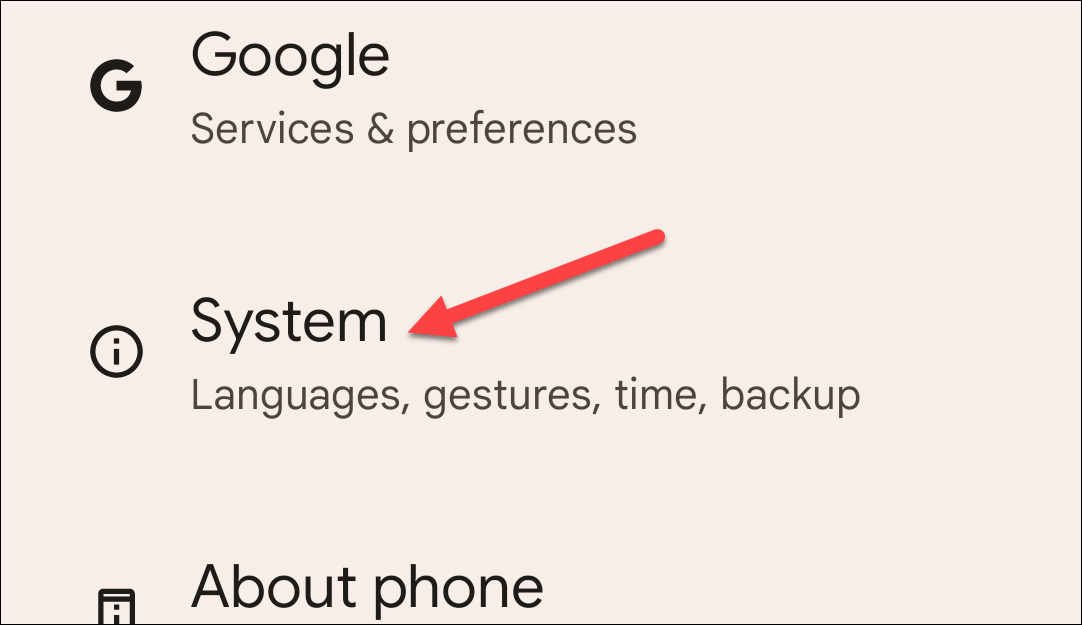
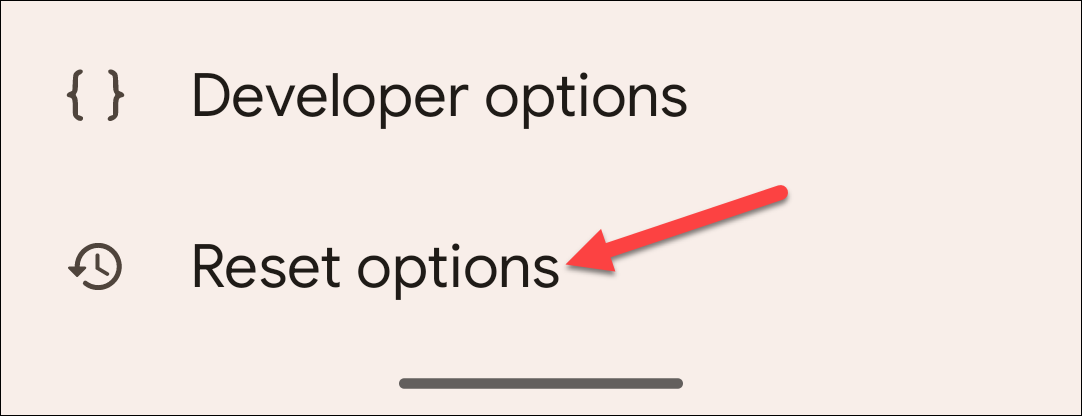
- В «Система» выберите «Параметры сброса» (Reset Options).
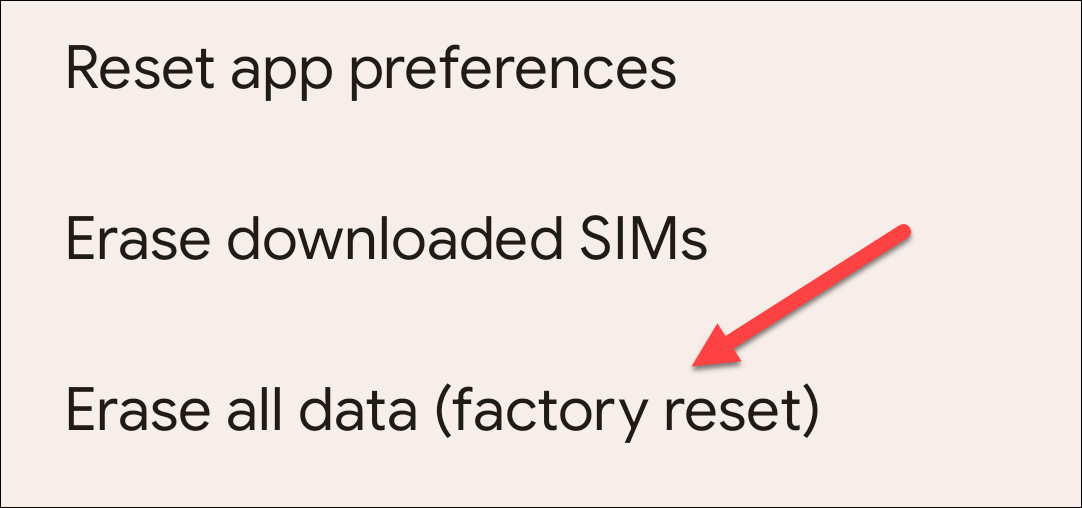
- Нажмите «Стереть все данные (сброс к заводским настройкам)».
- Следуйте инструкциям на экране и дождитесь завершения сброса.
- При первом запуске после сброса при настройке выберите Google-аккаунт, в котором хранятся резервные копии.
- Выберите нужную резервную копию и включите опцию восстановления SMS (SMS Messages).
- Дождитесь, пока данные загрузятся.
Что учитывать
- Сброс удалит локальные данные, приложения и настройки. Восстановление вернёт только те данные, которые были включены в бэкап.
- Некоторые приложения требуют ручной вход в аккаунты и повторной настройки.
- Процесс может занять от нескольких минут до часа и зависит от размера резервной копии и скорости интернета.
Восстановление SMS без резервной копии
Если резервной копии нет, остаётся вариант с программами для восстановления данных. Они сканируют память устройства в поиске следов удалённых файлов и записей.
Плюсы и минусы
- Плюсы: шанс вернуть сообщения без сброса, можно восстановить выборочно.
- Минусы: не гарантировано; иногда требуется root; дорогие платные версии; риск безопасности при предоставлении доступа к данным.
Популярные приложения (примерные названия — для поиска и сравнения): Dr.Fone (Android Data Recovery), PhoneRescue. Перед установкой проверьте отзывы, политику конфиденциальности и совместимость с вашей моделью.
Техническая заметка
SMS на Android обычно хранятся в локальной базе данных (например, файл sms.db или таблицы внутри /data/data). При удалении запись обычно помечается как удалённая, а место помечается свободным. Если данные ещё не перезаписаны новыми файлами, программа восстановления может их найти.
Рекомендации при использовании таких программ
- Отключите интернет и минимально используйте телефон — это уменьшит риск перезаписи удалённых данных.
- Не устанавливайте новые крупные приложения и не загружайте файлы.
- Работайте с устройством через официальный инструмент (например, через ПК) и делайте скриншоты шагов.
- Если программа просит root-доступ, оцените риски и необходимость: root повышает шансы, но нарушает гарантию и безопасность.
Когда этот метод с большой долей вероятности не поможет
- Прошло много времени и устройство активно использовалось (данные могли быть перезаписаны).
- Память устройства зашифрована и ключи недоступны приложению.
- Устройство полностью сброшено и перезаписано после удаления.
Совет на будущее: включите резервное копирование на Android
Профилактика важнее восстановления. Включите автоматическое резервное копирование, чтобы не терять сообщения и другие данные.
Как включить резервное копирование через Google One
Откройте «Настройки» → «Система».
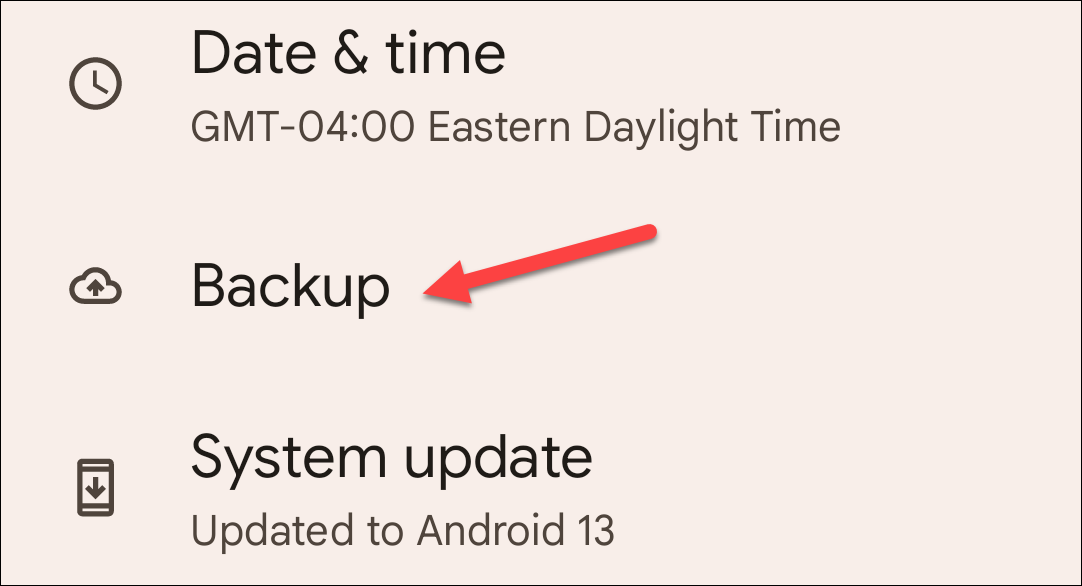
Нажмите «Резервное копирование».
- Включите «Резервирование через Google One» (Backup by Google One).

- Убедитесь, что опция «SMS-сообщения» включена в настройках бэкапа.
Памятка
- Проверьте периодичность бэкапов и объем доступного места в Google One.
- Для корпоративных телефонов уточните политику хранения данных у IT‑отдела.
Пошаговый план действий (SOP) — что делать сразу после удаления важного SMS
- Не используйте мессенджер и не создавайте новые сообщения.
- Отключите мобильные данные и Wi‑Fi (режим «в самолёте»), чтобы снизить риск перезаписи.
- Проверьте «Корзину» в приложении «Сообщения» (Samsung и отдельные оболочки).
- Если нет корзины — вспомните, есть ли свежая резервная копия Google One.
- Если резервной копии нет и сообщение критично — подготовьте ПК и протестированное ПО для восстановления.
- Следуйте инструкции выбранного инструмента по восстановлению.
Роли: чек-листы для разных пользователей
Обычный пользователь
- Проверить «Корзину» в приложении.
- Переключить телефон в режим самолёта.
- Включить резервные копии (если ещё не включены).
IT‑специалист / администратор
- Проверить корпоративные бэкапы и логи резервного копирования.
- Оценить необходимость использования инструментов для восстановления с root-доступом.
- Сообщить пользователю о рисках потери данных при сбросе.
Сервисный техник
- Оценить аппаратное состояние устройства.
- При необходимости выполнить образ памяти для последующего анализа. (Требует опыт и инструменты.)
Дерево принятия решения
flowchart TD
  A[Удалено важное сообщение] --> B{Есть ли 'Корзина' в приложении?}
  B -- Да --> C[Проверить 'Корзину' и восстановить]
  B -- Нет --> D{Есть ли резервная копия Google One?}
  D -- Да --> E[Резервное копирование: сделать сброс и восстановить]
  D -- Нет --> F{Готовы ли вы платить/рисковать для восстановления?}
  F -- Да --> G[Использовать приложение для восстановления данных]
  F -- Нет --> H[Потеря данных — рекомендовано включить бэкапы на будущее]
Безопасность и конфиденциальность
- Перед использованием сторонних приложений проверьте политику конфиденциальности и отзывы. Не передавайте данные незнакомым сервисам.
- При обращении в платный сервис восстановления уточните, какие данные будут переданы и как они защищаются.
- Если устройство корпоративное — согласуйте действия с IT‑отделом.
Критерии приёмки
- Удачное восстановление: удалённые сообщения отображаются в основном списке и содержат исходные метаданные (время, отправитель).
- Частичное восстановление: восстановлены не все сообщения или отсутствуют вложения (MMS).
- Неуспех: восстановление невозможно, сообщение отсутствует или повреждено.
Частые ошибки и как их избежать
- Сразу продолжать использовать телефон после удаления — приводит к перезаписи и снижению шансов восстановления.
- Непроверенные приложения со странной политикой доступа — риск утечки данных.
- Пропуск резервного копирования — единственная причина, по которой восстановление часто невозможно.
FAQ
Можно ли восстановить смс, если прошло несколько месяцев?
Чем больше прошло времени и чем активнее использовалось устройство после удаления, тем ниже шанс восстановления. Обычно «Корзина» работает до 30 дней. После этого данные могут быть перезаписаны.
Нужно ли рутировать телефон для восстановления?
Некоторые инструменты дают лучшие результаты на рутированных устройствах. Root повышает шансы, но увеличивает риски и может привести к потере гарантии.
Вернётся ли MMS (со вложениями) при восстановлении?
Иногда вложения восстанавливаются частично. MMS содержатся в тех же базах данных, но ссылки на файлы могут быть повреждены или файлы перезаписаны.
Какие приложения для восстановления безопаснее выбирать?
Выбирайте приложения с хорошими отзывами, прозрачной политикой конфиденциальности и историей обновлений. По возможности используйте инструменты, рекомендованные официальными сообществами.
Глоссарий (одно предложение)
- Резервная копия: сохранённый образ данных устройства, который можно восстановить при необходимости.
- Root: получение административного доступа к файловой системе Android.
Итог
Если у вас Samsung — сначала проверьте «Корзину». Если есть Google One — восстановите через бэкап после сброса. Без бэкапа остаются инструменты восстановления, которые не дают гарантии и часто требуют технических навыков. Лучшая защита — регулярное резервное копирование данных.
Подумайте об автоматическом бэкапе прямо сейчас, чтобы избежать потерь в будущем.

Похожие материалы

Несколько аккаунтов Skype: Multi Skype Launcher

Журнал для работы: повысить продуктивность

Персональные звуки уведомлений на Android

Скачивание шоу Hulu для офлайн‑просмотра

Microsoft Start: персонализированная новостная лента
