
Восстановление случайно отклонённых напоминаний Outlook
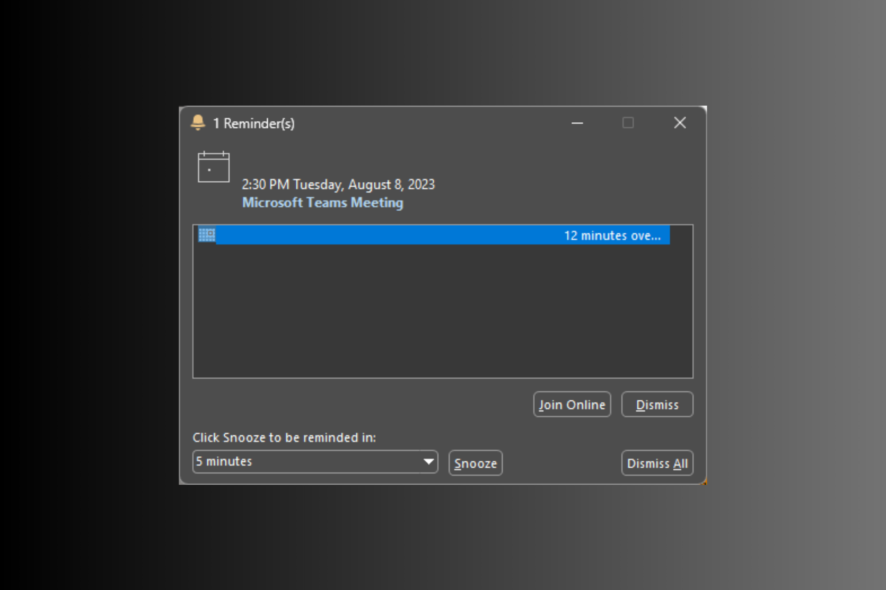
Что происходит при отклонении напоминания в Outlook?
Когда появляется окно напоминания, кнопки доступны обычно как «Dismiss» (Отклонить) и «Snooze» (Отложить). Нажатие «Dismiss» отменяет повторное уведомление для этого конкретного события. Это не удаляет само событие или задачу — оно остаётся в календаре или списке задач — но напоминание перестаёт срабатывать до тех пор, пока вы его не включите снова.
Короткое определение: Напоминание в Outlook — это метаданные события или задачи, указывающие время, когда приложение должно показать всплывающее уведомление.
Важно: отклонение не отменяет встречу и не изменяет срок задачи. Оно только снимает флаг показа уведомления.
Когда нужно восстановить напоминание
- Вы случайно нажали «Dismiss All» и хотите вернуть все уведомления.
- Вы отклонили напоминание для конкретной встречи или задачи и забыли о ней.
- Напоминания перестали приходить после синхронизации или обновления клиента.
Примечание: если Outlook не синхронизируется с сервером (Exchange/Office 365), восстановление напоминаний в локальном клиенте может не отразиться на других устройствах, пока синхронизация не будет исправлена.
Как восстановить одно отклонённое напоминание
Календарные события
- Нажмите клавишу Windows, введите outlook и откройте приложение.

- В навигационной панели выберите раздел «Календарь», он обычно находится под почтовыми папками.
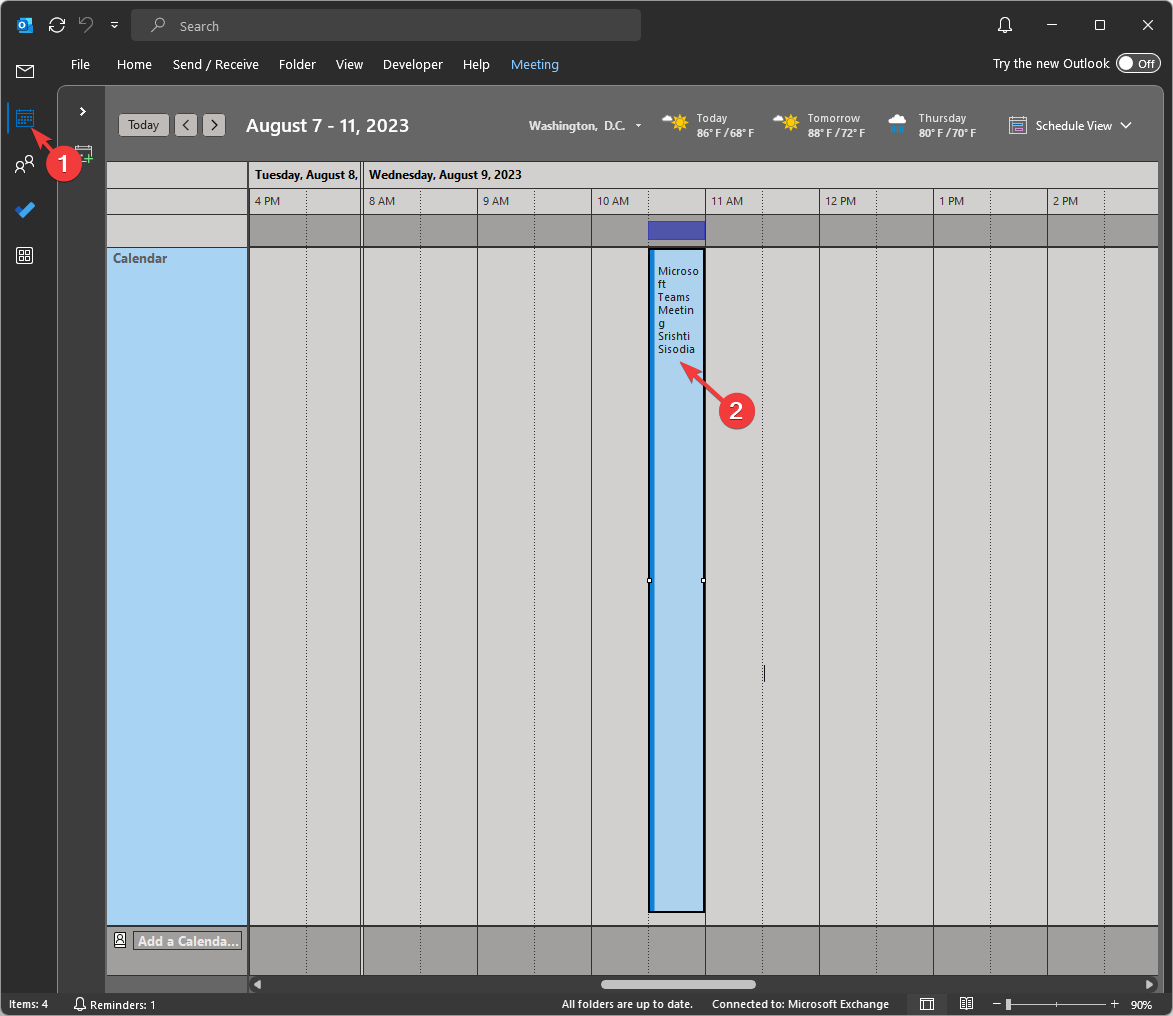
- Найдите нужное событие в календаре и дважды щёлкните по нему, чтобы открыть окно события.
- На ленте (Ribbon) в группе «Опции» найдите меню Reminder (Напоминание) и выберите нужный интервал (например, 15 минут, 30 минут и т. п.).

После сохранения Outlook снова будет показывать напоминание в выбранное время перед событием.
Задачи
- В навигационной панели Outlook откройте «To Do» или «Задачи».
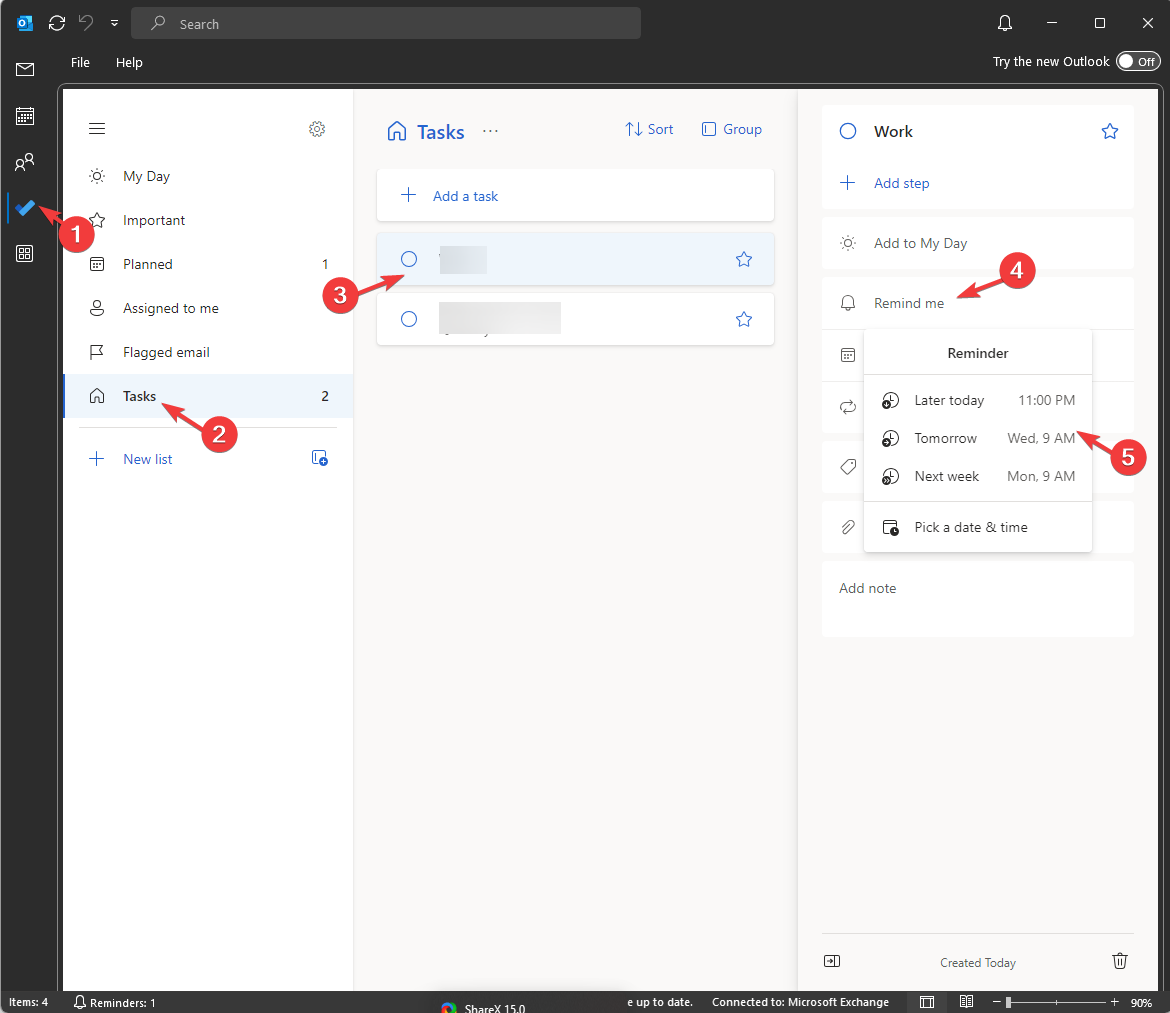
- В левой панели выберите «Задачи», затем кликните по задаче, которую нужно восстановить.
- В правой панели выберите «Напомнить меня» и укажите готовый вариант времени или нажмите «Выбрать дату или время».
- Нажмите «Сохранить».
Теперь задача снова будет показывать напоминание.
Как восстановить несколько отклонённых напоминаний одновременно
Встречи и события календаря (списковый вид)
Откройте Outlook.
Перейдите в «Календарь».
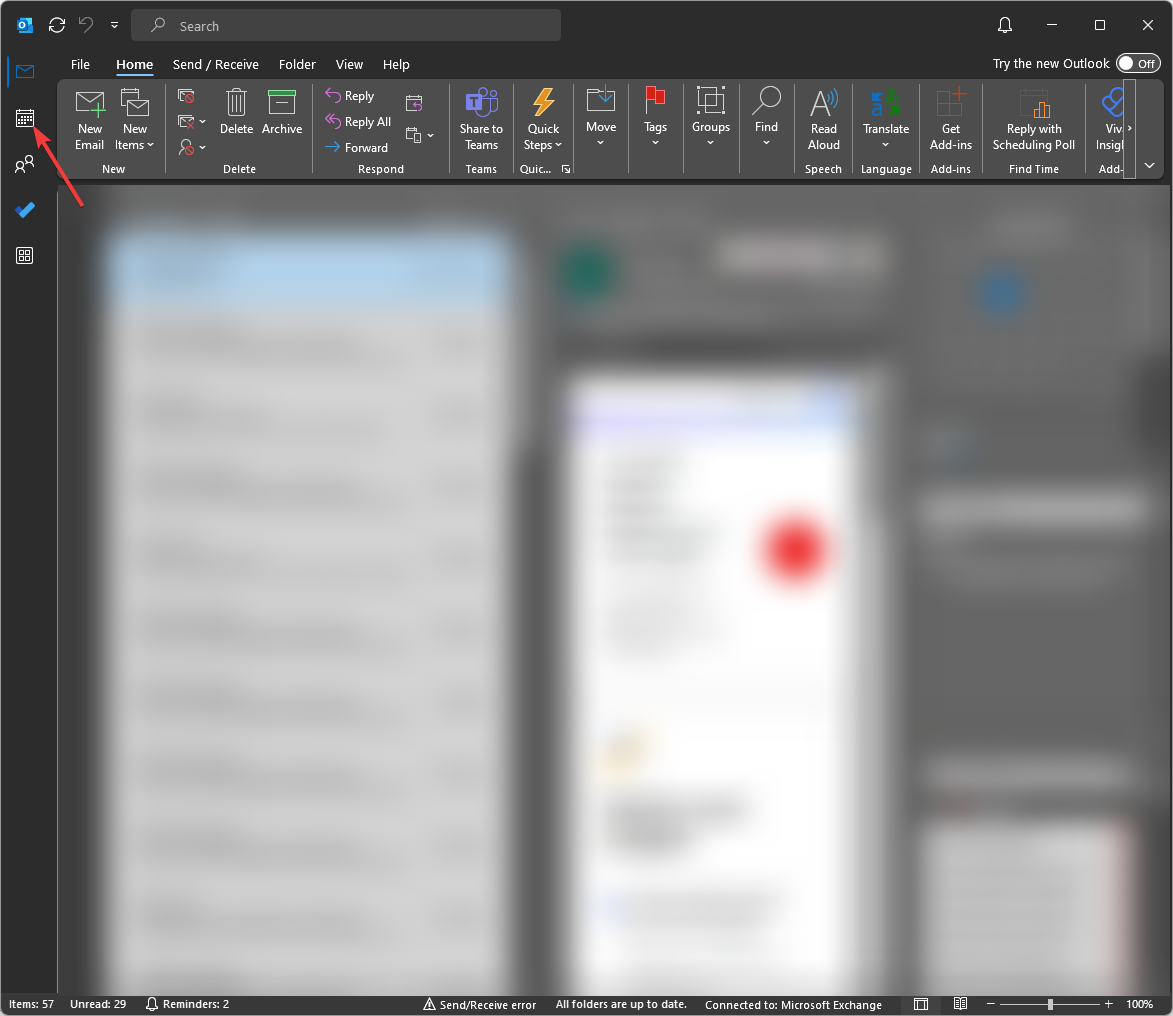
На вкладке «Вид» выберите «Изменить вид» и переключитесь на «Список». Это покажет все события в виде списка.
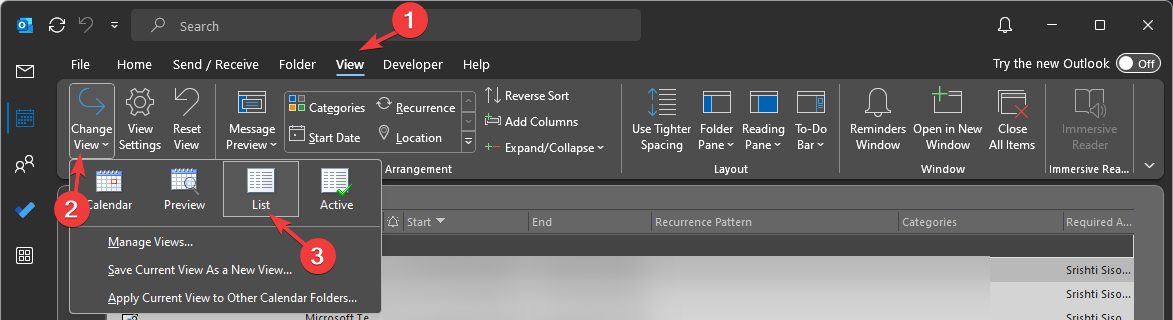
На вкладке «Вид» нажмите «Добавить столбцы».

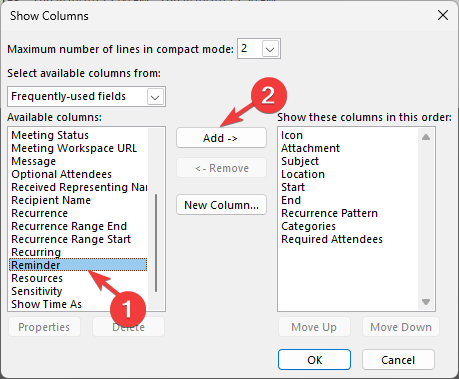
В диалоговом окне «Показать столбцы» в списке «Доступные столбцы» выберите «Reminder» (Напоминание) и нажмите «Добавить».
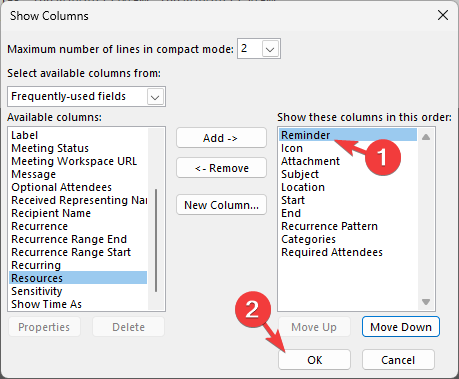
При необходимости переместите столбец выше/ниже и подтвердите — «OK».
В списке событий вы увидите столбец «Напоминание». Через строку поиска (Instant Search) введите modified:today, чтобы отфильтровать элементы, которые изменяли сегодня.
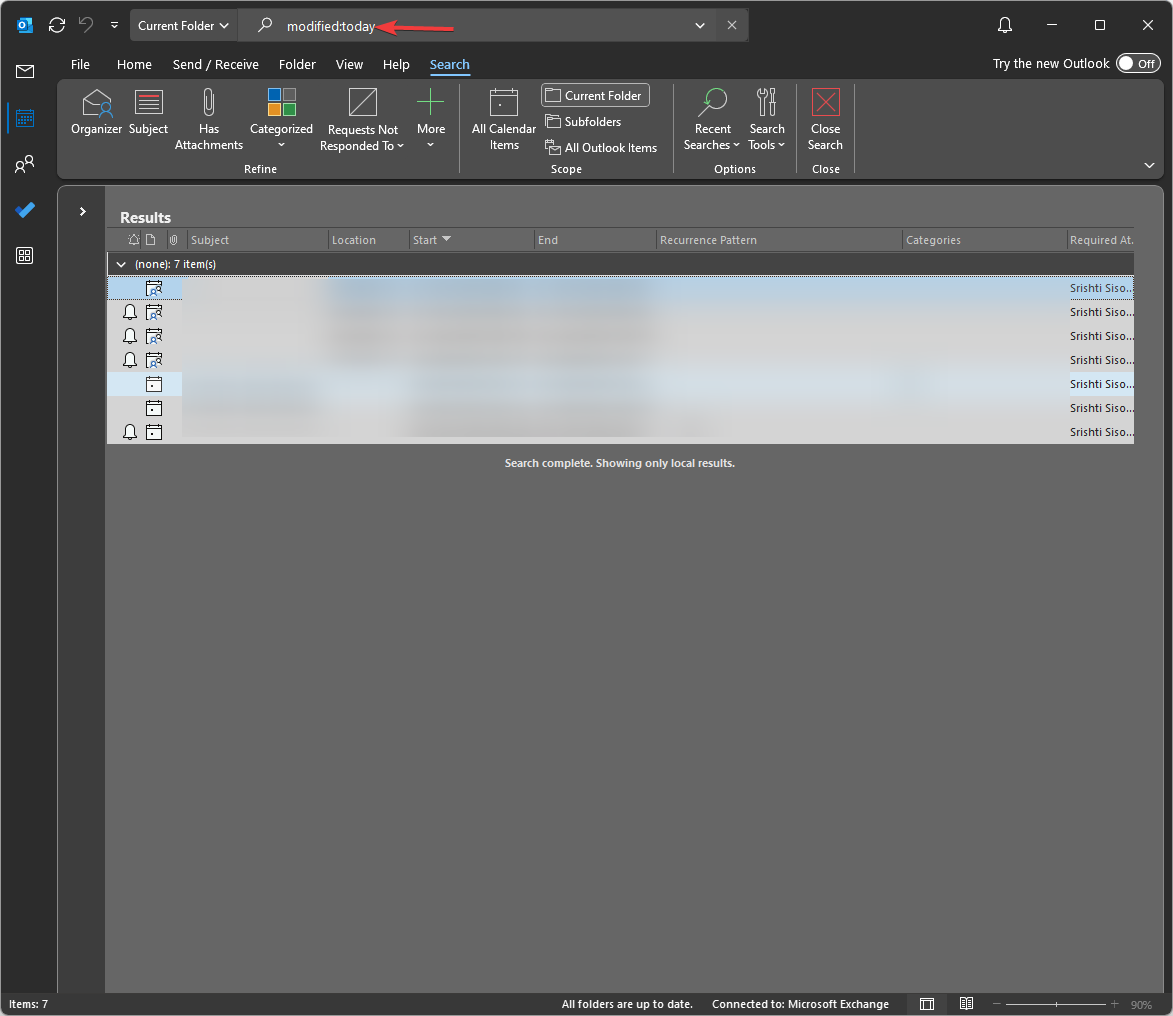
Просмотрите отфильтрованный список. Для каждого события выставьте подходящее время напоминания в колонке «Напоминание».
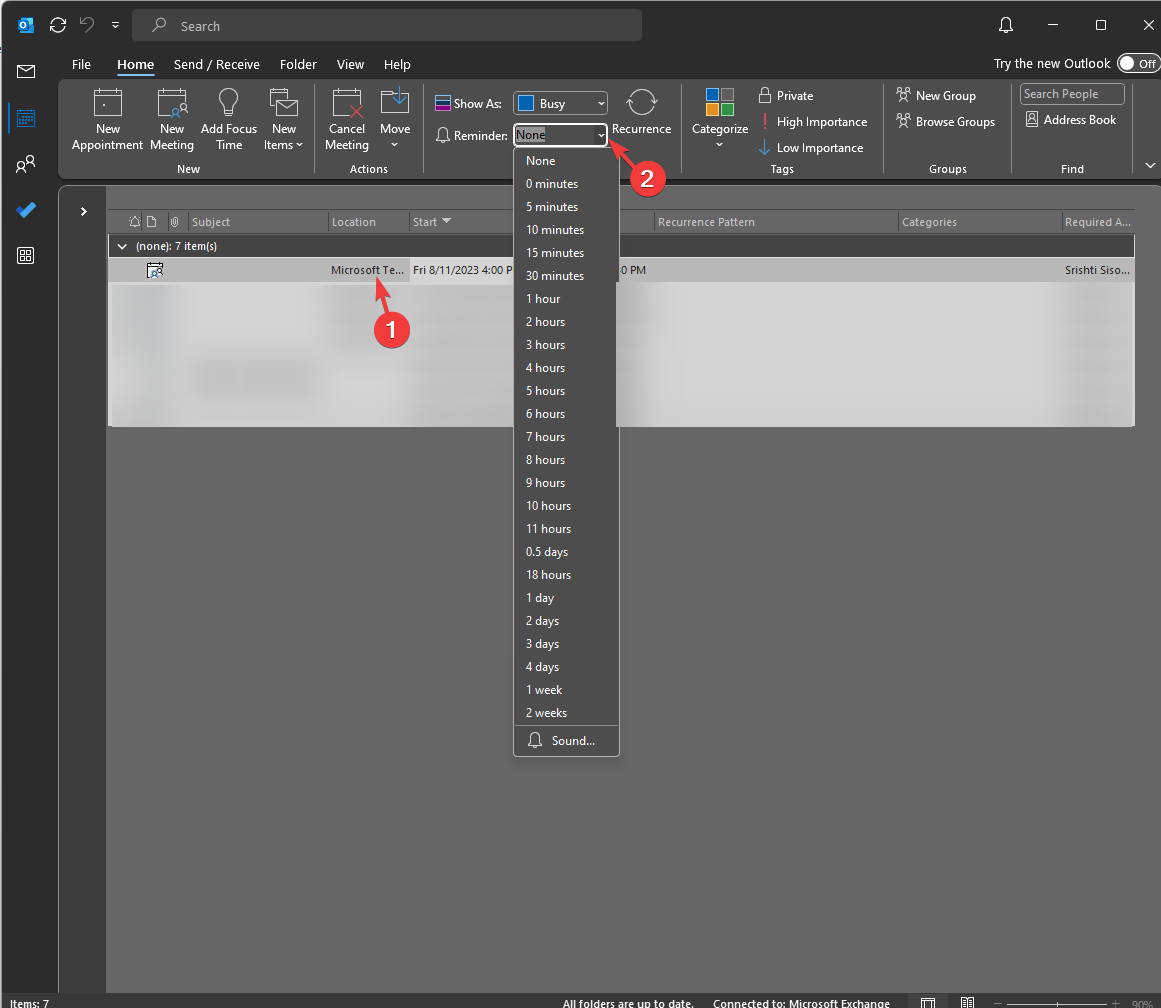
При желании настройте звук напоминания через опцию «Sound» для каждого события.
Этот метод особенно удобен, если вы отклонили много уведомлений одновременно — вы быстро увидите, у каких событий напоминание выключено, и массово их восстановите.
Массовое восстановление напоминаний для задач с помощью макроса VBA
Если у вас много задач, у которых выключены напоминания, можно использовать макрос VBA для включения флага ReminderSet для выделенных элементов.
- В Outlook откройте вкладку «Файл».
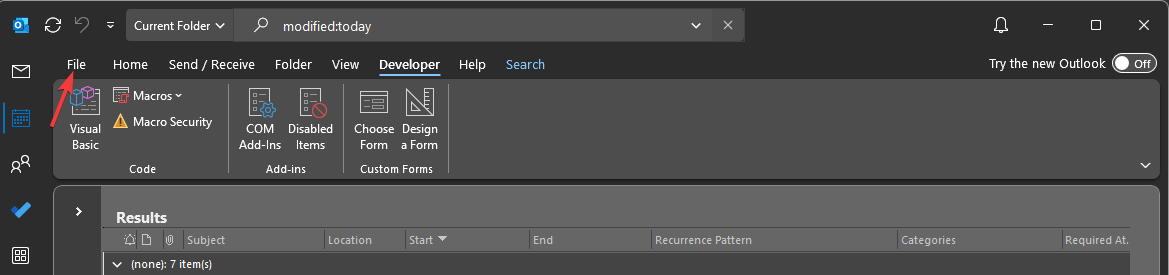
- Нажмите «Параметры» (Options).
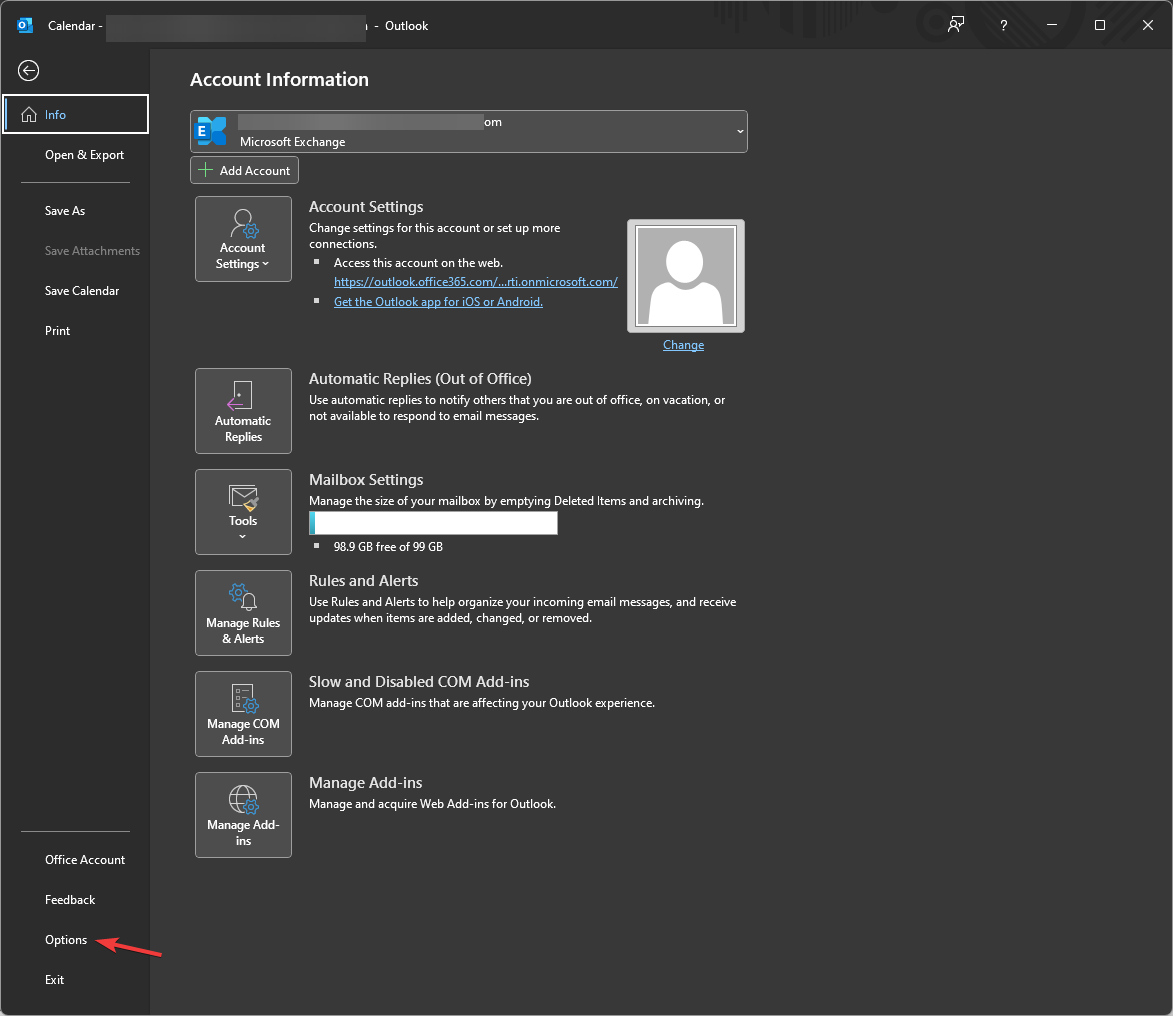
- В «Параметрах Outlook» выберите «Настроить ленту», включите опцию «Разработчик» (Developer) и нажмите OK.

- На вкладке «Разработчик» откройте «Безопасность макросов» и выберите уведомления о макросах («Notifications for all macros»), затем OK.
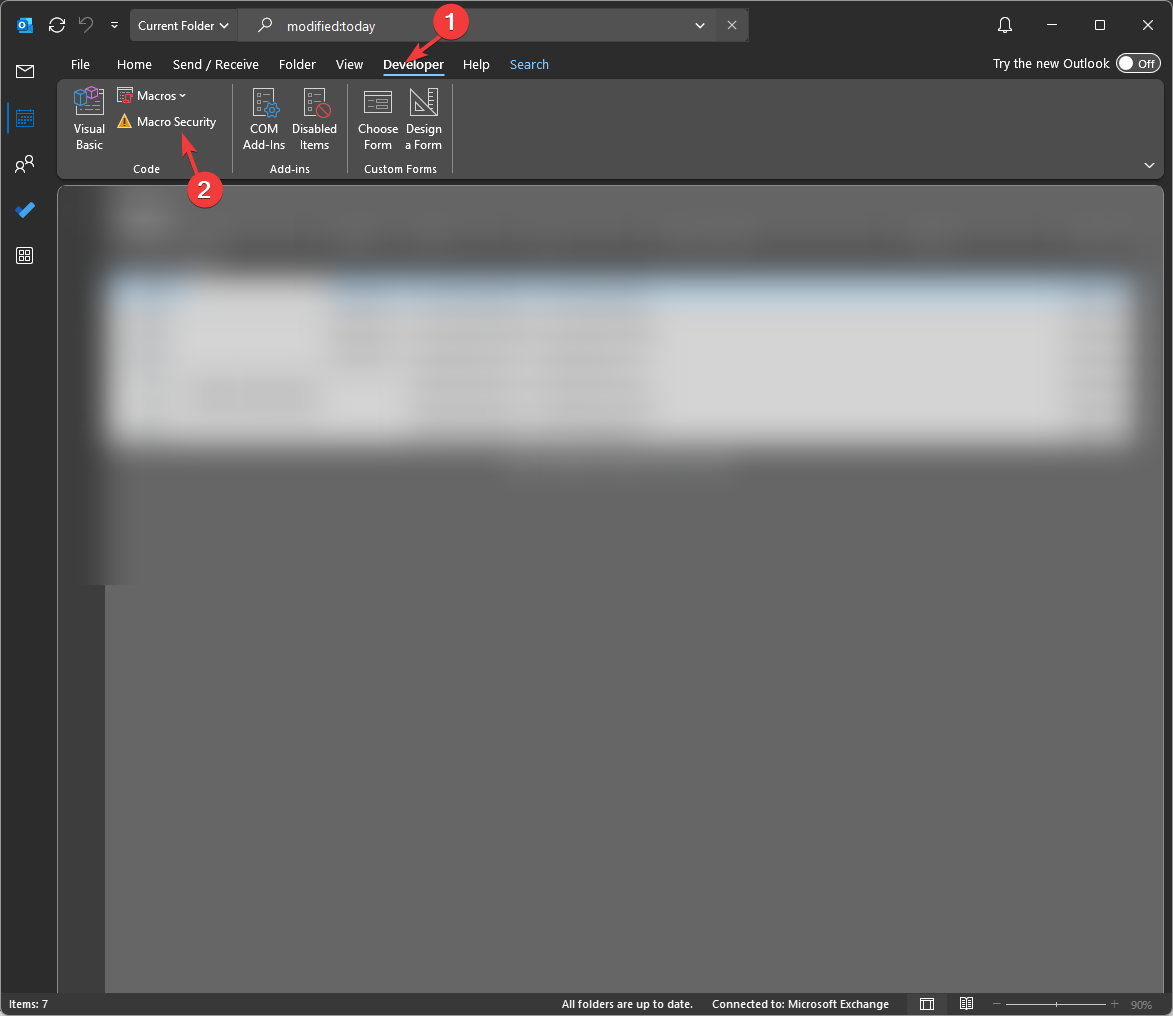
- Снова на вкладке «Разработчик» откройте Visual Basic.
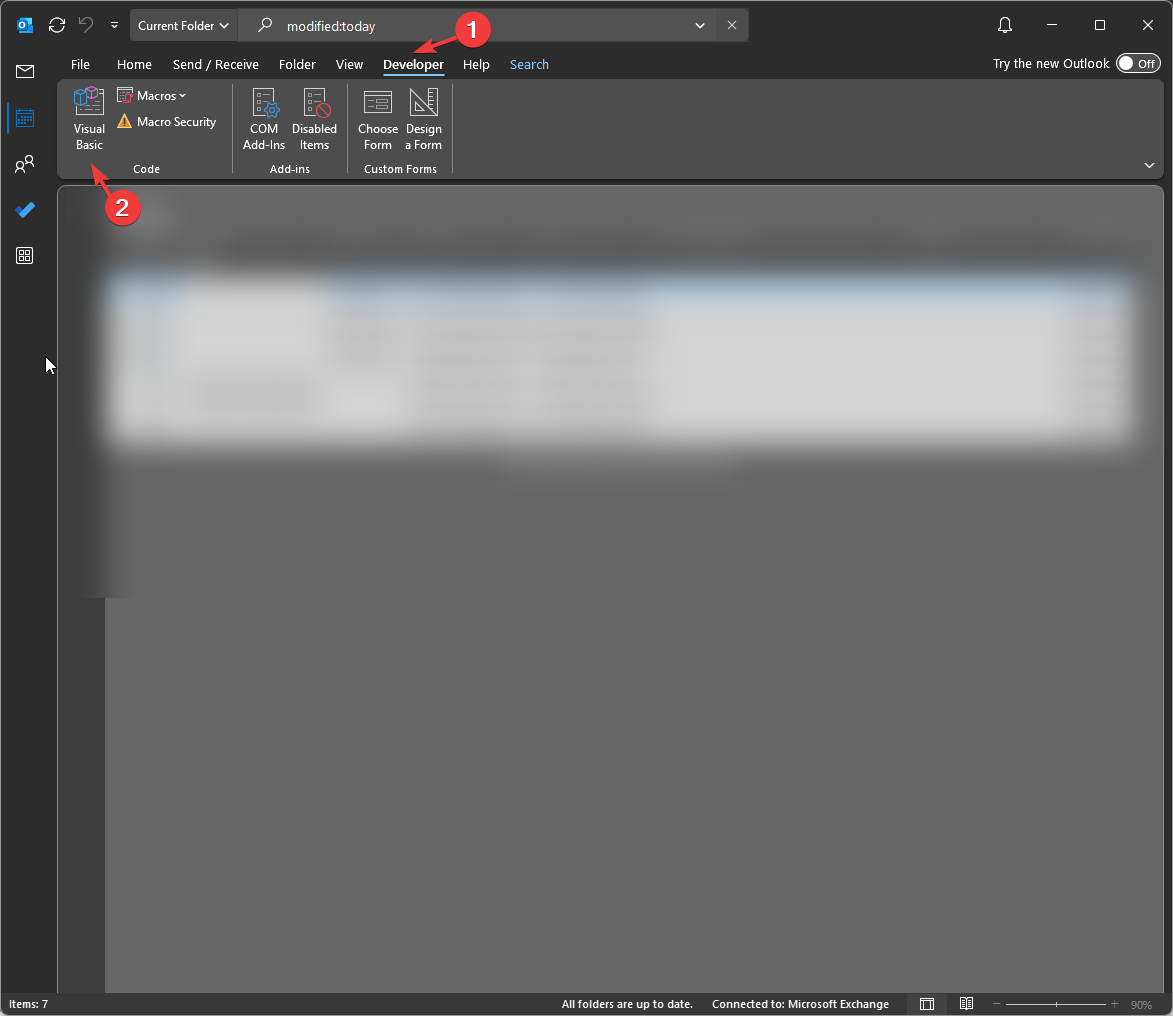
- В окне VBA в левой панели раскройте Microsoft Outlook Objects и дважды щёлкните ThisOutlookSession.
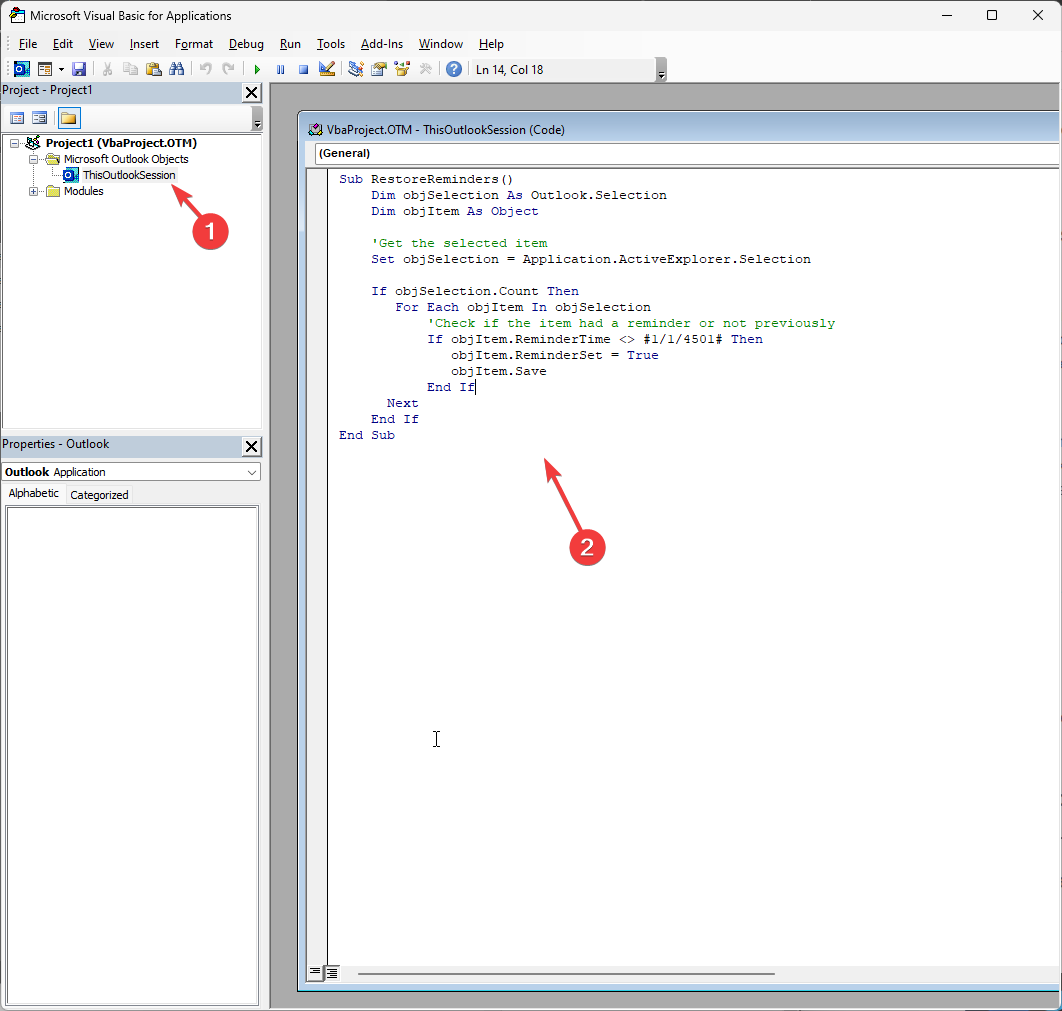
- Вставьте следующий код в правую панель и закройте окно редактора:
Sub RestoreReminders()
    Dim objSelection As Outlook.Selection
    Dim objItem As Object

    ' Получить выбранные элементы
    Set objSelection = Application.ActiveExplorer.Selection

    If objSelection.Count Then
       For Each objItem In objSelection
           ' Проверка: было ли ранее напоминание
           On Error Resume Next
           If objItem.ReminderTime <> #1/1/4501# Then
              objItem.ReminderSet = True
              objItem.Save
           End If
           On Error GoTo 0
       Next
    End If
End Sub- На вкладке «Разработчик» нажмите «Макросы», выберите RestoreReminders и запустите его.
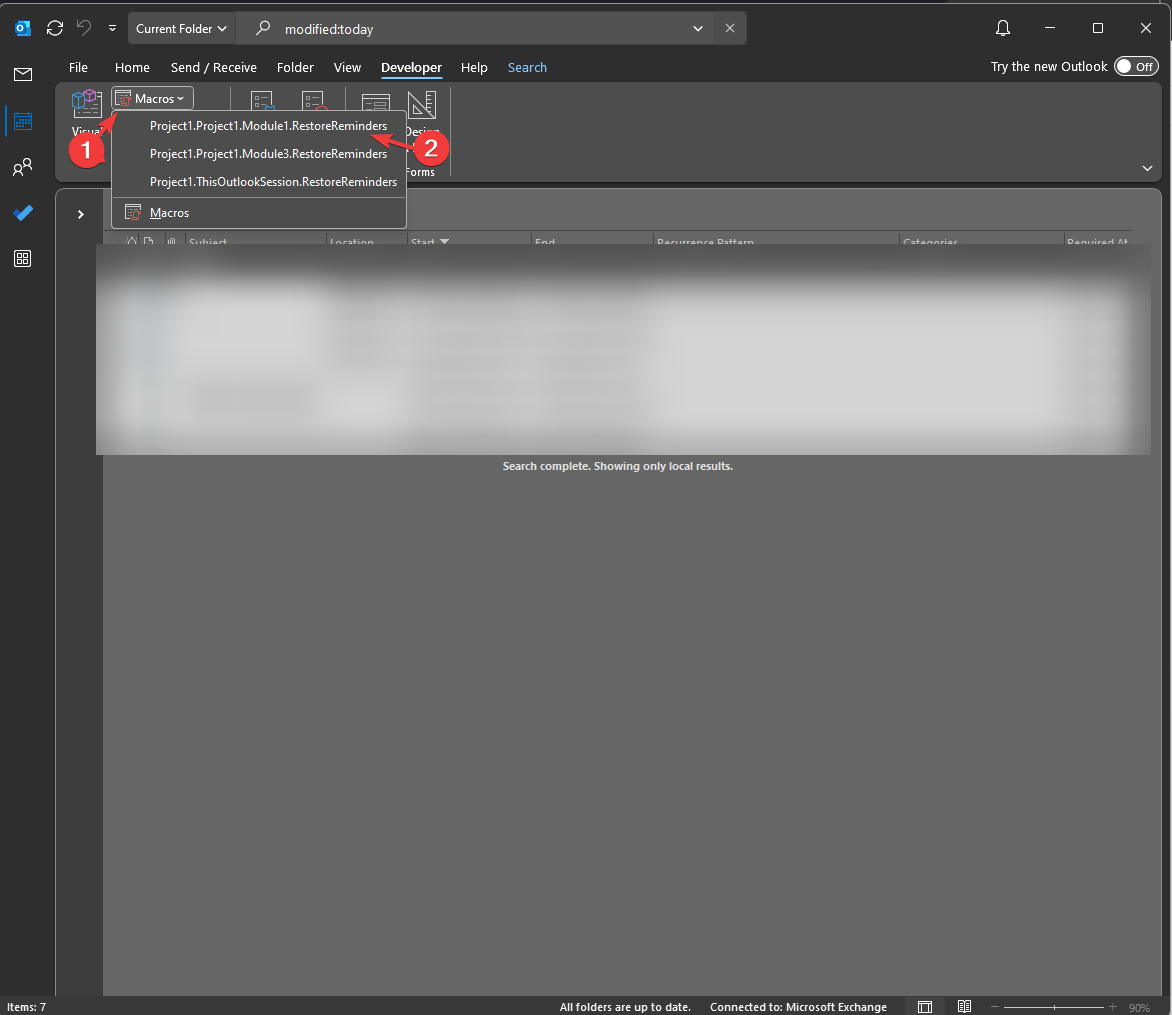
- Перейдите в «To Do» → «Задачи», выделите задачи, которые нужно восстановить, и запустите макрос. Макрос пройдёт по выделенным элементам и включит флаг напоминания у тех, у кого ранее было время напоминания.
Важно: всегда делайте резервную копию данных или экспортируйте выбранные элементы перед запуском макроса.
Альтернативные подходы
- Outlook Web (OWA): войдите в https://outlook.office.com, откройте Календарь, откройте событие и заново укажите Напоминание. В веб‑интерфейсе тоже можно массово изменить события через режим списка (если доступен).
- Мобильные приложения Outlook (iOS/Android): откройте событие — выберите «Изменить» — затем «Напоминание» и установите нужное время. Мобильные клиенты не поддерживают макросы, но удобны для единичных правок.
- Восстановление через админку Exchange/Office 365: если проблема массовая (всем пользователям) — администратор должен проверить журналы и политики календаря, синхронизацию и журналы направлений (transport logs). Это выходит за рамки инструкции для простых пользователей.
Когда методы не сработают (типичные причины)
- Клиент Outlook не синхронизируется с сервером. Решение: проверить подключение, перезапустить Outlook, при необходимости войти заново.
- Элемент находится в папке «Архив» или в другом профиле. Решение: проверьте все профильные PST/OST файлы.
- Событие было удалено, а вы лишь думали, что отклонили напоминание. Решение: проверьте историю изменений или журнал активности собраний.
- Для некоторых типов элементов (например, сторонние интеграции или публичные календари) поле Reminder может не поддерживаться или контролироваться централизовано.
Мини‑методика восстановления (быстрая инструкция для пользователя)
- Откройте Outlook → Календарь.
- Найдите событие → Откройте → Установите Напоминание → Сохраните.
- Для задач: To Do → задача → Напомнить меня → Сохранить.
- Для множества элементов: Вид → Список → Добавить столбец «Напоминание» →Использовать modified:today для фильтрации → Вручную изменить или запустить макрос.
Чеклист для ролей
Для обычного пользователя:
- Проверьте Календарь и To Do.
- Откройте нужные элементы и включите напоминание.
- Перезапустите Outlook, если напоминания не появляются.
Для технического специалиста / администратора:
- Убедитесь, что Outlook синхронизируется с Exchange/Office 365.
- Проверьте целостность OST/PST и права доступа к календарям.
- При массовых инцидентах изучите журналы сервера и политики календаря.
Решение проблем и отладка
- Перезапустите Outlook в безопасном режиме (hold Ctrl при запуске) — проверка конфликтов надстроек.
- Принудите синхронизацию: отправка/получение (Send/Receive) или переключение офлайн/онлайн.
- Проверьте, не выключены ли звуки и системные уведомления (Windows Notification settings).
- Попробуйте создать тестовое событие с напоминанием, чтобы подтвердить, что механизм работает.
- Если проблема в мобильном приложении, удалите и переустановите приложение, повторно войдите в аккаунт.
Модель мышления: почему так происходит
Напоминание — это просто флаг и временная метка в объекте события/задачи. Нажатие «Dismiss» меняет этот флаг для текущего клиента. Иногда клиент и сервер не синхронизируют состояние мгновенно, поэтому состояние напоминания может отличаться на разных устройствах. Понимание этой модели помогает выбирать между локальными правками и централизованным администрированием.
Галерея редких случаев
- Сценарий: напоминания отключились после миграции почтового ящика. Подход: проверить настройки миграции и пересинхронизировать почтовый ящик.
- Сценарий: публичный календарь управляется администратором и не позволяет менять напоминания для участников. Подход: обратиться к администратору коллектива.
- Сценарий: у событий группы (Group Calendar) другое поведение напоминаний. Подход: изучить документацию для групп и общих календарей.
Безопасность и конфиденциальность
Запуск макросов требует разрешений и может быть блокирован политиками безопасности. Не включайте непроверенные макросы из внешних источников. Всегда сохраняйте резервную копию данных перед массовыми изменениями.
Краткая инструкция для администратора при массовых инцидентах
- Проверить статус служб Microsoft 365/Exchange.
- Проверить состояние синхронизации OST/Exchange для пострадавших пользователей.
- Выполнить экспорт календарей для резервирования.
- При необходимости выполнить массовые исправления через PowerShell для Exchange/Exchange Online (только после тестирования).
Decision flow — как действовать (Mermaid)
flowchart TD
  A[Пользователь жалуется: нет напоминаний] --> B{Работает ли тестовое напоминание?}
  B -->|Да| C[Проверить профиль пользователя и синхронизацию]
  B -->|Нет| D[Проверить настройки уведомлений Windows/мобильного устройства]
  C --> E{Много элементов с выключенными напоминаниями?}
  E -->|Да| F[Переключиться в вид Список, добавить столбец Напоминание]
  E -->|Да| G[Если нужно — запустить макрос RestoreReminders]
  E -->|Нет| H[Вручную восстановить нужные элементы]
  D --> I[Перезапуск приложения/переустановка]
  F --> J[Массовая правка/экспорт и импорт]
Глоссарий (1‑строчный)
- Напоминание: поле события/задачи, которое определяет, когда Outlook должен показать уведомление.
- Список (List view): режим отображения календаря, в котором события показываются в табличном виде.
- OST/PST: файлы данных Outlook (OST — офлайн, PST — персональный архив).
Итог и рекомендации
Если вы случайно отклонили напоминания, сначала восстановите самые важные события вручную. Для большого количества элементов используйте списковый вид и колонку «Напоминание» или макрос VBA. Перед массовыми правками всегда делайте резервную копию данных. При системных проблемах обращайтесь к администратору для проверки синхронизации и политик сервера.
Если вам нужно — могу прислать готовый PowerShell‑скрипт для массовой модификации свойств календаря у пользователей (опишу требования и риски перед выполнением).
Спасибо за чтение — напишите в комментариях, на каком устройстве вы используете Outlook, и я помогу адаптировать инструкцию.

Похожие материалы

Несколько аккаунтов Skype: Multi Skype Launcher

Журнал для работы: повысить продуктивность

Персональные звуки уведомлений на Android

Скачивание шоу Hulu для офлайн‑просмотра

Microsoft Start: персонализированная новостная лента
