
Ретушь моделей в Adobe Camera Raw с масками
Зачем использовать Camera Raw для ретуши моделей
Adobe Camera Raw не заменяет Photoshop при сложной ретуши, но он ценен как быстрый и воспроизводимый инструмент для исправления экспозиции, контраста и цвета на лицах. ACR особенно полезен, когда у вас серия снимков одной съёмочной сессии и нужно применить одинаковые локальные коррекции ко многим файлам.
Определение терминов:
- Маска — область изображения, к которой применяются локальные правки.
- Пресет — сохранённый набор параметров редактирования, включая маски, если отмечена соответствующая опция.
Важно: ACR лучше подходит для мягких, выборочных корректировок (осветление тени, снижение пятен на коже, локальное повышение резкости). Для удаления крупных дефектов, тонкой работы с текстурами или замен фонов всё ещё удобнее Photoshop и плагины.
Как ACR распознаёт людей и создаёт маски
Когда вы загружаете изображение в Camera Raw и нажимаете значок Masking, ACR автоматически предложит область под заголовком People. Это обнаружение человекоподобных форм и лиц.
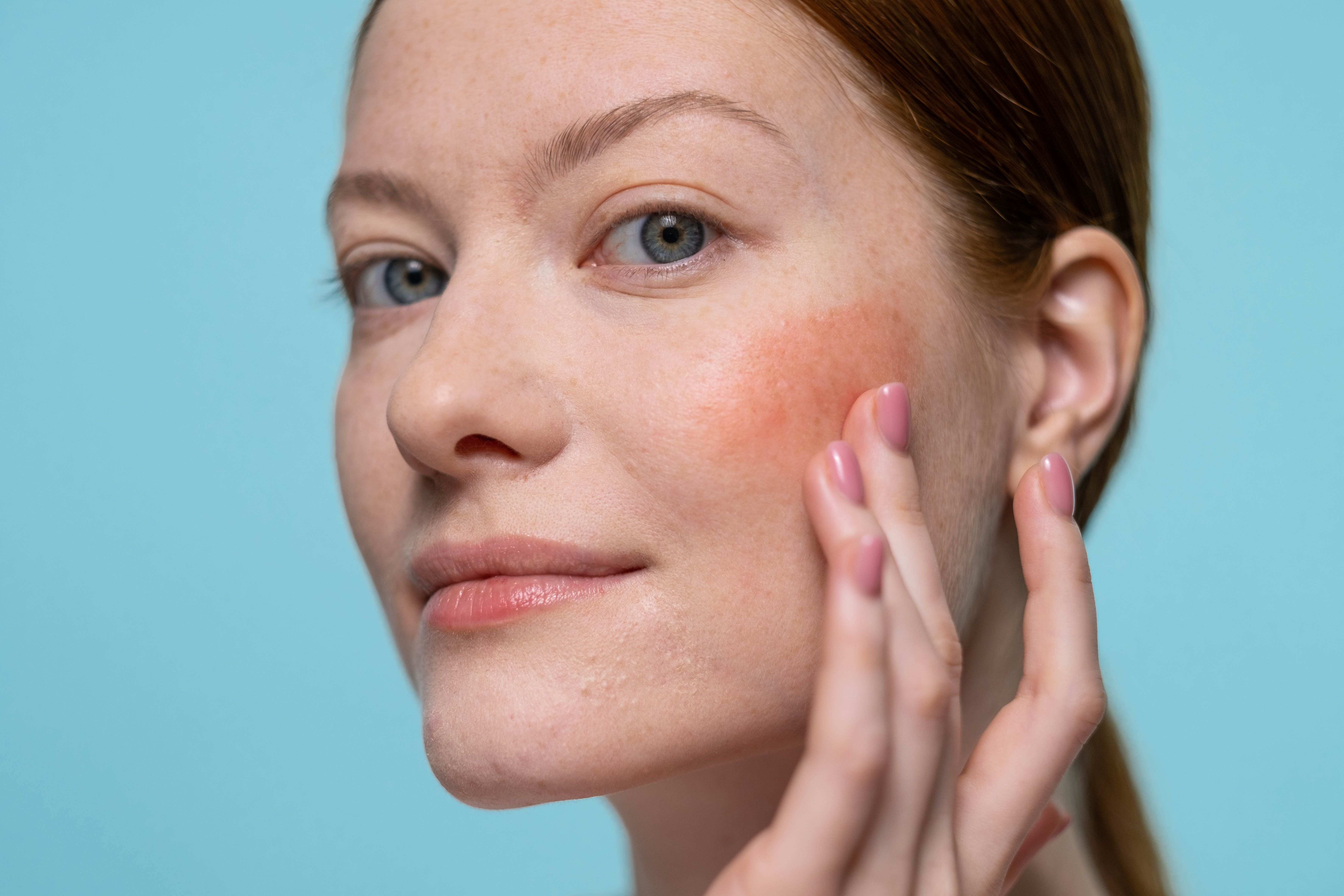
Если навести курсор на Person 1, вы увидите предварительно созданную маску:
Нажатие на Person 1 показывает список маскируемых областей: Face Skin, Body Skin, Eyebrows, Eye Sclera, Iris and Pupil, Lips и Hair. Наведение на любую из этих опций выделяет соответствующую маску.
Создание отдельных масок для каждого элемента лица
Если вам нужны отдельные маски для каждой области лица, поставьте галочки напротив нужных опций и отметьте Create 7 Separate Masks, затем нажмите Create. ACR создаст семь отдельных масок, готовых к редактированию.
После создания вы вернётесь в панель масок, где каждая часть имеет своё название и может быть отредактирована отдельно.
Совет: для мягкой ретуши кожи уменьшайте текстуру и резкость аккуратно; для глаз — увеличивайте контраст и местную насыщенность.
Создание масок для нескольких людей в кадре
ACR способен распознавать несколько людей и создавать маски для каждого. Просто нажмите Masking, и программа попытается выделить всех людей на снимке.
Примечание: если люди пересекаются или освещены сложным образом, автоматическое распознавание может дать смешанные или неполные результаты. В таких случаях потребуется вручную скорректировать границы масок.
Важно: готовьтесь к ручной доработке масок для сложных композиций — ACR упрощает задачу, но не всегда решает её полностью.
Быстрая ретушь модели в ACR: пример рабочего процесса
Ниже показан типичный подход к лёгкой ретуши с использованием всех семи масок. Мы будем изменять параметры отдельно для каждой маски: экспозицию, текстуру, резкость, насыщенность и тон.
Шаги:
- Face Skin: Slightly decrease Texture and Clarity, reduce Highlights, lift Shadows slightly.
- Body Skin: Minor exposure and temperature adjustments to согласовать тон кожи.
- Eyebrows: Increase Clarity and Contrast, уменьшить шум.
- Eye Sclera: Slightly increase Exposure and Whites, уменьшить желтизну с помощью Color Mixer.
- Iris and Pupil: Увеличить Sharpness и Contrast, добавить catchlight через Highlights.
- Lips: Поднять Saturation и Slight Contrast, следить за натуральностью.
- Hair: Уточнить экспозицию и черный, локально увеличить насыщенность при необходимости.
Важно: не переборщите с параметрами — цель ACR в этом сценарии — единообразие и естественность, а не художественная трансформация.
Сохранение масок в пресете Camera Raw
Чтобы применять те же локальные правки к другим снимкам, сохраните их в пресете. Обязательно отметьте опцию Masking при создании пресета — в более ранних версиях ACR этой опции могло не быть.
Шаги создания пресета:
- Нажмите три точки и выберите Create Preset или нажмите Ctrl + Shift + P.
- Отметьте галочку у Masking.
- Дайте понятное имя пресету и нажмите OK.
Пресет появится в разделе User Presets (если вы не выбрали другую папку).
Рекомендации по именованию пресетов:
- Формат: рольмодельосвещение_дата (например: retouch_model_studio_warm_2025-01-04).
- Используйте префиксы для быстрого поиска (retouch/, color/).
Пакетное применение пресета к нескольким изображениям через Bridge
Преимущество сохраненных масок в пресете в том, что вы можете быстро применить один и тот же набор локальных правок ко многим файлам из одной сессии.
Шаги:
- Выделите файлы в Bridge, правый клик → Open in Camera Raw.
- Выделите все открытые файлы: Ctrl+клик для отдельных, или Shift+клик для диапазона.
- Перейдите на иконку Presets и выберите User Presets.
- Выберите ваш пресет (например, Model Masks). Появится диалог о применении пресета к нескольким файлам.
- Нажмите Open или Done, чтобы завершить процесс.
Примечание: после пакетного применения всегда просмотрите ключевые кадры — автоматическое наложение масок может отличаться на разных ракурсах и при изменении выражений лиц.
Когда Camera Raw подходит, а когда нет
Подходит, если:
- Нужны мягкие, воспроизводимые правки кожи и глаз на множестве снимков.
- Нужно быстро довести серию кадров до единого визуального стиля.
- Вы предпочитаете работать без сложной пост-обработки в Photoshop.
Не подходит, если:
- Нужна ретушь с клонированием больших участков, удалением объектов или тщательной коррекцией текстур.
- Требуется тонкая ручная ретушь пор кожи (deep frequency separation) или художественные манипуляции.
Альтернативные подходы:
- Photoshop + частотно-разделённая ретушь и Clone Stamp для сложных дефектов.
- Специализированные плагины (например, для частотной ретуши или удаления элементов кожи).
- Lightroom — почти тот же рабочий процесс масок, но с удобным каталогом и синхронизацией настроек.
Практическая методология: мини-процесс для одной съёмочной сессии
- Отберите ключевые кадры и выполните базовую цветокоррекцию глобально.
- Создайте маски людей и отдельные маски для зон лица на опорном кадре.
- Примените умеренные параметры к каждой маске, добиваясь естественности.
- Сохраните пресет с отмеченной опцией Masking.
- Batch-примените пресет к остальным кадрам через Bridge.
- Просмотрите все кадры, поправьте маски вручную где нужно.
- Экспортируйте в нужном формате или откройте как Smart Object в Photoshop для финальных правок.
Ролебейзовые чек-листы
Для фотографа:
- Снимайте вRAW для максимальной гибкости.
- Сделайте несколько одинаковых портретов с небольшими вариациями выражения.
- Обеспечьте равномерное освещение, чтобы маски распознавались лучше.
Для ретушёра:
- Создавайте пресеты с понятными именами.
- Всегда отмечайте опцию Masking при сохранении пресета.
- Просматривайте пакетно обработанные файлы и корректируйте маски по необходимости.
Для арт-директора:
- Утвердите стиль ретуши (натуральный/гламурный) до пакетной обработки.
- Проверьте примеры после применения пресетов и запросите правки.
Критерии приёмки
- Все лица в ключевых кадрах имеют однородный тон кожи и соответствующую яркость.
- Глаза выглядят естественно: белки не пересвечены, радужка чёткая.
- Нет видимых артефактов масок (резких краёв, пересечений с фоном).
- Общий стиль соответствует утверждённому направлению съёмки.
Устранение проблем и советы по отладке масок
Если маски не совпадают с краями:
- Используйте ручную кисть маски для точной подгонки.
- Применяйте Feather для смягчения границ.
- Проверьте масштаб и разрешение кадра — мелкие детали хуже распознаются.
Если люди перекрываются:
- Разделяйте маски вручную и при необходимости применяйте инверсию маски.
- Для сложных перекрытий экспортируйте кадр в Photoshop и доведите там маски до ума.
Совместимость и миграция в Lightroom/Photoshop
- Lightroom Classic использует аналогичные инструменты масок и пресетов; процесс схож.
- Bridge открывает файлы в Camera Raw; при работе с Photoshop используйте Smart Objects, чтобы вернуться к ACR-редактированию.
- Пресеты ACR не всегда одинаково интерпретируются в Lightroom, поэтому проверяйте ключевые кадры после миграции.
Конфиденциальность и права модели
Важно помнить о правах на изображение и согласиях модели. Хранение и массовая обработка изображений подразумевают ответственность за персональные данные и использование лиц. Согласие модели должно покрывать последующие манипуляции и публикацию.
Шаблон названий пресетов и практические примеры
Примеры имён пресетов:
- retouch_model_studio_warm_v1
- skin_tone_neutral_batch
- eyes_pop_highcontrast
Используйте версионность (v1, v2) и префиксы, чтобы быстро откатывать изменения.
Короткое руководство для обучения команды (SOP)
- Снимок → базовая коррекция (баланс белого, экспозиция).
- Создать маски людей → выбрать нужные зоны → Create 7 Separate Masks.
- Отредактировать каждую маску по чек-листу.
- Сохранить пресет с Masking → имя по шаблону.
- В Bridge выделить файлы → Open in Camera Raw → применить пресет → проверить.
1‑линейный глоссарий
- Masking: инструмент локальных масок в ACR.
- Preset: сохранённый набор правок.
- Bridge: файловый менеджер Adobe, через который открывают ACR.
Краткое объявление для команды (100–200 слов)
Мы добавили в рабочий процесс использование Adobe Camera Raw для быстрой и воспроизводимой ретуши лиц. ACR позволяет автоматически распознавать людей и создавать маски для лица, волос, глаз и губ. После редактирования сохраняйте пресет с отметкой Masking и применяйте его к серии снимков через Bridge. Это экономит время при пакетной обработке и сохраняет консистентность стиля. Для сложной ретуши по‑прежнему используйте Photoshop. Просмотрите примеры и шаблоны имён пресетов в общем репозитории.
Итог
Adobe Camera Raw хорошо подходит для лёгкой, воспроизводимой ретуши лиц, когда важна скорость и единообразие. Автоматическое создание масок и возможность сохранять их в пресетах делает ACR мощным инструментом в рамках рабочего процесса фотографа и ретушёра. Не забывайте проверять результаты вручную и использовать Photoshop для сложных вмешательств.
Важно: сохраняйте оригиналы и версии, именуйте пресеты по шаблону и согласовывайте стиль ретуши с командой заранее.

Похожие материалы

Несколько аккаунтов Skype: Multi Skype Launcher

Журнал для работы: повысить продуктивность

Персональные звуки уведомлений на Android

Скачивание шоу Hulu для офлайн‑просмотра

Microsoft Start: персонализированная новостная лента
