
Как возобновить прерванные загрузки в Chrome и через WGet

Быстрые ссылки
- Возобновление загрузок с помощью менеджера загрузок Chrome
- Возобновление загрузок с помощью WGet
Возобновление загрузок с помощью менеджера загрузок Chrome
Google Chrome содержит встроенный менеджер загрузок, который отображает все ваши загрузки — активные, неудачные, отменённые и завершённые. Менеджер открывается в отдельной вкладке и показывает список всех файлов, которые вы скачивали в Chrome.
Важно: некоторые сайты и серверы не поддерживают возобновление загрузок. В таких случаях сервер не запоминает ваш предыдущий запрос и заставляет загрузку начинаться заново.
Чтобы открыть менеджер загрузок, введите в адресную строку (Omnibox):
chrome://downloadsи нажмите Enter. Альтернативно, нажмите Ctrl+J в Windows или Command+J на macOS.
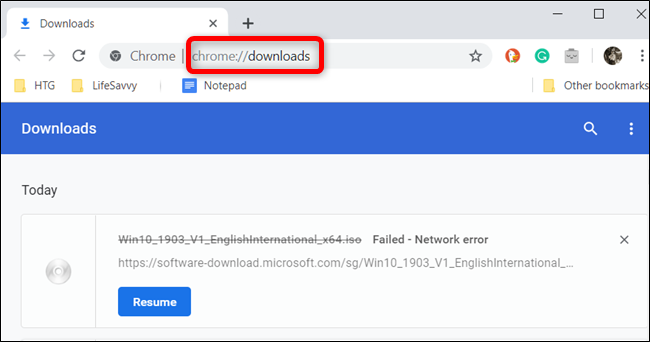
В списке загрузок найдите прерванный файл и нажмите кнопку «Возобновить».
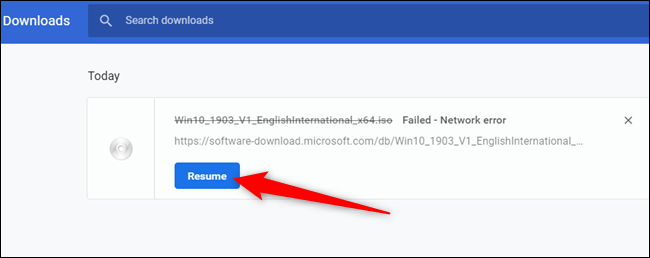
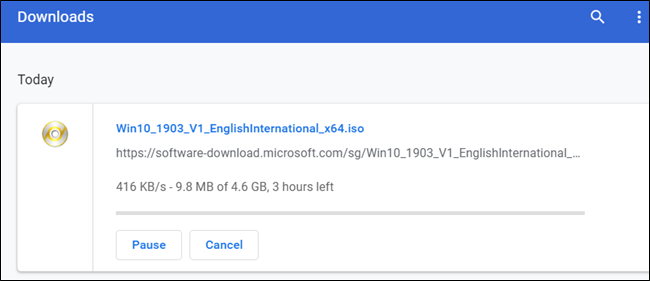
Если сервер и соединение позволяют, загрузка продолжится с места, на котором она остановилась.
Возобновление загрузок с помощью WGet
Если нажатие «Возобновить» не помогает, есть способ попробовать восстановить загрузку с помощью WGet — утилиты командной строки, поддерживающей докачивание. Метод требует частично скачанного файла (.crdownload у Chrome) и исходного URL загрузки.
Что такое WGet в одной строке: WGet — это свободная командная утилита для скачивания файлов по HTTP/HTTPS/FTP, поддерживающая докачивание и повторные попытки.
Скачайте WGet с официальной страницы проекта и установите или распакуйте его в удобную папку. Для примера в этой инструкции используется Windows, но шаги аналогичны для macOS и Linux.
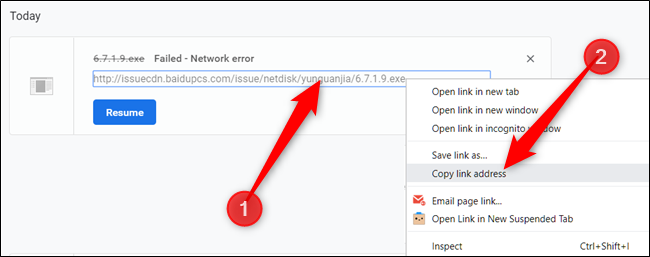
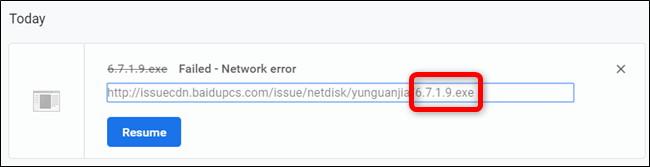
Откройте менеджер загрузок в Chrome (Ctrl+J или Command+J), найдите нужный файл, правой кнопкой мыши кликните источник и выберите Copy Link Address чтобы скопировать URL файла.
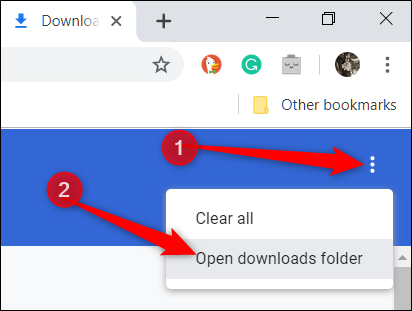
- Нажмите меню (три точки) и выберите Open downloads folder для быстрого доступа к папке, где Chrome сохраняет незавершённые загрузки.
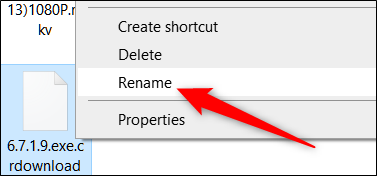
- В папке загрузок найдите файл с расширением .crdownload, кликните правой кнопкой и выберите Rename.
- Удалите расширение .crdownload из имени файла и нажмите Enter. Если Chrome присвоил имя Unconfirmed.crdownload, переименуйте файл целиком в оригинальное имя, которое можно взять из конца скопированного URL (например, 6.7.1.9.exe).
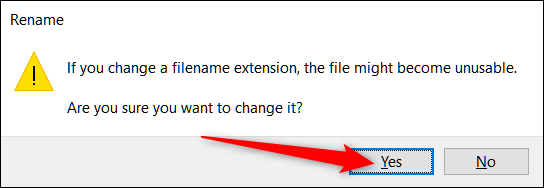
Если система предупредит, что изменение расширения может сделать файл непригодным, подтвердите изменение.
- Откройте Командную строку (Windows) или Терминал (macOS, Linux) и перейдите в папку загрузок, где лежат частичный файл и исполняемый файл wget. Пример пути в Windows:
C:\Users\User\Downloads- Выполните команду докачивания, подставив скопированный URL:
wget -c http://source.website.com/incompleteFile.exeКлюч -c (continue) говорит WGet попытаться продолжить загрузку с места остановки. Если сервер поддерживает докачивание по HTTP Range, загрузка продолжится с точки прерывания; если нет, загрузка начнётся заново.
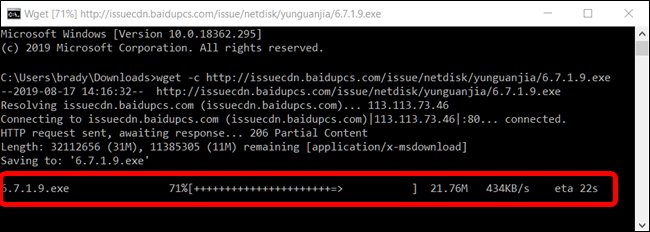
После завершения команды можно закрыть терминал и открыть файл как обычно.
Почему докачивание иногда не работает
- Сервер не поддерживает HTTP Range-запросы, то есть не позволяет возобновлять частичные загрузки. Тогда приемлемого докачивания не произойдёт и файл начнёт скачиваться заново.
- Ссылка может быть временной (signed URL). Если URL истёк, докачивание не завершится. В этом случае получите новую ссылку и скачивайте заново.
- Некоторые сайты генерируют файл динамически и не могут продолжить передачу с середины.
Альтернативные подходы
- Использовать curl с поддержкой HTTP Range: curl -C - -O
. Это аналогично wget -c. - Применять менеджеры загрузок с интеграцией в браузер (Free Download Manager, aria2, Internet Download Manager) — они часто умеют докачивать и параллельно ускоряют скачивание.
- Если файл защищён сессией, войдите в систему и попробуйте скачать через тот же профиль браузера или экспортируйте cookie в инструмент командной строки.
Мини-методика пошагово
- Откройте chrome://downloads или нажмите Ctrl+J / Command+J.
- Попробуйте кнопку «Возобновить». Если сработало — готово.
- Если не сработало, правой кнопкой копируйте ссылку на источник и откройте папку загрузок.
- Переименуйте .crdownload в исходное имя (удалите .crdownload).
- Откройте терминал в папке загрузок и выполните wget -c
или curl -C - -O . - Если сервер не поддерживает докачивание — получите новую ссылку или используйте менеджер загрузок.
Критерии приёмки
- Загрузка возобновляется и файл корректно открывается или проходит проверку контрольной суммы.
- Если сервер не поддерживает докачивание, метод считается неприменимым, и задача — получить новую ссылку или повторно скачать файл.
Чек-листы для ролей
Для обычного пользователя:
- Попробовать «Возобновить» в Chrome.
- Скопировать URL и переименовать .crdownload.
- Выполнить wget -c или curl -C - -O.
- Проверить файл на целостность (открыть, запустить, проверить контрольную сумму).
Для администратора сети или службы поддержки:
- Проверить, поддерживает ли сервер заголовок Range.
- Уточнить, не истекает ли URL и не требует ли он сессии.
- Если требуется, настроить сервер для поддержки докачивания или выдать прямую ссылку.
Команды-справочник
wget -c   # докачать прерванный файл
curl -C - -O   # то же самое через curl
Рекомендации по безопасности и конфиденциальности
- Скачивайте WGet и другие инструменты только с официальных сайтов или доверенных репозиториев.
- Будьте осторожны с временными (signed) ссылками и сохранением их в общедоступных местах. Если ссылка содержит токен доступа, не публикуйте её.
- Проверяйте происхождение и цифровую подпись исполняемых файлов перед запуском.
Когда этот способ не годится
- Если файл генерируется на лету и сервер не поддерживает докачивание.
- Если URL истёк или привязан к конкретной сессии/COOKIE, и не удаётся экспортировать валидные учётные данные для WGet.
- Если файл шифруется или передаётся через защищённую сессию, требующую интерактивной авторизации.
Короткий словарь
- HTTP Range: механизм, позволяющий запросить часть файла (нужен для докачивания).
- .crdownload: временное расширение, которое Chrome даёт незавершённым загрузкам.
- Signed URL: ссылка с токеном доступа, действительная ограниченное время.
Краткое резюме
- Попробуйте возобновить загрузку через менеджер Chrome прежде всего.
- Если не получается, используйте WGet или curl с ключом для докачивания и частичным файлом.
- Если сервер не поддерживает докачивание или ссылка истёкшая, придётся заново получить действительный URL или использовать менеджер загрузок.
Важно: эти шаги не гарантируют успешного восстановления в 100% случаев, но дают рабочую методику для большинства ситуаций.

Похожие материалы

Несколько аккаунтов Skype: Multi Skype Launcher

Журнал для работы: повысить продуктивность

Персональные звуки уведомлений на Android

Скачивание шоу Hulu для офлайн‑просмотра

Microsoft Start: персонализированная новостная лента
