
Как ограничить доступ к Chromebook для определённых пользователей
Кратко: Если вы хотите, чтобы только конкретные люди могли входить в ваш Chromebook, нужно выполнить настройку в учётной записи владельца устройства. Это отключит возможность добавления новых пользователей и (по желанию) гостевой вход.
Важно: для внесения этих изменений необходимо войти в Chromebook под учётной записью владельца. Владелец — это первая учётная запись, зарегистрированная при первом запуске устройства или после сброса Powerwash.
Что потребуется
- Доступ к Chromebook под учётной записью владельца. Если вы не владелец, попросите владельца выполнить настройки или сбросьте устройство до заводских настроек (Powerwash), если у вас к нему физический доступ и вы готовы потерять все данные.
- Несколько минут свободного времени для перехода в Настройки и управления списком пользователей.
Краткий план действий
- Войдите в Chromebook под учётной записью владельца.
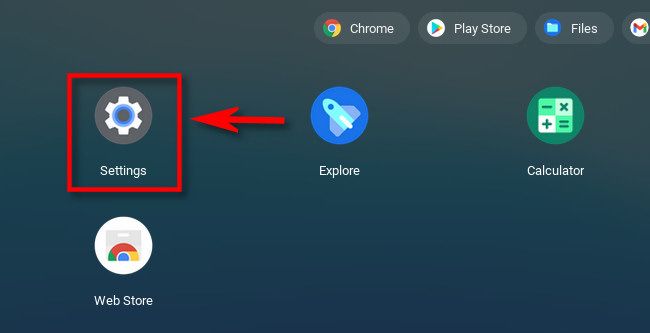
- Откройте лаунчер и нажмите значок шестерёнки, чтобы открыть “Настройки”.
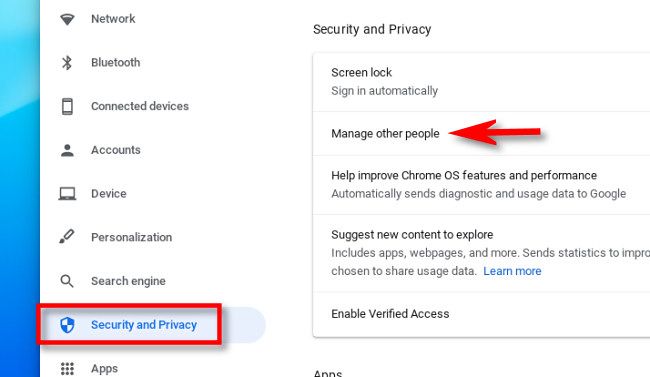
- В боковом меню выберите “Безопасность и конфиденциальность”, затем — “Управление другими пользователями”.
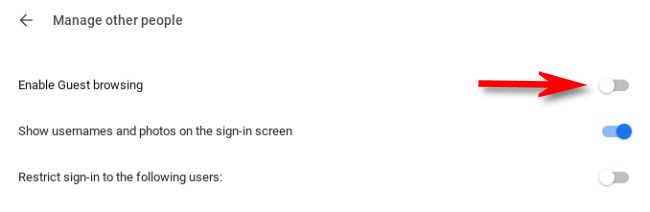
- (Опционально) Отключите “Включить гостевой просмотр“, чтобы запретить гостевой вход.
- Включите переключатель рядом с “Ограничить вход только следующими пользователями”.
- Удалите лишние учётные записи (кнопка “X”) или добавьте нужные через “Добавить пользователя”.
- Закройте Настройки. На экране входа кнопка “Добавить человека” будет недоступна для остальных.
Пошаговая инструкция с пояснениями
- Войдите как владелец
- Владелец — первая учётная запись, зарегистрированная на устройстве. Если вы не помните, кто владелец, проверьте список пользователей или спросите предыдущего владельца.
- Откройте “Настройки”
- Нажмите на лаунчер, раскройте меню приложений и нажмите значок шестерёнки.
- Перейдите в “Безопасность и конфиденциальность” → “Управление другими пользователями”
- Отключите гостевой вход (по желанию)
- Выключите опцию “Включить гостевой просмотр“, если не хотите, чтобы кто‑то мог временно пользоваться устройством без учётной записи Google.
- Включите ограничение входа по списку
- Активируйте “Ограничить вход только следующими пользователями”. После этого на экране входа нельзя будет зарегистрировать новую учётную запись.
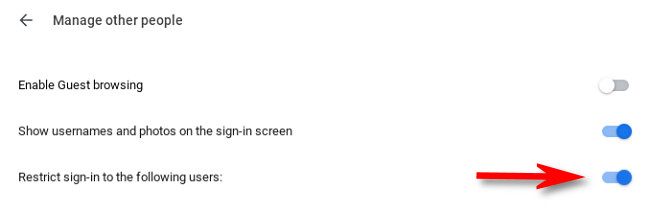
- Управление списком пользователей
- Удалите ненужных пользователей нажатием на “X” рядом с их именем.
- Добавьте нужные учётные записи через кнопку “Добавить пользователя” и следуйте подсказкам на экране.
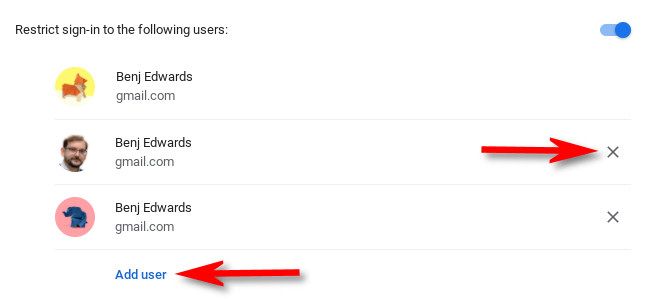
- Завершение
- Закройте Настройки. Проверьте экран входа: кнопка для добавления человека будет недоступна для остальных.
Когда это может не сработать
- Вы не являетесь владельцем устройства. Только владелец может менять эти параметры.
- Устройство управляется организацией (школа или работа) через админ‑консоль Google. В таком случае ограничения может задавать администратор домена.
- Устройство находится в режиме Kiosk или имеет другие политики безопасности, наложенные администратором.
Альтернативные подходы
- Если устройство под управлением организации: попросите администратора включить/выключить нужные политики через Google Admin Console.
- Для общего семейного использования используйте отдельные учётные записи для детей и включите семейный доступ и фильтры через Family Link.
- Если нужно временно передать устройство — создайте отдельную учётную запись и удалите её позже.
Быстрая методология (мини‑план)
- Подтвердите, кто владелец. 2. Снимите или установите гостевой доступ. 3. Включите ограничение входа. 4. Проверьте и отредактируйте список пользователей. 5. Тест‑вход из учётной записи, которая не в списке.
Роли и чек-листы
Владелец
- Войти под своей учётной записью.
- Настроить ограничения.
- Подтвердить работу на экране входа.
Домашний пользователь (семья)
- Отключить гостевой доступ, если устройство — персональное.
- Создать отдельные аккаунты для членов семьи.
Администратор школы/организации
- Проверить политики в Google Admin Console.
- Убедиться, что устройства управляются централизованно.
Устранение неполадок
Проблема: нет доступа к пункту “Управление другими пользователями”.
- Причина: вы не владелец. Решение: войдите как владелец или выполните Powerwash (если это допустимо).
Проблема: после включения ограничений на экране всё ещё можно добавить пользователя.
- Проверьте, действительно ли переключатель активирован и сохранены ли изменения. Перезагрузите устройство.
Проблема: устройство управляется организацией.
- Обратитесь к администратору домена; админ-политики имеют приоритет.
Критерии приёмки
- На экране входа кнопка “Добавить человека” отключена для не‑владельцев.
- В список пользователей входят только разрешённые учётные записи.
- (Опционально) Гостевой доступ отключён, если это требование безопасности.
Короткий глоссарий
- Владелец: первая учётная запись, зарегистрированная на Chromebook.
- Powerwash: аппаратный сброс Chromebook до заводских настроек.
- Гостевой просмотр: временный режим без входа в учётную запись Google.
Короткое резюме
- Только владелец устройства может ограничивать вход на Chromebook.
- Отключите гостевой доступ и включите “Ограничить вход только следующими пользователями” в Настройках → Безопасность и конфиденциальность → Управление другими пользователями.
- Для корпоративных или школьных устройств управляющие политики задаёт администратор домена.
Если нужно, могу подготовить короткую инструкцию для передачи владельческих прав или шаблон сообщения для обращения к IT‑администратору.

Похожие материалы

Несколько аккаунтов Skype: Multi Skype Launcher

Журнал для работы: повысить продуктивность

Персональные звуки уведомлений на Android

Скачивание шоу Hulu для офлайн‑просмотра

Microsoft Start: персонализированная новостная лента
