
Как ограничить доступ к Google Assistant по времени
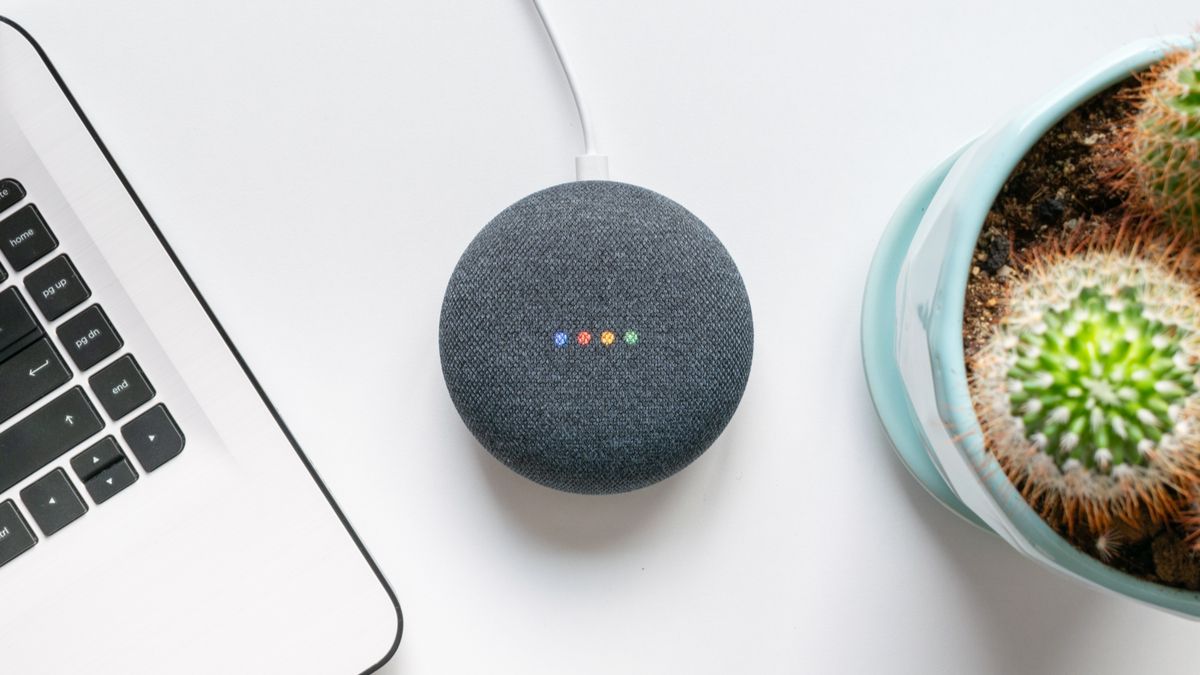
Google Assistant на умных колонках и дисплеях прост в использовании для детей, но не всегда хочется, чтобы им был открыт полный доступ. Функция «Downtime» в приложении Google Home позволяет задать временные окна, в которые устройство не будет отвечать на голосовые команды и воспроизводить музыку или видео.
В этой статье — понятная пошаговая инструкция, рекомендации родителям, альтернативы и короткий чеклист для быстрой настройки.
Что делает Downtime
- Блокирует ответы Google Assistant, воспроизведение музыки и видео в выбранное время.
- Сохраняет работу будильников и таймеров.
- Может применяться ко всем пользователям устройства или только к контролируемым аккаунтам и гостям.
Важно: «Supervised Accounts» — это дети с учётной записью в Family Link; «Guests» — люди без распознавания Voice Match.
Быстрая инструкция — шаг за шагом
- Откройте приложение Google Home на iPhone, iPad или Android.
- Пролистайте список и выберите колонку или дисплей, доступ к которому хотите ограничить.

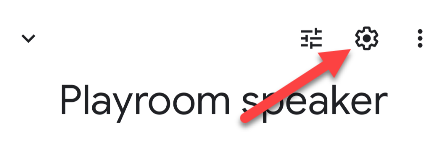
- Нажмите значок шестерёнки в правом верхнем углу, чтобы открыть Настройки.
- Перейдите в раздел Уведомления и цифровое благополучие («Notifications & Digital Wellbeing»).
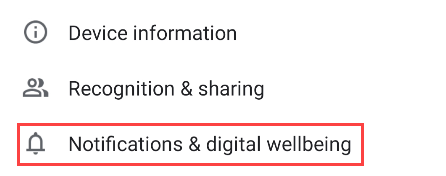
- Нажмите «Digital Wellbeing» и следуйте вводным экранам.

- Вы пройдёте через фильтры — их можно пропустить, если вы сразу хотите перейти к Downtime.

- Выберите «Set Up» для настройки Downtime. Система предложит, кому это должно применяться:
- Everyone — ко всем пользователям.
- Only Supervised Accounts and Guests — только к контролируемым аккаунтам и гостям.

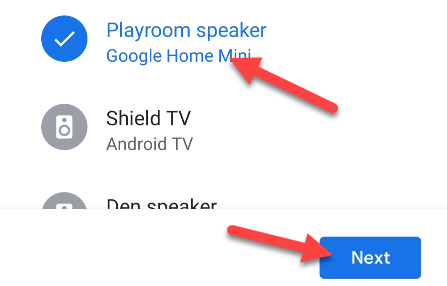
- Отметьте дополнительные устройства, к которым нужно применить Downtime, и нажмите «Next».
- Выберите готовый график или укажите свои дни, затем нажмите «Next».

- Установите время начала и окончания периода Downtime и подтвердите.
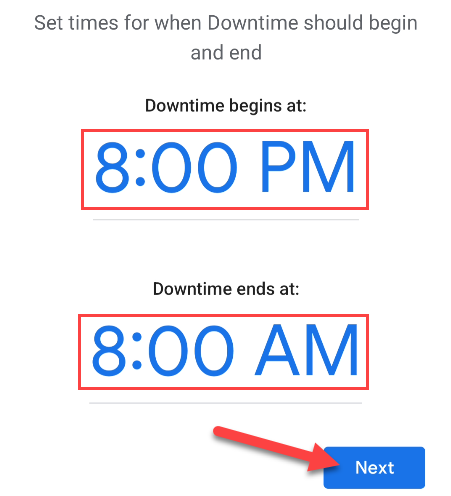
- Нажмите «Done», чтобы завершить настройку.

Готово — в заданное время дети не смогут управлять колонкой голосом и запускать воспроизведение.
Практические советы и тонкости
- Если устройство стоит в детской, задайте ночной Downtime на период сна. Это исключит ночные прослушивания и музыку.
- Используйте настройку «Only Supervised Accounts and Guests», чтобы взрослые с распознаванием голоса могли по-прежнему пользоваться колонкой в любое время.
- Проверьте, что учётные записи детей добавлены через Family Link, иначе они не будут распознаны как supervised.
Важно: отключить только голосовой доступ к музыке и ассистенту можно с помощью комбинированных настроек — Downtime блокирует большинство интеракций, но не трогает системные будильники и таймеры.
Когда это не сработает
- Если пользователь вошёл под учётной записью взрослого и не использует Voice Match, ограничения по «Supervised Accounts» не применятся.
- Сторонние приложения, подключённые к аккаунту, иногда могут сохранять доступ к контенту независимо от Downtime.
- Устаревшая версия приложения Google Home может не показывать нужные опции — обновите приложение.
Альтернативные подходы
- Отключить питание колонки ночью (физически) — надёжно, но неудобно. Подходит, если нужен стопроцентный результат.
- Отключить Wi‑Fi для устройства в нужное время через роутер — более гибко, но требует доступа к настройкам сети.
- Оставить ограничение только на покупку/покупки контента через Google Play, если беспокоитесь о тратах.
Краткий чеклист для родителей
- Установлено приложение Google Home и выполнен вход.
- Дети настроены в Family Link как Supervised Accounts (если требуется).
- Выбраны устройства, к которым применён Downtime.
- Установлено подходящее временное окно (например, 22:00–07:00).
- Проверена работа будильников и таймеров.
Мини‑плейбук: быстрый сценарий на случай вопросов ребёнка
- Объясните правило: «Колонка отдыхает ночью, как и люди». Коротко и спокойно.
- Назначьте альтернативу: плейлист на телефоне с наушниками для вечернего прослушивания.
- Если ребёнок просит что-то срочное, уточните: будильники и таймеры всё ещё работают.
Краткий глоссарий
- Downtime — режим, который блокирует ответы и воспроизведение в заданное время.
- Supervised Accounts — детские аккаунты под управлением Family Link.
- Voice Match — распознавание голоса, привязывающее пользователя к его профилю.
Часто задаваемые вопросы
Работают ли будильники во время Downtime?
Да — будильники и таймеры продолжают срабатывать во время Downtime.
Могут ли взрослые обойти Downtime?
Взрослые пользователи с распознаванием Voice Match могут быть исключены из ограничений, если вы выберете соответствующую опцию.
Короткое резюме
Настройка Downtime в Google Home — простой и эффективный способ ограничить доступ к умным колонкам в нужное время. Это удобно для семей с детьми: вы сохраняете работу будильников и при этом исключаете ночные «джем‑сессии». Следуйте пошаговой инструкции и используйте чеклист для быстрой проверки.
Примечание: если что‑то не работает, обновите приложение и проверьте, корректно ли добавлены детские учётные записи через Family Link.

Похожие материалы

Несколько аккаунтов Skype: Multi Skype Launcher

Журнал для работы: повысить продуктивность

Персональные звуки уведомлений на Android

Скачивание шоу Hulu для офлайн‑просмотра

Microsoft Start: персонализированная новостная лента
