
Как включить Downtime на колонке или дисплее Google Home / Nest
Для кого это нужно
- Родителям, которые хотят предотвратить ночные или дневные развлечения.
- Домашним пользователям, которым нужно ограничить доступ гостей.
- Владелцам устройств в детской комнате или гостевой зоне.
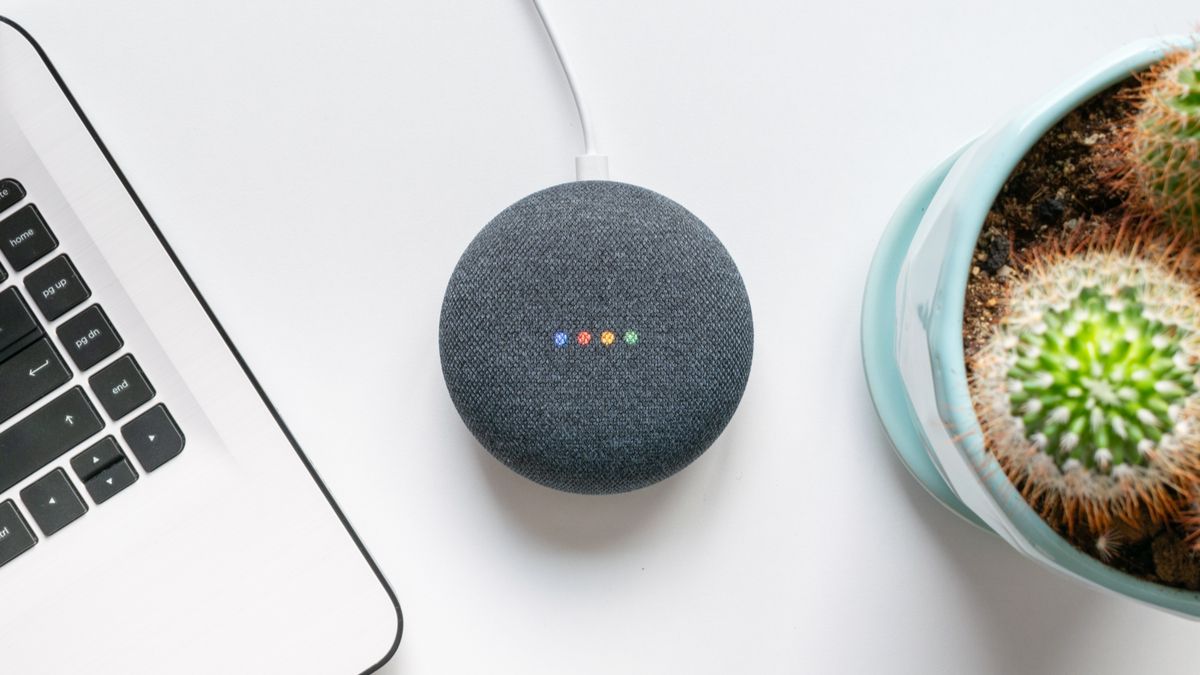
Изображение: Google Nest Mini на столе в домашней обстановке, устройство с микрофоном и световыми индикаторами.
Быстрый пошаговый план
- Откройте приложение Google Home на iPhone, iPad или Android.
- Найдите и выберите нужную колонку или дисплей.
- Нажмите значок шестерёнки в правом верхнем углу для входа в Настройки.
- Перейдите в Notifications & Digital Wellbeing → Digital Wellbeing.
- Пройдите фильтры (или пропустите) и выберите Downtime.
- Выберите пользователей, устройства, расписание и окно времени.
- Подтвердите — готово.
Подробные шаги с иллюстрациями
Откройте приложение Google Home и прокрутите вниз до устройства, которым хотите управлять.

Изображение: Экран приложения Google Home со списком устройств, выделено одно устройство.
Нажмите значок шестерёнки в верхнем правом углу, чтобы открыть настройки устройства.
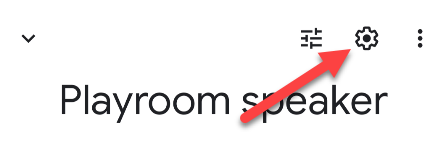
Изображение: Экран настроек устройства в приложении Google Home, видно значок настроек в правом верхнем углу.
Откройте раздел “Notifications & Digital Wellbeing”.
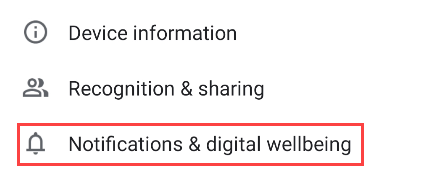
Изображение: Пункт меню Notifications and Digital Wellbeing в настройках устройства.
Выберите “Digital Wellbeing” и следуйте подсказкам на экране.
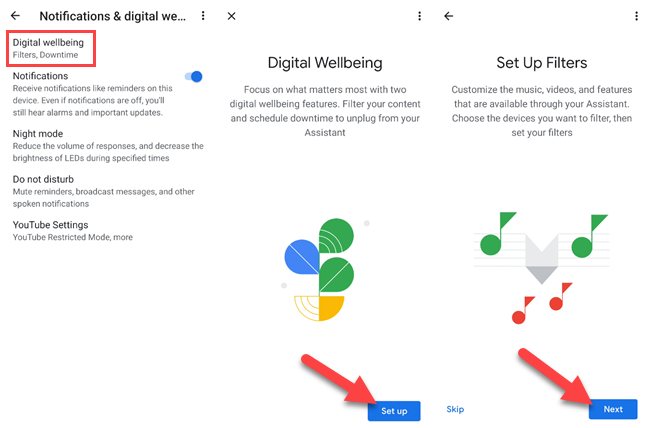
Изображение: Экран вступительных слайдов Digital Wellbeing с объяснением функций.
Сначала система предлагает настроить Filters. Если вы настраиваете устройство для ребёнка, следуйте инструкциям Family Link. В противном случае можно пропустить и перейти к Downtime.
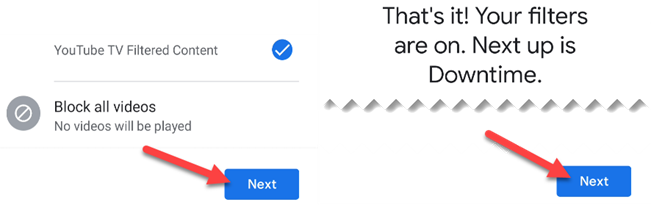
Изображение: Экран настройки фильтров Digital Wellbeing с опцией пропуска.
Нажмите “Set Up” чтобы перейти к выбору расписания Downtime.
Вы увидите пояснение: Downtime блокирует ответы ассистента, музыку и видео; будильники и таймеры продолжают работать. Нажмите “Next”.
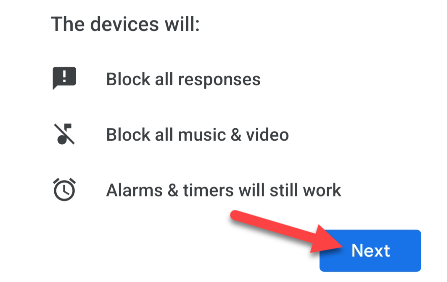
Изображение: Экран подтверждения работы Downtime и кнопка Next.
Выберите, к кому будет применяться Downtime:
- Everyone — ко всем пользователям.
- Only Supervised Accounts and Guests — только к управляемым аккаунтам (через Family Link) и гостям без Voice Match.
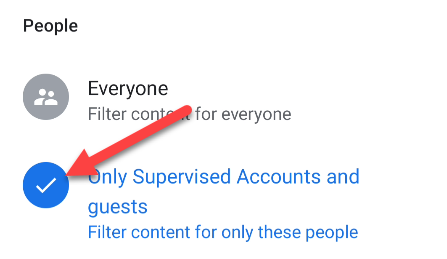
Изображение: Экран выбора, к каким пользователям применить Downtime: все или только управляемые аккаунты и гости.
Прокрутите и выберите другие устройства, к которым нужно применить ограничение, затем нажмите “Next”.
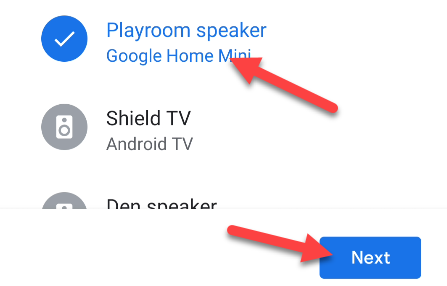
Изображение: Список устройств в доме с возможностью выбора тех, для которых применяется Downtime.
Выберите одно из готовых расписаний или создайте своё. Затем нажмите “Next”.
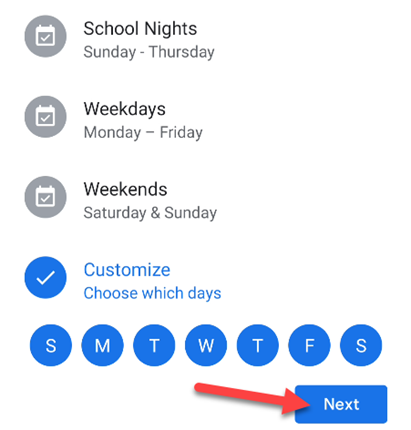
Изображение: Экран выбора расписания по дням недели с опциями готовых шаблонов.
Установите время начала и конца Downtime, затем нажмите “Next”.
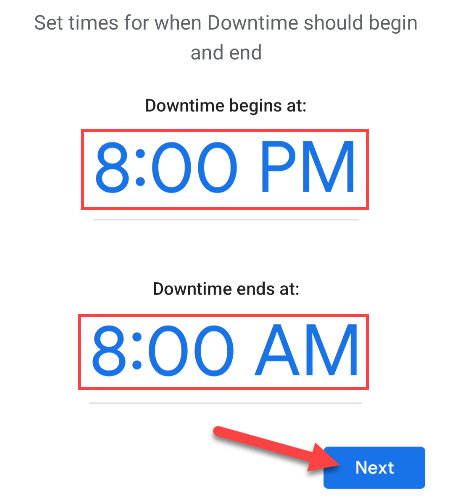
Изображение: Экран ввода времени начала и окончания Downtime.
Нажмите “Done” чтобы завершить настройку.

Изображение: Экран подтверждения завершения настройки Downtime с кнопкой Done.
Что блокируется и что остаётся включённым
- Блокируется: ответы Ассистента, поиск музыки, воспроизведение видео и голосовые команды по большинству запросов.
- Остаётся: будильники, таймеры, устройства автоматизации и команды от управляющих аккаунтов (в зависимости от выбора пользователей).
Важно: поведение может немного отличаться в зависимости от версии приложения и прошивки устройства.
Альтернативные способы ограничить доступ
- Использовать Family Link для настройки аккаунтов детей и ограничений на просмотр контента.
- Ограничивать сетевой доступ через роутер (например, по времени для MAC-адреса устройства).
- Физически отключать питание устройства ночью.
Плюсы/минусы: Downtime прост в настройке и управлении через приложение. Ограничение через роутер даёт более жёсткий контроль, но сложнее в поддержке.
Когда Downtime не сработает или будет ограничен
- Устройство не обновлено до новой прошивки.
- Пользователь вошёл через аккаунт администратора или через голосовую привязку Voice Match как владелец.
- Сбой синхронизации с облаком Google.
- Неправильно выбран диапазон времени или дни.
Проверка и тестирование
- Настройте Downtime на короткий период (например, на 10 минут) для теста.
- Попробуйте задать простую голосовую команду (например, “Окей Google, какой сейчас час?”).
- Убедитесь, что будильники работают — поставьте тестовый таймер.
- Проверьте устройство, авторизовавшись под разными аккаунтами (управляемый/неуправляемый).
Критерии приёмки
- Ассистент не отвечает на голосовые команды в заданный временной интервал.
- Музыка и видео не запускаются голосом.
- Таймеры и будильники работают как обычно.
Роли: чек-листы
Родитель
- Проверил, что аккаунт ребёнка настроен в Family Link.
- Применил Downtime к управляемому аккаунту и устройствам ребёнка.
- Протестировал в рабочем и тестовом режимах.
Администратор домашней сети
- Убедился, что прошивка устройств актуальна.
- При необходимости настроил ограничения на роутере.
- Проинструктировал домочадцев о правилах использования.
Мини-методология внедрения (Plan → Do → Check → Act)
- Plan: определить почему нужно ограничение, выбрать устройства и пользователей.
- Do: включить Downtime в Google Home по инструкции.
- Check: провести тесты и получить обратную связь от семьи.
- Act: скорректировать расписание и правила при необходимости.
Частые ошибки и как их исправить
Проблема: Downtime не применяется к устройству.
Решение: проверьте, выбрано ли устройство в списке при настройке, перезапустите устройство и приложение.Проблема: кто-то продолжает управлять устройством голосом.
Решение: проверьте настройки Voice Match и какую учётную запись использует эта персона.Проблема: будильники не срабатывают.
Решение: убедитесь, что вы не включили дополнительные режимы энергосбережения, которые могут останавливать фоновую работу устройства.
Модель принятия решений
flowchart TD
  A[Нужно ли ограничить голосовой доступ?] -->|Да| B[Выбрать устройство]
  B --> C[Настроить Digital Wellbeing]
  C --> D{Применить ко всем?}
  D -->|Да| E[Выбрать расписание и время]
  D -->|Нет| F[Выбрать Supervised Accounts и Guests]
  E --> G[Сохранить и протестировать]
  F --> G
  G --> H[Мониторинг и корректировка]
Короткая галерея крайних случаев
- Если устройство используется в офисе, ограничение может мешать сотрудникам.
- Если в доме несколько владельцев с разными аккаунтами, нужно согласовать правила.
- В старых моделях некоторых функций Digital Wellbeing может не быть.
Приватность и безопасность
Downtime меняет доступность голосовых функций, но не отключает сбор телеметрии или обновления. Если вам важно хранение данных, проверьте настройки учётной записи Google и политику конфиденциальности.
Глоссарий в 1 строку
- Downtime — режим, который временно блокирует голосовые ответы, воспроизведение музыки и видео на устройствах Google Assistant.
Краткое резюме
- Downtime удобно использовать для контроля времени использования колонок и дисплеев.
- Настройка проходит в приложении Google Home через Notifications & Digital Wellbeing.
- Проверьте фильтры, пользователей и устройства, затем установите расписание и окно времени.
Важно: всегда делайте тест после настройки, чтобы убедиться, что поведение соответствует ожиданиям.
Короткое объявление (для рассылки, 100–200 слов): Вы можете ограничить время, в которое Google Nest или Google Home реагируют на голосовые команды. В приложении Google Home перейдите в настройки устройства → Notifications & Digital Wellbeing → Digital Wellbeing → Downtime. Настройте, к каким пользователям и устройствам применять правило, выберите готовое расписание или укажите своё время и дни. Downtime блокирует ответы ассистента, музыку и видео, но не отключает будильники и таймеры. Это простой способ предотвратить ночные прослушивания и дать детям чёткие границы использования устройств.

Похожие материалы

Несколько аккаунтов Skype: Multi Skype Launcher

Журнал для работы: повысить продуктивность

Персональные звуки уведомлений на Android

Скачивание шоу Hulu для офлайн‑просмотра

Microsoft Start: персонализированная новостная лента
