
Как ограничить пользователя в Instagram
Быстрые ссылки
- Как работает функция Ограничить в Instagram
- Как ограничить пользователя в Instagram
Как работает функция Ограничить в Instagram
Функция «Ограничить» — это инструмент конфиденциальности. Когда вы ограничиваете человека:
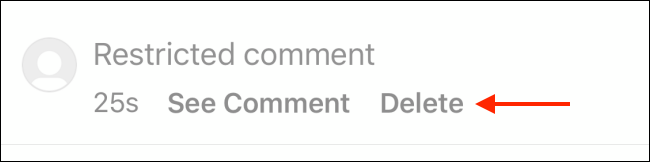
- Его комментарии к вашим публикациям видимы только ему. Комментарий не показывается другим пользователям публично.
- Вы можете нажать «Посмотреть комментарий», затем одобрить его (сделать публичным), удалить или игнорировать.
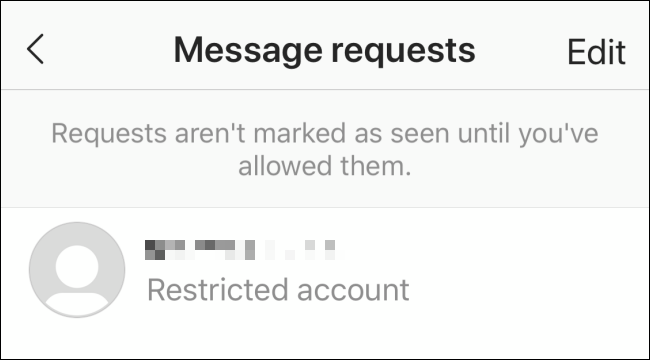
- Его личные сообщения переходят в «Запросы сообщений». Вы не будете получать уведомления от его аккаунта.
- Он не увидит, что вы прочитали сообщение, и не увидит, когда вы в сети.
Пользователь, которого вы ограничили, не получает уведомления и не узнает об ограничении. Он всё ещё может смотреть ваши посты, ставить лайки и видеть истории. По сути, для него ваш аккаунт остаётся просматриваемым, но взаимодействия с вами и с аудиторией ограничены.
Как ограничить пользователя в Instagram
Способы работают в приложениях для iPhone и Android, а также на сайте Instagram.
Ограничение через профиль пользователя
- Перейдите в профиль человека.
- Нажмите кнопку меню в правом верхнем углу (три точки).
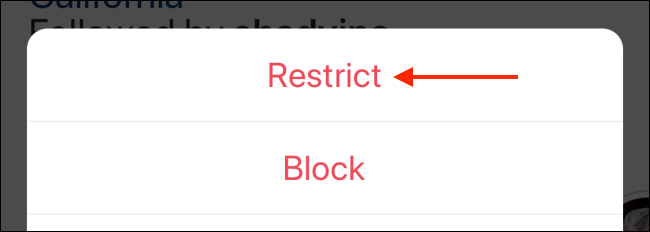
- Выберите «Ограничить».
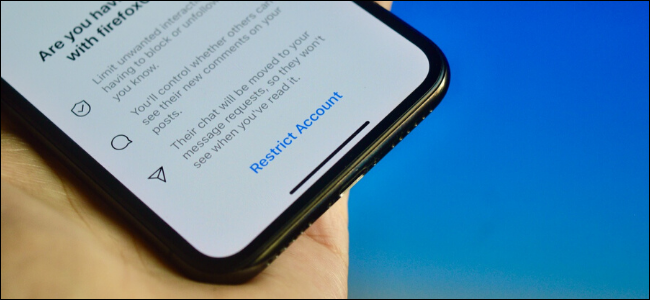
Если вы впервые пользуетесь функцией, появится подсказка. Нажмите «Ограничить аккаунт», чтобы подтвердить.

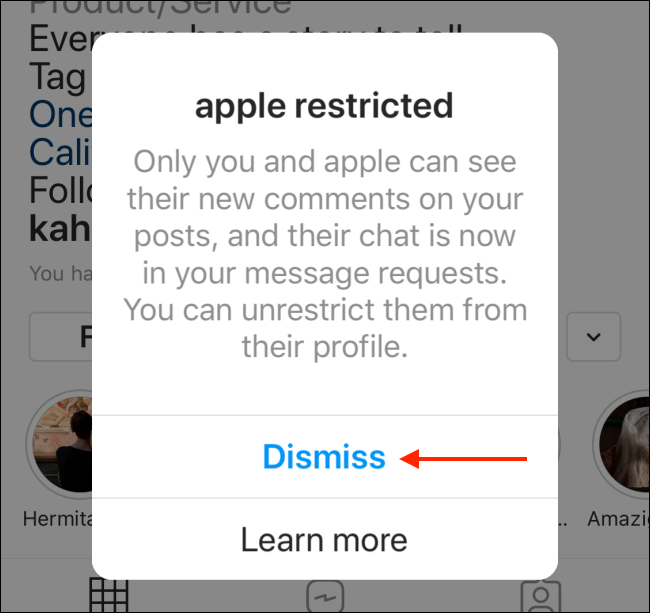
После ограничения Instagram покажет уведомление. Нажмите «Закрыть», чтобы вернуться в профиль.
Ограничение через комментарий
- Перейдите к комментариям под вашей публикацией.
- Найдите комментарий от человека, которого хотите ограничить.
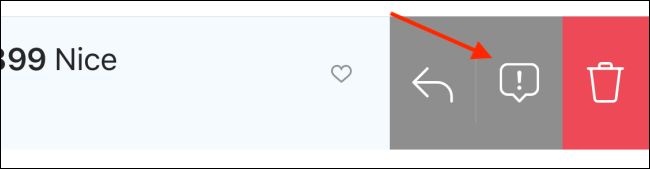
- Сделайте свайп влево (iPhone) или удерживайте комментарий (Android). Нажмите «Пожаловаться» или значок меню.
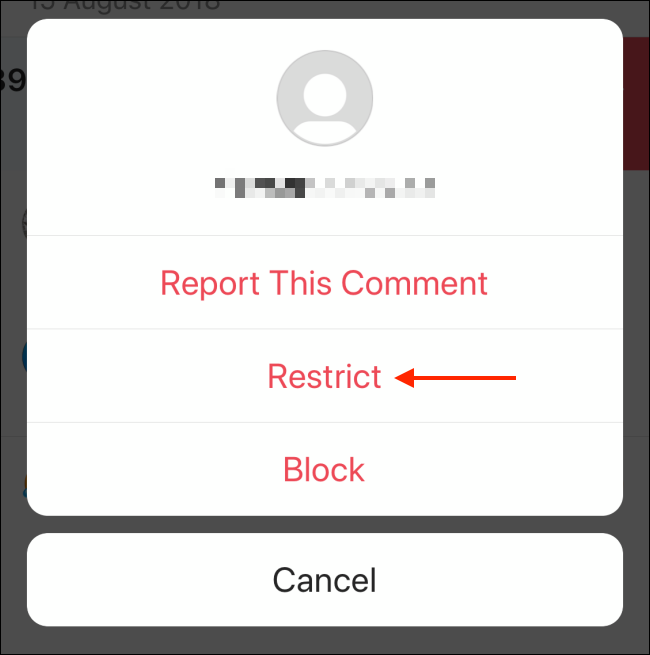
- Выберите «Ограничить».
Снятие ограничения
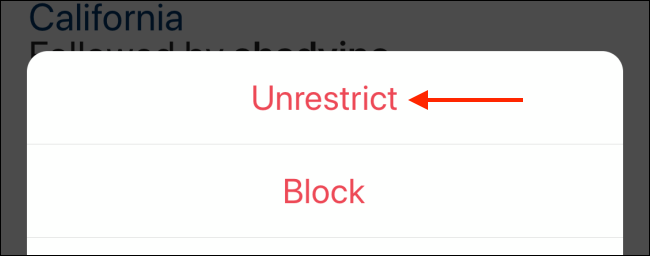
Чтобы отменить ограничение, снова откройте профиль пользователя, нажмите меню и выберите «Снять ограничение». После этого комментарии и сообщения вернутся в обычный режим.
Когда ограничение не сработает
- Если вы хотите полностью запретить человеку видеть ваш профиль или истории, «Ограничить» не поможет. Пользователь по-прежнему видит посты и истории.
- При целенаправленном преследовании или угрозах ограничение — недостаточная мера безопасности. В таких случаях используйте блокировку и при необходимости обращайтесь в поддержку или в полицию.
- Ограничение не мешает человеку создавать новый аккаунт и взаимодействовать с вами с него.
Важно: для серьёзных случаев храните скриншоты и доказательства перед удалением комментариев или блокировкой.
Альтернативные способы защиты
- Скрыть истории для конкретного пользователя. Подходит, если вы хотите оставить доступ к профилю, но не показывать сторис.
- Заблокировать пользователя. Полностью запрещает просмотр профиля и взаимодействие.
- Перейти на приватный аккаунт. Подписчики будут подтверждаться вручную.
Каждый метод решает разные задачи: «Ограничить» — мягкая граница, «Закрытый профиль» и «Блокировка» — более радикальные меры.
Ментальные модели и эвристики для выбора метода
- Пусть безопасность будет приоритетом: если есть угрозы — блокируйте и сохраняйте доказательства.
- Разделяйте феномен и человека: токсичное поведение можно ограничивать временно, а не сразу удалять доступ.
- Экономьте аудиторию: если пользователь полезен для других, но мешает вам лично — ограничение эффективнее блокировки.
Пошаговый план для личного аккаунта и бренда
Чеклист для индивидуального пользователя:
- Оцените уровень риска: ссора, троллинг, угрозы.
- Если это троллинг — сначала ограничьте.
- Если повторяется — блокируйте и сохраните скрины.
- При угрозах — обратитесь в поддержку и, при необходимости, в правоохранительные органы.
Чеклист для сообщества и бренда:
- Назначьте ответственного за модерацию комментариев.
- Введите политику реагирования: ограничение для первых нарушений, блокировка для повторных.
- Ведите лог действий: кто и когда ограничил/снял ограничение.
- Используйте инструменты модерации Instagram и сторонние платформы для фильтрации слов.
Критерии приёмки
- После нажатия «Ограничить» комментарии от пользователя не видны публично.
- Его сообщения приходят в «Запросы сообщений» и не помечаются как прочитанные.
- Пользователь не получает уведомления о статусе ограничения.
Краткий глоссарий
- Ограничить — перевод функции Restrict; скрывает комментарии от посторонних и переводит сообщения в запросы.
- Запросы сообщений — папка входящих, где находятcя сообщения от людей вне списка диалога.
- Блокировка — режим, который запрещает просмотр профиля и взаимодействие.
Советы и лучшие практики
- Обновляйте настройки приватности и периодически проверяйте список ограничённых пользователей.
- Для публичных страниц продумайте правила модерации и шаблоны ответов.
- Не удаляйте доказательства при серьёзных инцидентах.
Итоговое резюме
Функция «Ограничить» — удобный инструмент для мягкого контроля взаимодействий в Instagram. Она полезна, когда вы хотите снизить негатив без явной конфронтации. Для угроз и повторных нарушений выбирайте блокировку или приватность аккаунта и фиксируйте инциденты для поддержки.
Важно: комбинируйте методы — ограничение, скрытие историй и блокировку — чтобы настроить защиту под вашу ситуацию.

Похожие материалы

Несколько аккаунтов Skype: Multi Skype Launcher

Журнал для работы: повысить продуктивность

Персональные звуки уведомлений на Android

Скачивание шоу Hulu для офлайн‑просмотра

Microsoft Start: персонализированная новостная лента
