
Как ограничить пользователя в Instagram — пошаговая инструкция
Быстрые ссылки
- Как работает функция «Ограничить» в Instagram
- Как ограничить пользователя в Instagram
- Как снять ограничение, заблокировать или скрыть истории
Как работает функция «Ограничить» в Instagram
Функция «Ограничить» — это инструмент конфиденциальности, который уменьшает видимость взаимодействий от выбранного аккаунта, не уведомляя его об этом. Основные эффекты:
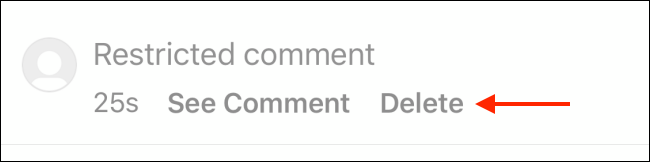
- Комментарии от ограниченного аккаунта видны только этому пользователю. Другие пользователи не увидят эти комментарии, пока вы явно не одобрите их.
- Вы можете нажать «Посмотреть комментарий» для проверки комментария; после проверки вы можете одобрить комментарий, удалить его или проигнорировать.
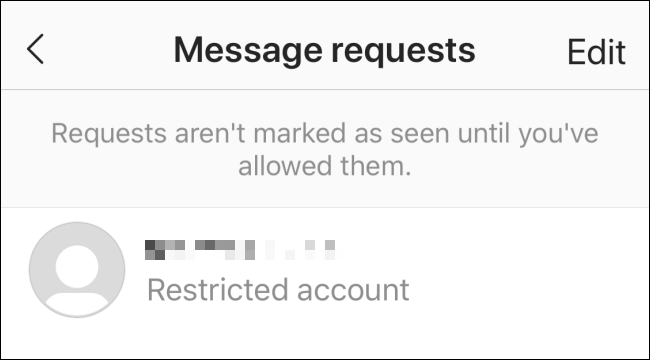
- Сообщения от ограниченного пользователя попадают в раздел «Запросы сообщений». Вы не получаете уведомлений об этих сообщениях.
- Ограниченный пользователь не увидит, когда вы прочитали его сообщение или когда вы в сети.
- Ограниченный пользователь по-прежнему может просматривать и лайкать ваши публикации и истории — для него ваш профиль остаётся доступным в режиме просмотра.
Что видит ограничённый пользователь
Они по-прежнему видят ваши посты и истории и могут ставить лайки. Однако их комментарии скрыты от общего просмотра и их сообщения будут храниться в «Запросах сообщений», где вы не будете получать уведомления. Важно: пользователь не получает никакого системного оповещения об ограничении.
Как ограничить пользователя в Instagram — шаги
Ниже — простые способы ограничить человека. Методы работают в приложениях для iPhone и Android, а также на веб-версии.
Ограничение с профиля пользователя
- Откройте профиль человека, которого хотите ограничить.
- Нажмите кнопку меню в правом верхнем углу (три точки).
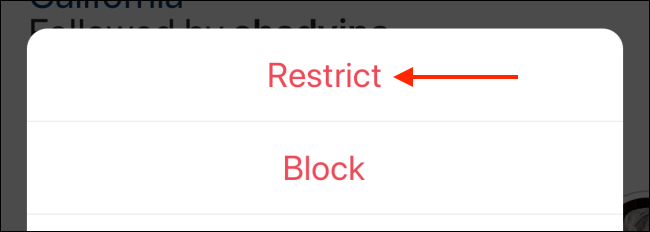
- Выберите пункт «Ограничить».
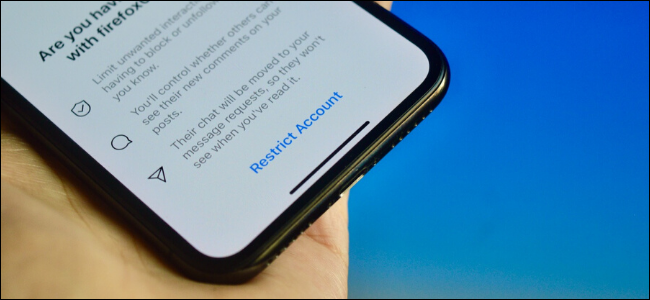
Если вы используете функцию впервые, Instagram покажет краткое объяснение. Нажмите «Ограничить аккаунт», чтобы подтвердить.
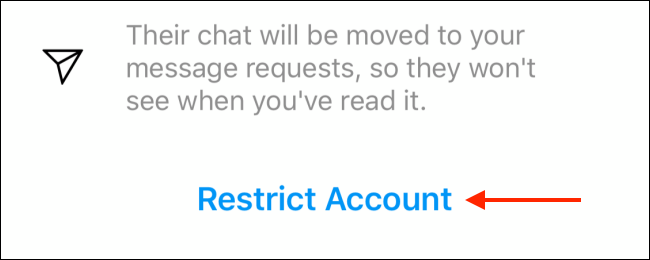
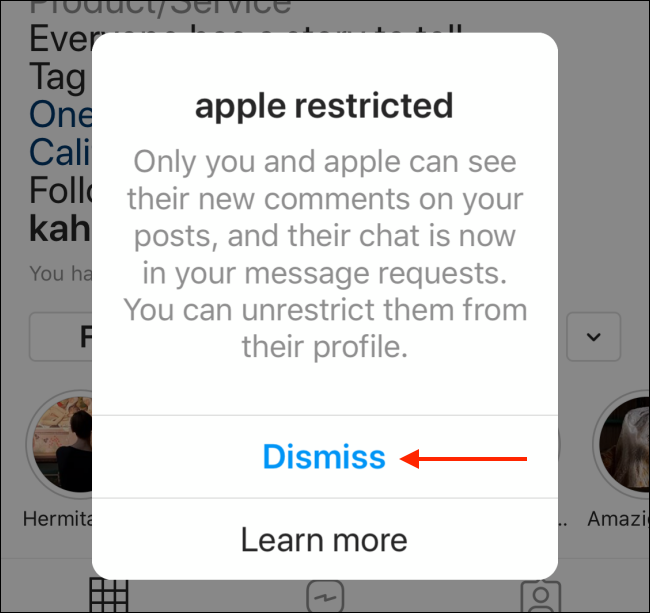
После подтверждения вы увидите сообщение о том, что аккаунт ограничен. Нажмите «Подробнее», чтобы получить подсказки, или «Закрыть», чтобы вернуться в профиль.
Ограничение из комментария
- Перейдите к комментариям под своей публикацией.
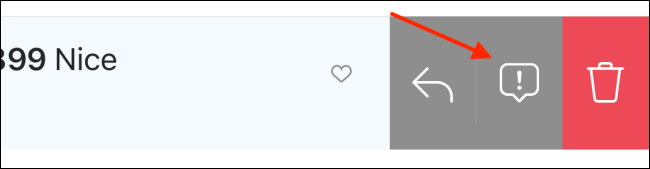
- Найдите комментарий от нужного пользователя и смахните его влево (iOS) или нажмите и удерживайте (Android/web).
- Нажмите «Пожаловаться» и затем выберите «Ограничить».

Снятие ограничения
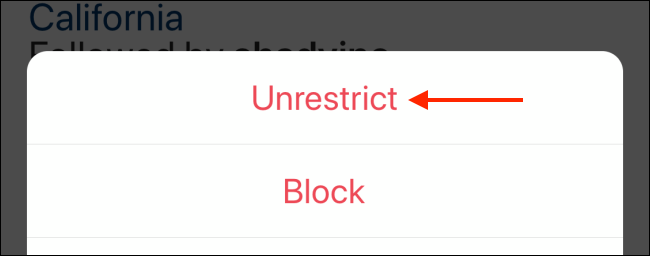
Чтобы отменить ограничение, откройте профиль ограниченного пользователя, нажмите меню (три точки) и выберите «Снять ограничение».
Когда ограничение полезно и когда не годится
- Полезно: при пассивной агрессии, трате времени на мелкие троллинги, когда вы хотите сохранить мир и не обострять ситуацию публичной блокировкой.
- Не годится: в случаях угроз, преследования или опасного поведения — здесь лучше блокировать аккаунт и при необходимости обратиться в поддержку платформы или в полицию.
Важное: ограничение не заменяет юридических мер и не гарантирует 100% приватности, если злоумышленник создаёт новые аккаунты.
Альтернативы и когда их выбирать
- Скрыть истории — используйте, если не хотите, чтобы конкретный человек видел ваши истории, но допускаете комментирование постов.
- Заблокировать — используйте для полного прекращения контакта: пользователь не сможет видеть ваш профиль, посты или отправлять сообщения.
- Перейти на приватный аккаунт — если вы хотите сократить количество незнакомцев, которые видят ваши публикации.
Связанные материалы: Как заблокировать человека в Instagram
Критерии приёмки
Проверьте успех операции по следующим пунктам:
- Комментарии от этого пользователя стали видны только вам при нажатии «Посмотреть комментарий».
- Их сообщения находятся в разделе «Запросы сообщений» и вы не получили уведомлений.
- При входе в профиль с другого аккаунта тот пользователь по-прежнему может видеть ваши посты (если он не заблокирован).
Мини‑методология принятия решения
- Оцените степень риска: оскорбления/угрозы vs. мелкие трения.
- Если риск низкий — ограничьте; наблюдайте поведение 1–2 недели.
- Если поведение ухудшается — переходите к блокировке и сохранению доказательств (скриншоты).
- При угрозах безопасности — сохраняйте доказательства и обращайтесь в поддержку/правоохранительные органы.
Контрольные списки по ролям
Обычный пользователь:
- Ограничить вместо немедленной блокировки, если хотите избежать конфронтации.
- Проверять «Запросы сообщений» раз в несколько дней.
Модератор публичного аккаунта или сообществ:
- Ограничить пользователей, которые регулярно оставляют токсичные комментарии.
- Вести журнал повторяющихся нарушений и применять блокировку при эскалации.
Родитель:
- Использовать ограничение для уменьшения воздействия негативных комментариев на подростка.
- Рассмотреть блокировку и изменение параметров приватности, если ситуация становится серьёзной.
Набор быстрых правил и эвристик
- Если цель — минимально вмешиваться и не провоцировать — ограничьте.
- Если хотите полностью прекратить видимость — блокируйте.
- Если вы получаете угрозы — сохраняйте доказательства и действуйте жёстче.
Маленькая галерея исключений и когда инструмент не сработает
- Атаки с нескольких аккаунтов. Ограничение работает на один аккаунт; злоумышленник может создать новый.
- Публичные упоминания. Ограничение не предотвращает упоминания вас в чужих постах или сторис.
- Скриншоты. Ограниченный пользователь всё ещё может сделать скриншот вашего открытого контента.
Приватность и безопасность
Ограничение помогает снизить прямые уведомления и скрыть публичные комментарии, но не шифрует ваш трафик и не удаляет контент с сервера Instagram. Для серьёзных проблем используйте блокировку, отчёты о нарушениях и резервное копирование доказательств.
Краткий словарь
- Ограничить — уменьшить видимость комментариев и переводить сообщения в «Запросы сообщений».
- Блокировать — полностью закрыть доступ пользователя к вашему профилю и контенту.
- Запросы сообщений — папка, куда попадают сообщения от людей, с которыми у вас нет открытого разговора.
Принятие решения: диаграмма (Mermaid)
flowchart TD
  A[Проблема с пользователем] --> B{Угроза/опасность?}
  B -- Да --> C[Блокировать и сохранить доказательства]
  B -- Нет --> D{Хочется избежать конфликта?}
  D -- Да --> E[Ограничить]
  D -- Нет --> F{Хочется полной невидимости?}
  F -- Да --> C
  F -- Нет --> G[Скрыть истории или перевести аккаунт в приватный режим]
Итог и рекомендации
Ограничение — удобный способ уменьшить нежелательные взаимодействия, не создавая конфронтации и не блокируя человека полностью. Используйте его как первый шаг: если поведение не меняется или обостряется, переходите к более жёстким мерам — блокировке и жалобам.
Краткие рекомендации:
- Начните с ограничения, если травля не опасна.
- Следите за разделом «Запросы сообщений» и проверяйте новые комментарии только когда готовы.
- При серьёзных угрозах действуйте немедленно — блокируйте и сохраняйте доказательства.
Если нужно, могу подготовить короткий шаблон сообщения для объяснения ребёнку/подписчику, почему вы изменили настройки приватности, или адаптировать инструкцию под веб-версию Instagram.

Похожие материалы

Несколько аккаунтов Skype: Multi Skype Launcher

Журнал для работы: повысить продуктивность

Персональные звуки уведомлений на Android

Скачивание шоу Hulu для офлайн‑просмотра

Microsoft Start: персонализированная новостная лента
