
Как ограничить доступ друзей в Facebook

Быстрые ссылки
Что значит «Ограниченные» в Facebook?
Как добавить друзей в список «Ограниченные» на Facebook
Не хотите делиться всеми публикациями со всеми друзьями на Facebook? Facebook позволяет ограничить людей, чтобы они не видели ваши приватные посты, не удаляя их из списка друзей. Ниже объясняю, что это значит и как это настроить.
Что значит «Ограниченные» в Facebook?
Когда вы добавляете человека в список «Ограниченные», он больше не видит ваши публикации, которые вы показываете только друзьям. Facebook не отправляет уведомление тем, кого вы ограничили, и не удаляет их из списка друзей. Проще говоря: профиль остаётся в друзьях, но не получает контент, доступный только друзьям.
Важно: люди в списке «Ограниченные» по‑прежнему видят ваши публичные публикации и фотографии/видео, в которых их отметили. Ограничение работает только в одну сторону — вы будете видеть их приватные публикации, если они ещё не ограничили вас.
Как добавить друзей в список «Ограниченные» на Facebook
Ниже — пошаговая инструкция для веб‑версии Facebook на компьютере (Mac, Windows, Linux). Процесс в мобильных приложениях похож по логике, но отличается интерфейсом.
- Войдите в свой аккаунт на сайте Facebook.
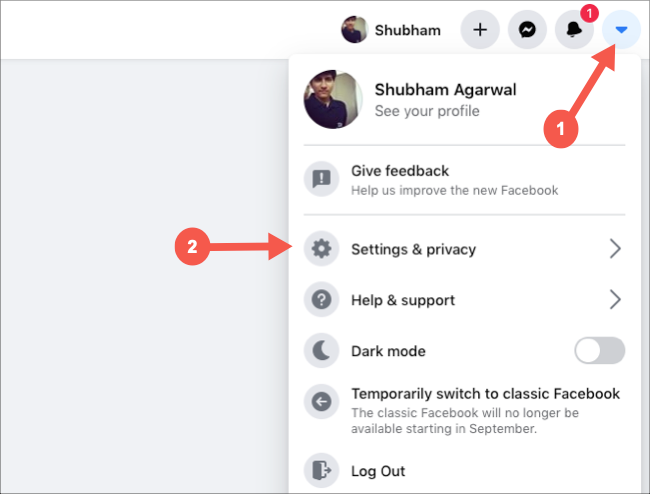
- Нажмите стрелку вниз в правом верхнем углу и выберите «Настройки и конфиденциальность».
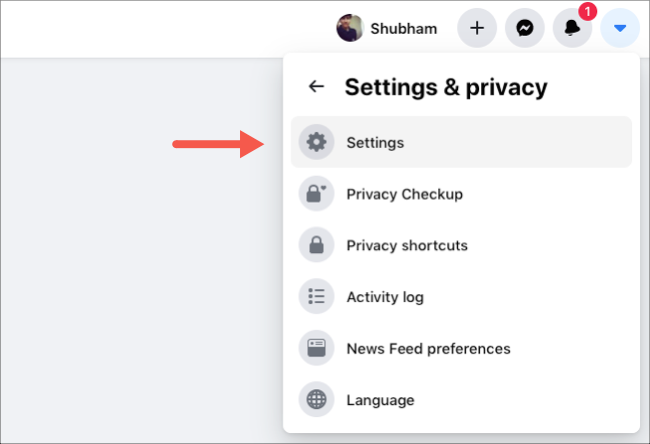
- В раскрывающемся меню выберите «Настройки».
- В меню слева перейдите в раздел «Блокировка».

Рядом с пунктом «Список Ограниченных» нажмите «Изменить список».
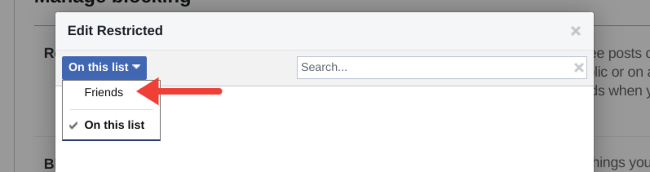
В всплывающем окне в левом верхнем углу выберите «Друзья», чтобы увидеть сетку с фотографиями профилей.
- Отметьте профили тех друзей, которых хотите ограничить, и нажмите кнопку «Готово».
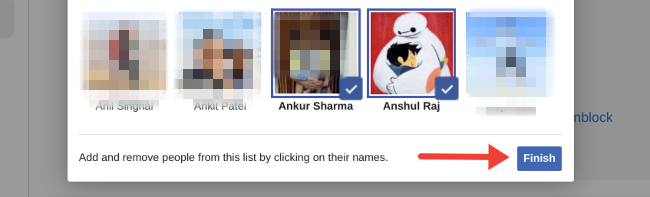
Чтобы убрать человека из «Ограниченных», вернитесь в «Изменить список» и снимите галочку напротив нужного профиля, затем подтвердите «Готово».
Важно: изменения вступают в силу сразу. Проверьте настройки публикации перед тем, как публиковать личные материалы.
Когда это не сработает — примеры и ограничения
- Если вы сделали публикацию публичной, люди в «Ограниченных» её увидят. Ограничение не скрывает публичный контент.
- Если вы отмечаете человека на фото или он отмечает себя — он будет видеть эти материалы независимо от списка.
- Сторонние приложения и старые переписки не управляются списком «Ограниченные». Он действует только на видимость ваших будущих и прошлых публикаций, помеченных как «только для друзей».
Альтернативные подходы
- Удалить человека из друзей — самый радикальный, но простой способ полностью закрыть доступ.
- Настроить индивидуальные списки друзей (например, «Семья», «Коллеги») и выбирать аудиторию публикаций вручную.
- Использовать ограничение видимости для конкретных публикаций через настройку аудитории при публикации («Только для друзей кроме…»).
- Полностью заблокировать аккаунт пользователя, если нужно запретить любые контакты.
Быстрая методология — чек‑лист перед публикацией
- Проверьте аудиторию публикации (Публично / Друзья / Только я / Списки).
- Если вы хотите скрыть материал от конкретных людей — добавьте их в «Ограниченные» или выберите «Друзья, кроме…».
- Для особо чувствительного контента поставьте «Только я».
Рекомендуемые действия по ролям
- Обычный пользователь: добавьте в «Ограниченные» тех, кому не хотите показывать личные посты, но с кем не хотите разрывать связь.
- Родитель: проверьте, не видят ли дети контент, который для них нежелателен; используйте списки «Семья» и «Друзья» для разделения.
- SMM‑менеджер: используйте списки и настройку аудитории при публикации для тестирования контента или ограничения доступа тестовой группе.
Советы по безопасности и конфиденциальности
- Регулярно просматривайте список «Ограниченные» и обновляйте его по мере необходимости.
- Помните, что скриншоты и репосты могут обойти любые настройки видимости.
- Для чувствительной информации лучше не полагаться только на списки: используйте «Только я» и личные каналы связи.
Критерии приёмки
- Человек добавлен в список «Ограниченные» и остаётся в друзьях.
- При проверке с другого аккаунта пользователь в списке не видит публикации, отмеченные «только для друзей», но видит публичные.
- Уведомлений о добавлении в список не приходит.
Глоссарий — одно предложение на термин
- Ограниченные: список друзей, которым вы ограничиваете видимость приватных публикаций.
- Публично: публикация видна всем в интернете.
- Друзья: публикация видна только людям из вашего списка друзей.
- Отметка (тэг): упоминание человека на фото или в посте, дающее ему доступ к содержимому.
Часто задаваемые вопросы
Как человек узнает, что я его ограничил? Никто не получает уведомление. Единственный признак — человек перестанет видеть ваши посты, доступные только друзьям.
Могут ли ограниченные пользователи видеть старые посты? Они видят старые посты только если те были публичными или если вы пометили их как доступные вручную.
Работает ли это в мобильном приложении? Да, функционал есть и в приложениях iOS/Android; путь к настройке отличается, но логика та же.
Похожим образом можно ограничивать людей и в Instagram — концепция списков видимости схожа.
Связанные материалы: как ограничить пользователя в Instagram.
Итог: список «Ограниченные» — быстрый способ скрыть приватные посты от отдельных друзей без удаления их из списка. Используйте списки и проверяйте аудиторию перед публикацией.

Похожие материалы

Несколько аккаунтов Skype: Multi Skype Launcher

Журнал для работы: повысить продуктивность

Персональные звуки уведомлений на Android

Скачивание шоу Hulu для офлайн‑просмотра

Microsoft Start: персонализированная новостная лента
