
Ограничение и мониторинг использования мобильных данных в Windows 8.1
Быстрые ссылки
Установить соединение как платное
Отслеживать использование данных
Настроить поведение в платных соединениях
Ограничить использование данных на рабочем столе
Windows 8.1 предоставляет встроенные средства для пометки соединения как платного и для оценки использованного трафика. Это полезно при подключении планшета или ноутбука к мобильному интернету, а также при раздаче интернета со смартфона. Однако важный момент: простая пометка как платного соединения сама по себе не сильно снижает использование полосы пропускания и не управляет настольными приложениями.
Важно Windows показывает «оценочный» объём трафика. Провайдер мобильной сети ведёт свои измерения и может считать трафик по другим правилам. Всегда сверяйтесь с отчётами оператора.
Установить соединение как платное
Если вы подключены к мобильному интернету или к телефону в режиме модема, пометьте это соединение как платное, чтобы Windows и Store использовали экономичные настройки.
- Откройте панель Wi‑Fi: нажмите значок сети в области уведомлений или откройте панели Charms → Параметры → щелкните иконку вашей сети.
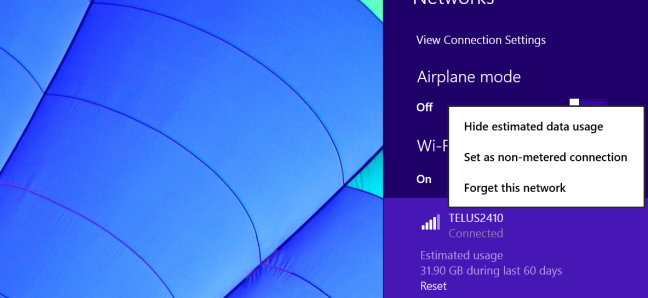
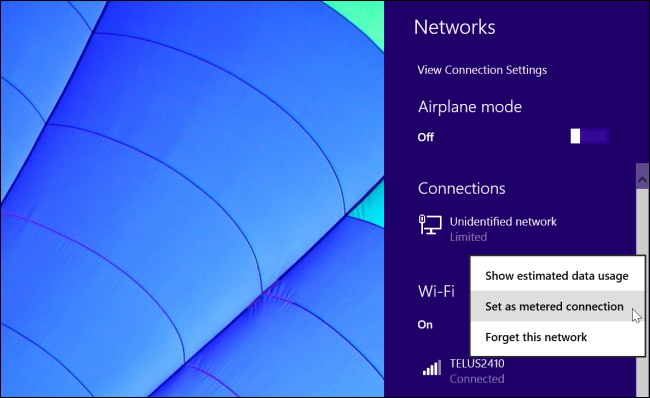
- В списке сетей щёлкните правой кнопкой мыши или удерживайте нужную сеть и выберите Установить как платное соединение.
Теперь Windows будет считать эту сеть платной. По умолчанию мобильные сети Windows помечает как платные, а вот Wi‑Fi сети, в том числе точка доступа от привязанного телефона, нужно пометить вручную.
Когда пометка не решает проблему
- Пометка не ограничивает настольные приложения: торрент‑клиенты, десктоп‑игры и большинство программ не учитывают эту настройку.
- Пометка не гарантирует экономию, если приложение специально загружает данные вне контроля Windows.
Отслеживать использование данных
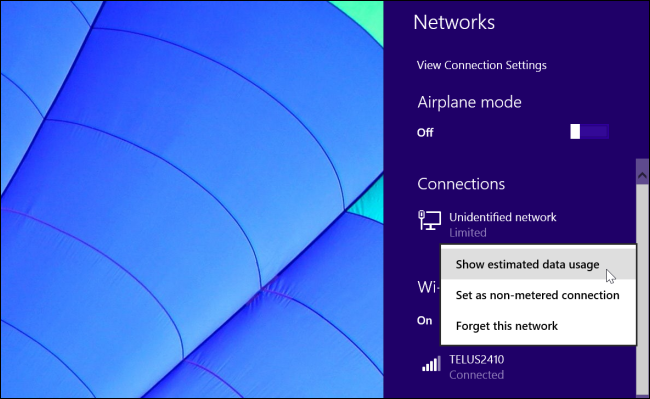
Чтобы увидеть объём использованного трафика для сети, в том же списке щёлкните правой кнопкой нужную сеть и выберите Показать оценочное использование данных.
Windows ведёт свои подсчёты за последние 30 дней и показывает оценочные значения. Это удобно для быстрой проверки, но может не совпадать с учётом оператора.

Примечание
Если вы планируете следить за квотами оператора, ориентируйтесь на его личный кабинет или приложение — оно даёт официальный отчёт по начислениям и возможным перерасходам.
Настроить поведение в платных соединениях
Пометка соединения как платного активирует ряд встроенных ограничений Windows:
- Windows Update будет загружать только приоритетные обновления.
- Магазин Windows приостановит загрузку приложений и обновлений.
- Живые плитки могут не обновляться.
- Системные службы синхронизации, например OneDrive, можно заставить не загружать и не выгружать файлы в платных сетях.
Чтобы управлять синхронизацией OneDrive:
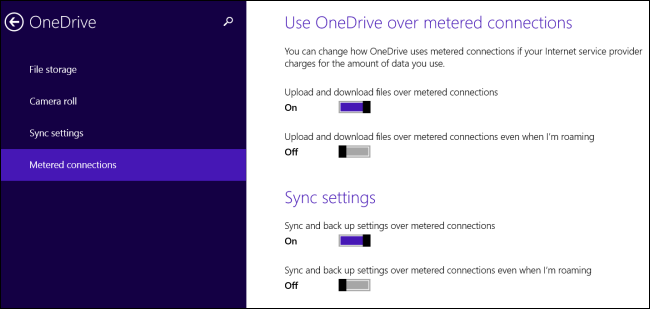
- Откройте Параметры ПК → OneDrive → Платные соединения.
- Отключите загрузку и выгрузку файлов по платным соединениям при необходимости.
По умолчанию Windows 8.1 загружает и выгружает файлы, если вы не на роуминге. То есть при обычном платном соединении синхронизация не блокируется автоматически.
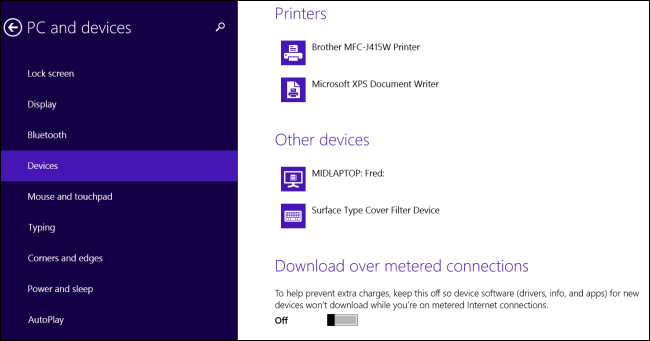
Есть также опция Загрузка по платным подключениям в Параметры ПК → ПК и устройства → Устройства. Она блокирует автоматическую установку драйверов и приложений для новых устройств при работе в платной сети. Если при подключении периферии вы видите сообщение Установка не завершена из-за платного подключения, включите эту опцию или переключитесь на неплатное соединение.
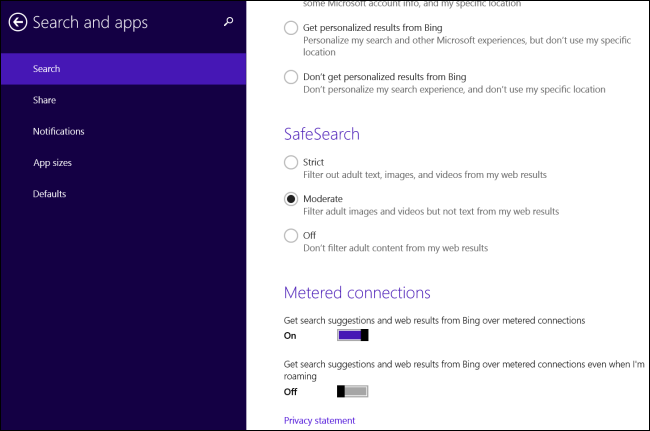
Под Search and apps → Search можно отключить получение подсказок Bing и веб‑результатов по платным соединениям. По умолчанию Bing доступен, если вы не в роуминге.
Ограничения системных настроек
Эти параметры контролируют поведение компонентов Windows и приложений из Магазина. Настольные приложения остаются вне контроля и продолжат использовать сеть, если их не ограничить отдельно.
Ограничение использования данных для настольных приложений
Если нужно реально ограничить трафик настольных приложений (браузеры, торренты, клиенты обновлений), используйте один из подходов ниже.
Подходы и инструменты
Системный брандмауэр и правила исходящего трафика
- Создайте правило брандмауэра Windows для блокировки/ограничения исходящего трафика приложения в определённых сетях.
- Минус: брандмауэр не умеет задавать квоты по объёму, только разрешать или запрещать.
Сторонние лимитаторы и контроллеры трафика
- NetLimiter, NetBalancer и аналогичные программы позволяют задавать пределы скорости, приоритеты и трафик‑политику по процессам.
- Плюс: гибкость и удобный интерфейс. Минус: часть решений платная.
Локальный прокси с сжатием
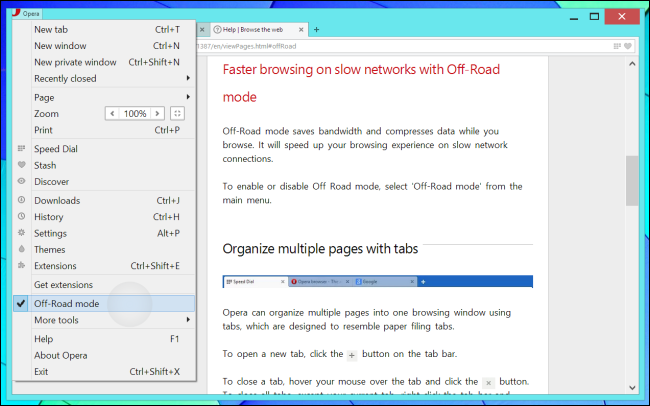
- Используйте браузер с режимом сжатия (Off‑Road в Opera) или внешний прокси, который сжимает трафик.
- Эффективно для веб‑трафика, не работает для всех приложений.
Ограничение на уровне роутера или точки доступа
- Если точка доступа позволяет установить квоты, используйте её: это защитит все устройства.
- Часто доступно в современных мобильных роутерах.
Отключение фоновой передачи данных в приложениях
- В параметрах приложений отключите фоновые синхронизации, автоматические обновления и загрузки.
Мини‑план действий при привязке телефона
- Пометьте сеть как платную в Windows.
- В OneDrive и Магазине отключите синхронизацию и автозагрузки.
- Запустите NetLimiter или похожий инструмент и ограничьте скорость для браузера и торрент‑клиента.
- Включите в браузере режим сжатия и отключите автозагрузку медиа.
- Мониторьте использование через Показать оценочное использование и данные оператора.
Практические сценарии и чеклисты
Ниже приведены роль‑ориентированные чеклисты и пошаговые сценарии для типовых ситуаций.
Роль: Обычный пользователь, привязка телефона
- Пометить сеть как платную.
- Отключить автозагрузку обновлений в Магазине и OneDrive.
- Ограничить скорость браузера и загрузок через расширения или прокси.
- Включить режим экономии данных в браузере (если доступно).
- Проверить через 24 часа оценочное использование и сверить с оператором.
Роль: Сисадмин, временное подключение сотрудников
- На маршрутизаторе установить правила QoS или лимиты для VLAN гостевой сети.
- Заблокировать ненужные службы через Group Policy, если возможно.
- Развернуть легковесный прокси с кэшем и сжатием для HTTP/HTTPS.
- Организовать мониторинг объёма трафика и оповещения при 80% и 95% порогах квоты (оператора).
Контрольный список перед длительным подключением
- Сохранённые сессии синхронизированы локально.
- Отключены автозагрузки приложений и обновлений.
- В торрент‑клиентах установлены лимиты скорости и расписание активного времени.
- Драйверы и крупные обновления установлены заранее на неплатной сети.
Методология тестирования и критерии приёмки
Чтобы убедиться, что ограничения работают, выполните простые тесты.
Тест 1. Проверка синхронизации OneDrive
- Ожидаемое поведение: при платном соединении OneDrive не загружает большие файлы.
- Критерии приёмки: за 30 минут нет активных передач больших файлов в интерфейсе OneDrive.
Тест 2. Браузер и прокси
- Ожидаемое поведение: трафик браузера сокращён при включённом режиме сжатия.
- Критерии приёмки: видимое уменьшение использования трафика по сравнению с обычной сессией (качественно).
Тест 3. Настольное приложение с ограничителем
- Ожидаемое поведение: приложение не превышает заданный лимит скорости.
- Критерии приёмки: наблюдаемая скорость не превышает установленного порога в течение 10 минут загрузок.
Mental models и эвристики
- Метрика Windows — это «индикатор», а не налоговая отчётность. Считать её ориентиром хорошо, но не полагаться полностью.
- Пометка сети как платной — это политика дружелюбности приложений к трафику, а не сетевой шлюз. Подумайте о ней как о «рекомендации» для системных компонентов.
- Если приложение не изменило поведение после пометки, значит оно не интегрировано со службами Windows и требует внешнего контроля.
Когда это не сработает и альтернативы
- Торренты и специализированные клиенты часто игнорируют платное соединение — используйте лимитатор скорости.
- Игры и потоковые сервисы подберут качество самостоятельно — ограничьте скорость или используйте прокси с буферизацией.
- Если требуется законодательно фиксируемый учёт трафика, используйте отчёты оператора или отдельные сетевые устройства с учётом пакетов.
Безопасность и конфиденциальность
- При раздаче интернета следите за настройками безопасности точки доступа: задавайте пароль и используйте WPA2.
- Прокси и сжимающие сервисы могут просматривать незашифрованный трафик. Для чувствительных операций используйте HTTPS и VPN.
- Синхронизация облака по платным сетям может передавать персональные данные. Отключайте автозагрузку конфиденциальных папок.
Сравнение подходов по удобству и эффективности
- Пометка как платного: удобство — высокая; эффективность против настольных приложений — низкая.
- Брандмауэр: удобство — средняя; эффективность — средняя (блок/разрешение).
- Сторонние лимитаторы: удобство — высокая; эффективность — высокая против процессов.
- Прокси с сжатием: удобство — средняя; эффективность — высокая для веб‑трафика, низкая для остальных протоколов.
Быстрый справочник и сниппеты
- Как пометить сеть как платную: Панель сети → щёлкнуть сеть правой кнопкой → Установить как платное соединение.
- Отключить синхронизацию OneDrive: Параметры ПК → OneDrive → Платные соединения → Отключить загрузку и выгрузку.
- Базовое правило брандмауэра для блокировки приложения:
- Откройте Брандмауэр Windows с повышенными правами.
- Создайте новое правило исходящего трафика.
- Укажите исполняемый файл приложения и запретите соединения для профиля Public (или для всех).
Глоссарий в одну строку
- Платное соединение: сетевое подключение, помеченное пользователем как имеющее ограниченный объём или платную тарификацию.
- Оценочное использование: объём данных, подсчитанный Windows для справки, не официальный отчёт оператора.
- QoS: качество обслуживания, набор правил для приоритезации трафика.
Краткое резюме
- Пометка сети как платного помогает системным службам Windows экономить трафик, но не контролирует настольные приложения.
- Используйте сторонние инструменты или прокси для настоящего ограничения потребления данных настольными программами.
- Всегда проверяйте показатели у оператора и контролируйте безопасность точки доступа.
Спасибо за внимание. Следуя этим шагам и чеклистам, вы сможете уменьшить риск перерасхода мобильного трафика и сохранить контроль над использованием данных в Windows 8.1.

Похожие материалы

Несколько аккаунтов Skype: Multi Skype Launcher

Журнал для работы: повысить продуктивность

Персональные звуки уведомлений на Android

Скачивание шоу Hulu для офлайн‑просмотра

Microsoft Start: персонализированная новостная лента
