
Как ограничить доступ к контенту в WordPress с помощью Ultimate Member
О чём эта инструкция
Эта статья подходит, если вы хотите:
- Создать закрытую зону для платных участников.
- Ограничить отдельные страницы, категории или записи.
- Настроить ручное одобрение учётных записей и уведомления админа.
Кому полезно: владельцам членских сайтов, авторам курсов, редакторам и администраторам WordPress.
Что такое Ultimate Member и какие задачи он решает
Ultimate Member — плагин для WordPress, который позволяет ограничивать доступ к контенту по ролям пользователей и по статусу (вошёл в систему / не вошёл). Коротко:
- Позволяет скрывать страницы, записи, категории, произвольные типы записей.
- Перенаправляет неавторизованных пользователей на страницу входа или любую другую страницу по выбору.
- Поддерживает ручное подтверждение и активацию по e‑mail.
Определение: роль — набор прав, назначаемых пользователю (админ, редактор, подписчик и т. п.).
Важное: базовой версии достаточно для базовых ограничений; расширения в Pro дают дополнительные интеграции.
Быстрая навигация (содержание)
- Установка плагина
- Общие настройки ограничений
- Ограничение отдельной страницы
- Ограничение записи блога
- Ручное утверждение пользователей
- Настройка e‑mail уведомлений
- Отправка писем активации пользователю
- Снятие ограничений
- Pro‑версия и расширения
- Лучшие практики, безопасность и GDPR
- Отладка и когда это не работает
- Альтернативы и сравнение
- SOP, чек-листы и шаблоны
- Диаграмма принятия решений
- FAQ
Как установить Ultimate Member
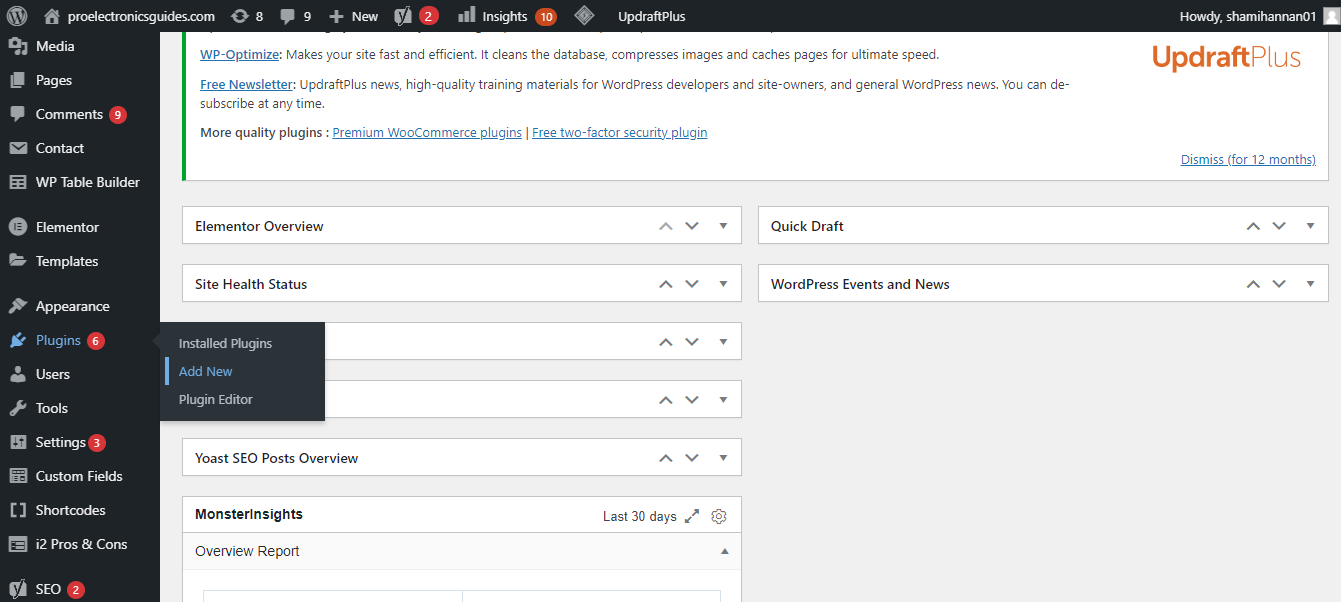
- Откройте Консоль > Плагины > Добавить новый.
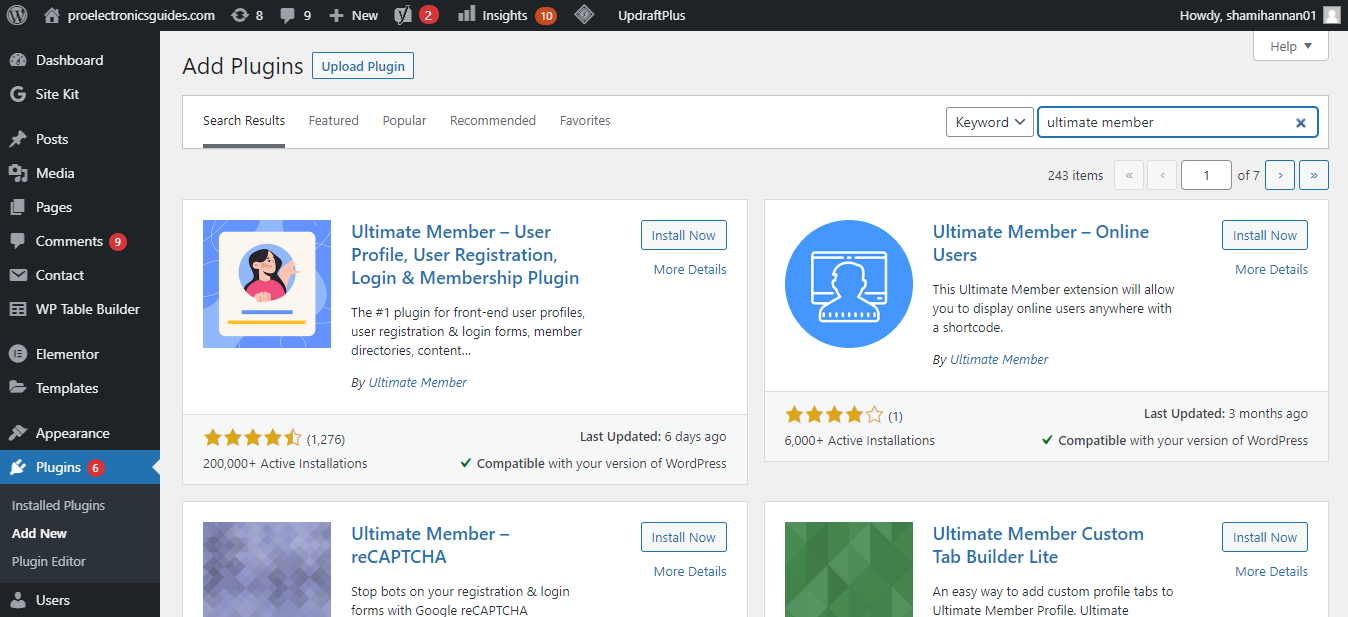
- Введите в поиске “Ultimate Member”, установите и активируйте плагин.
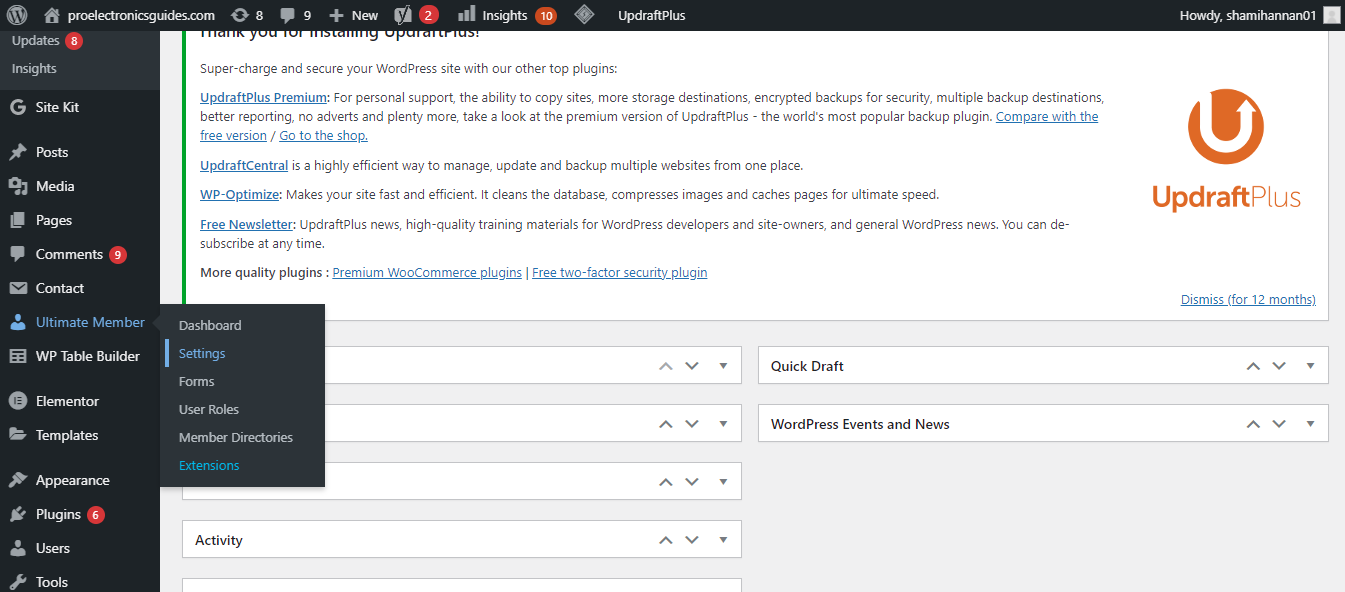
- После активации в меню появится раздел Ultimate Member. Перейдите в него, чтобы открыть настройки плагина.
Как ограничить типы контента глобально
- Консоль > Ultimate Member > Настройки.
- Откройте вкладку «Access» (Доступ).
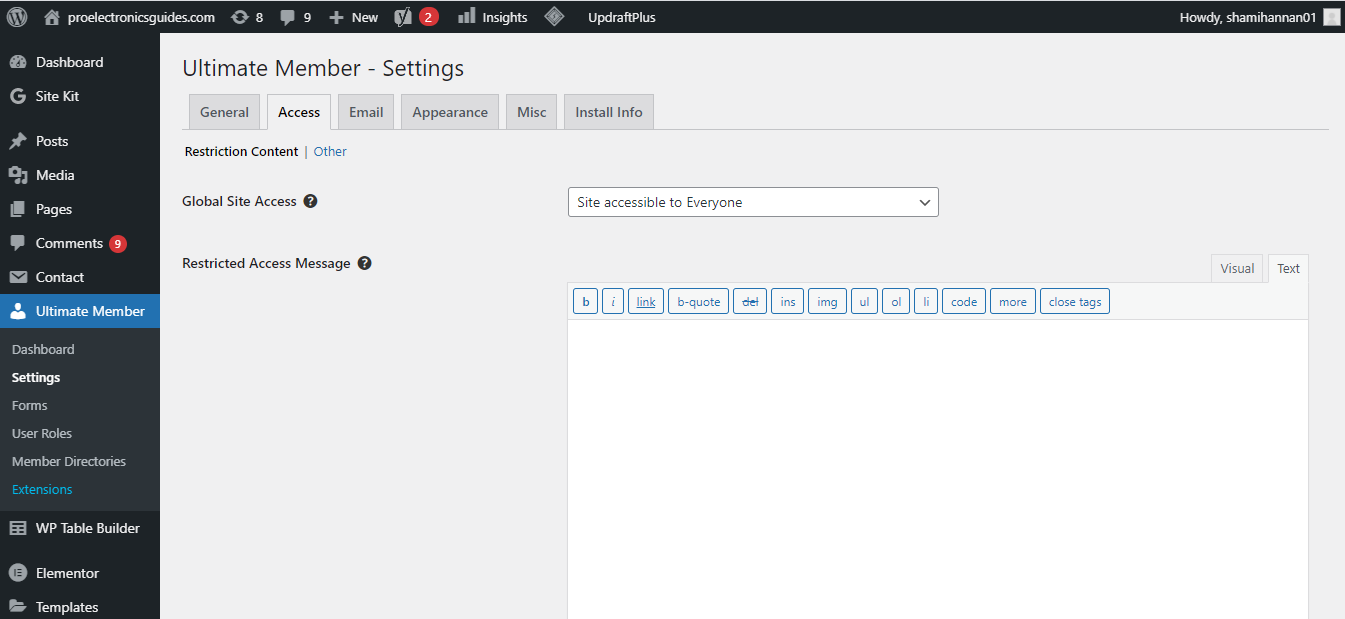
- Выберите типы контента, которые хотите ограничивать (страницы, записи, категории, продукты и т. д.).
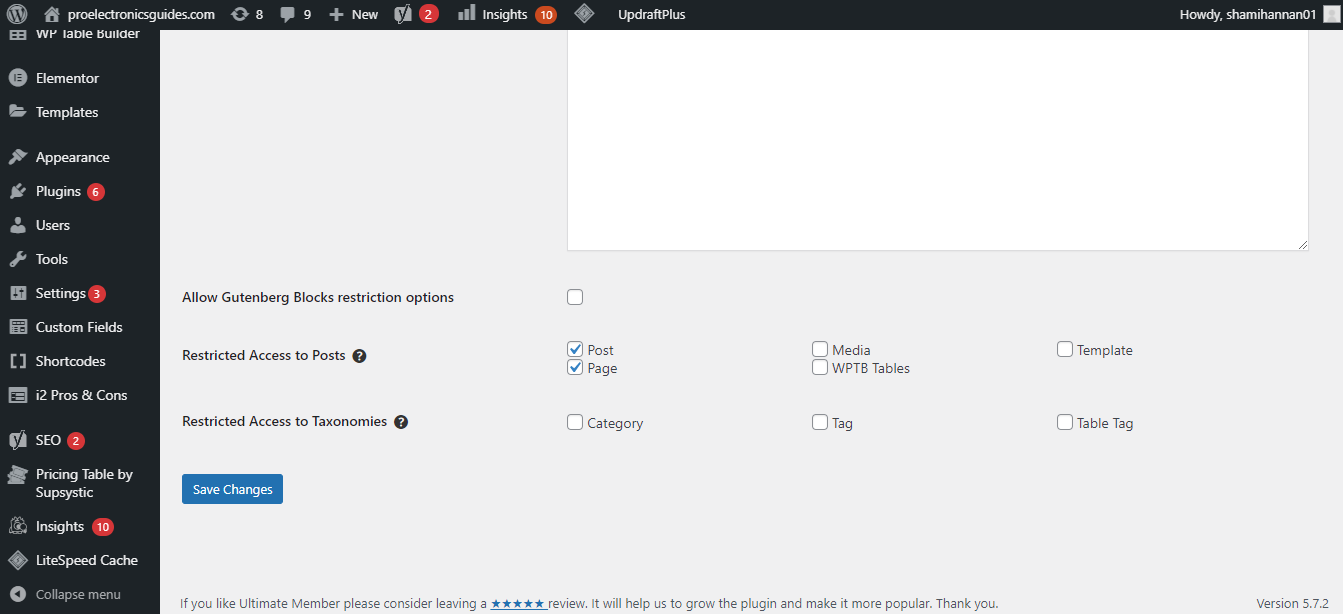
- Сохраните изменения.
Примечание: это задаёт общие параметры; далее можно настроить более детальные правила для каждой записи или страницы.
Как ограничить доступ к отдельной странице
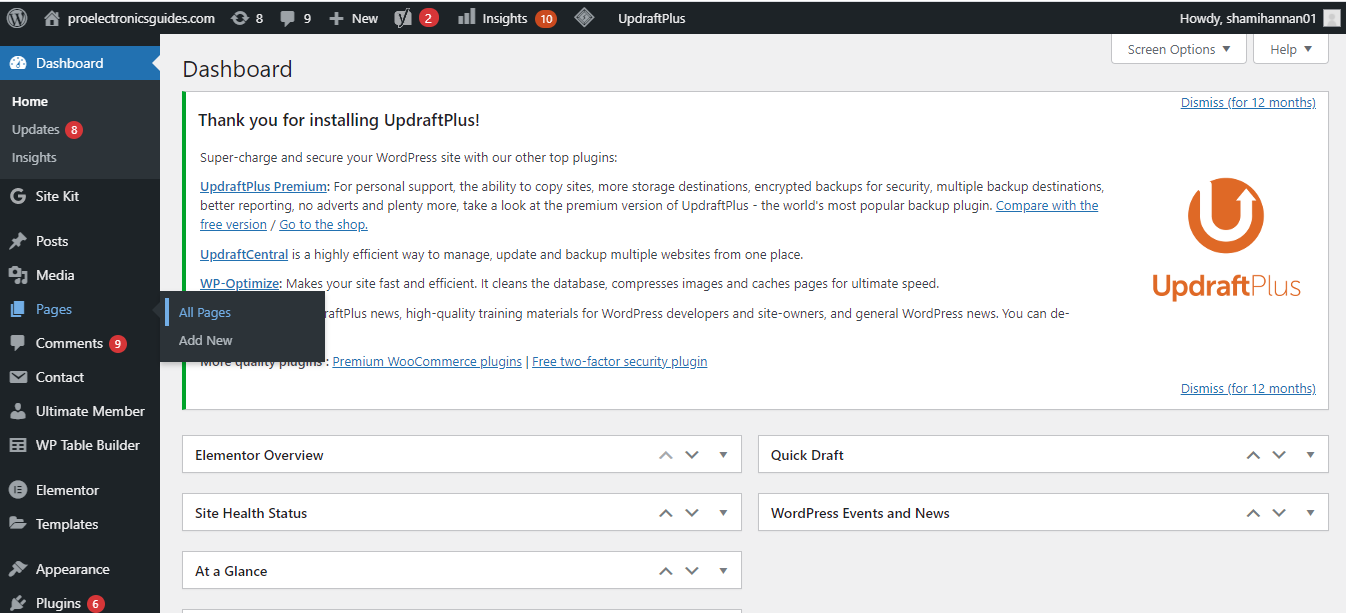
- Консоль > Страницы > Все страницы.
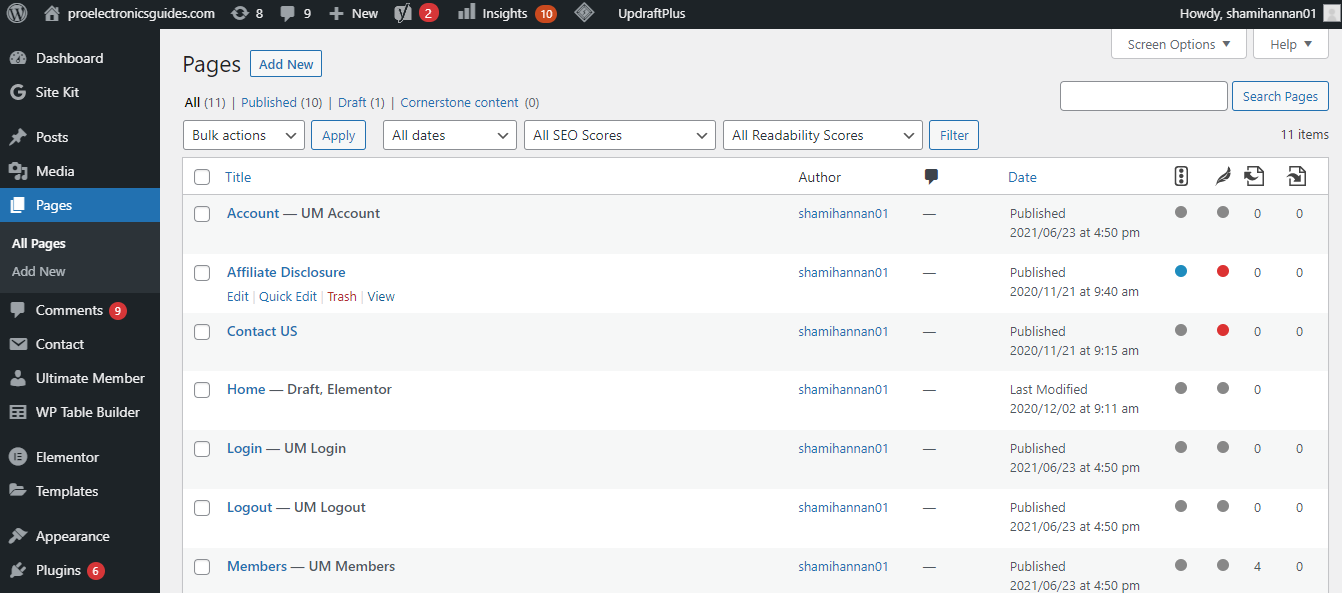
- Нажмите Редактировать на странице, которую нужно ограничить.
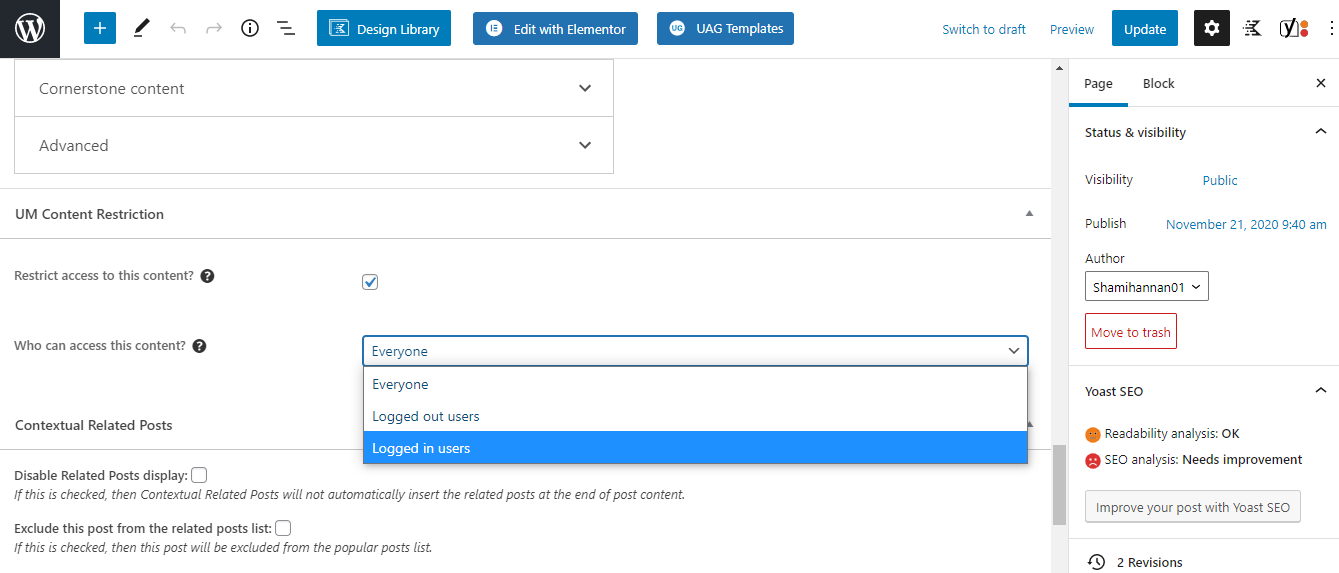
Пролистайте вниз до мета‑бокса Ultimate Member и отметьте «restrict access to this content» (ограничить доступ к этому контенту).
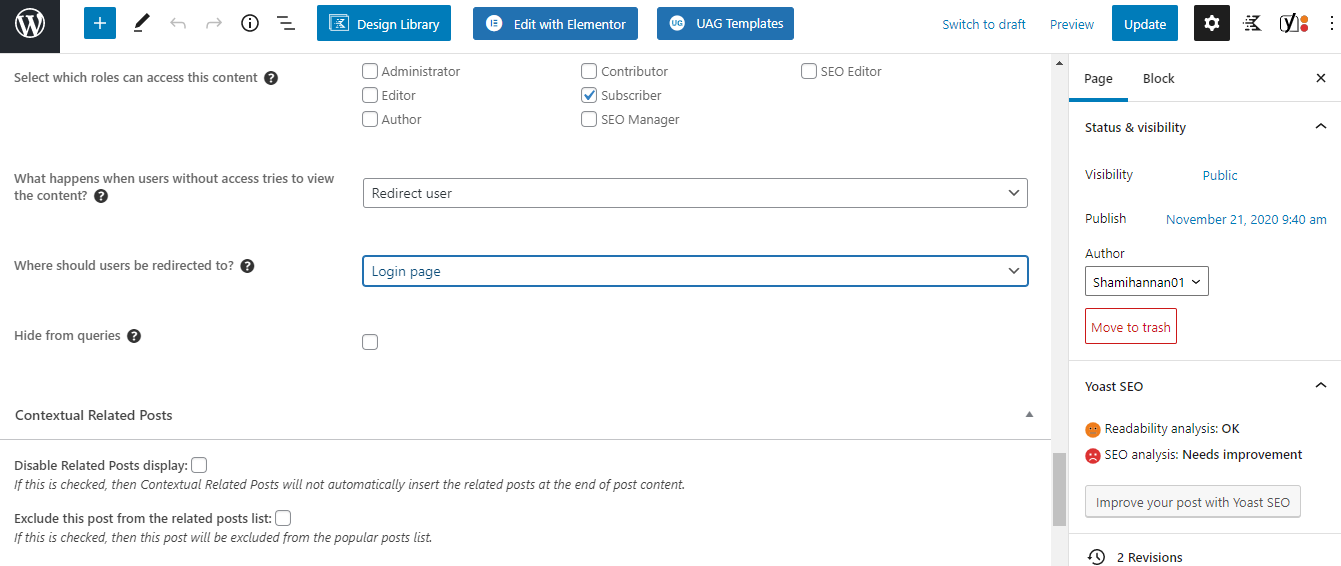
Установите условие: только для вошедших пользователей (logged-in users) и назначьте роль, например Subscriber (Подписчик).
- В разделе «Where should users be redirected to?» укажите страницу входа или любую страницу, куда будут перенаправляться незарегистрированные.
- Нажмите Обновить.
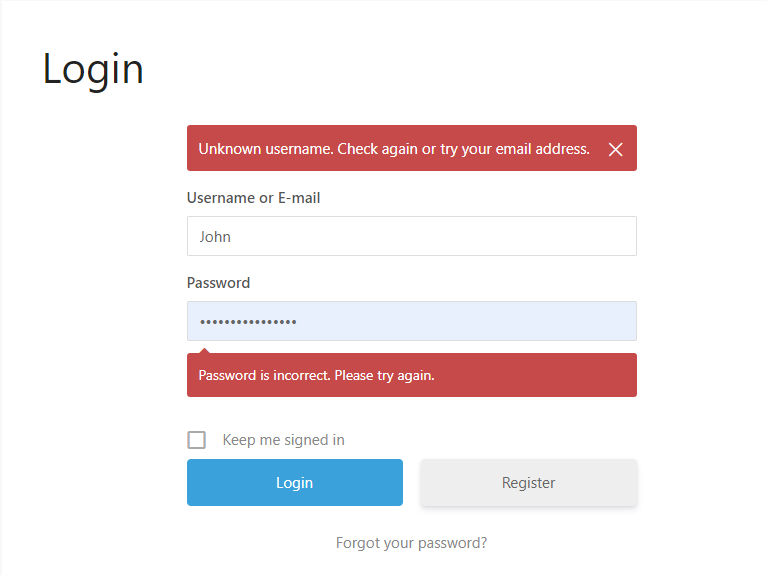
Результат: незарегистрированные пользователи увидят форму входа или будут перенаправлены. Если попытка входа сделана неправильно, плагин покажет сообщение об ошибке.
Критерии приёмки:
- Страница открыта только для пользователей с назначенной ролью.
- Незарегистрированные автоматически перенаправляются на страницу входа.
- Пользователь с ролью может просмотреть контент без ошибок.
Как ограничить доступ к записи блога
Процесс аналогичен странице:
- Консоль > Записи > Все записи.
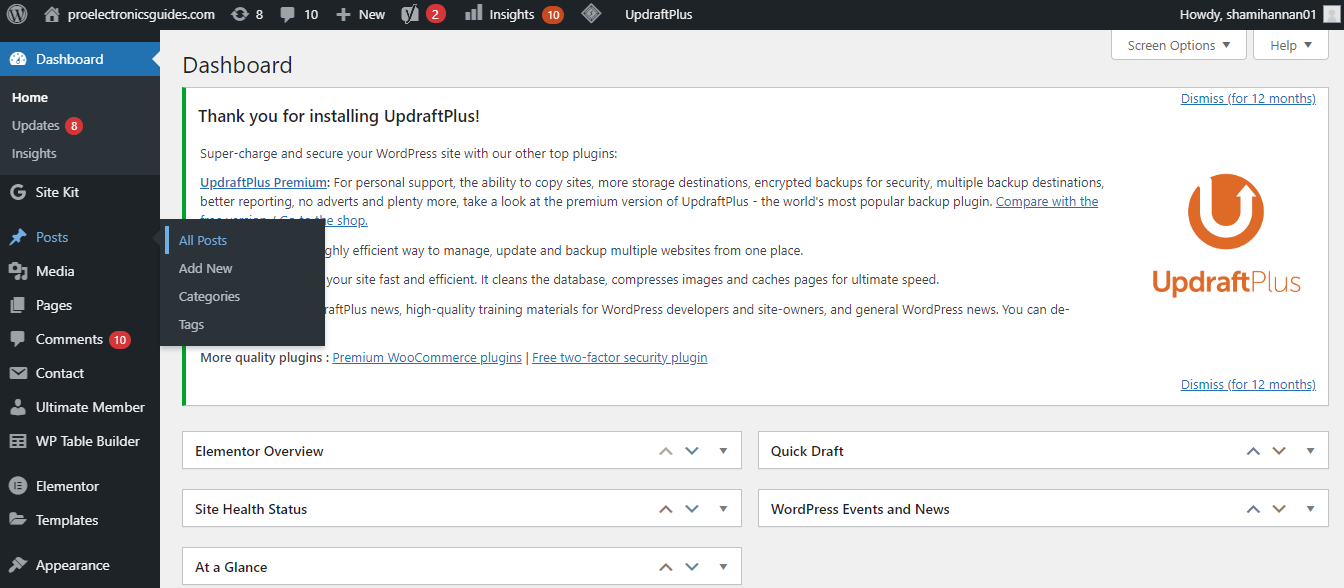
- Откройте запись для редактирования.
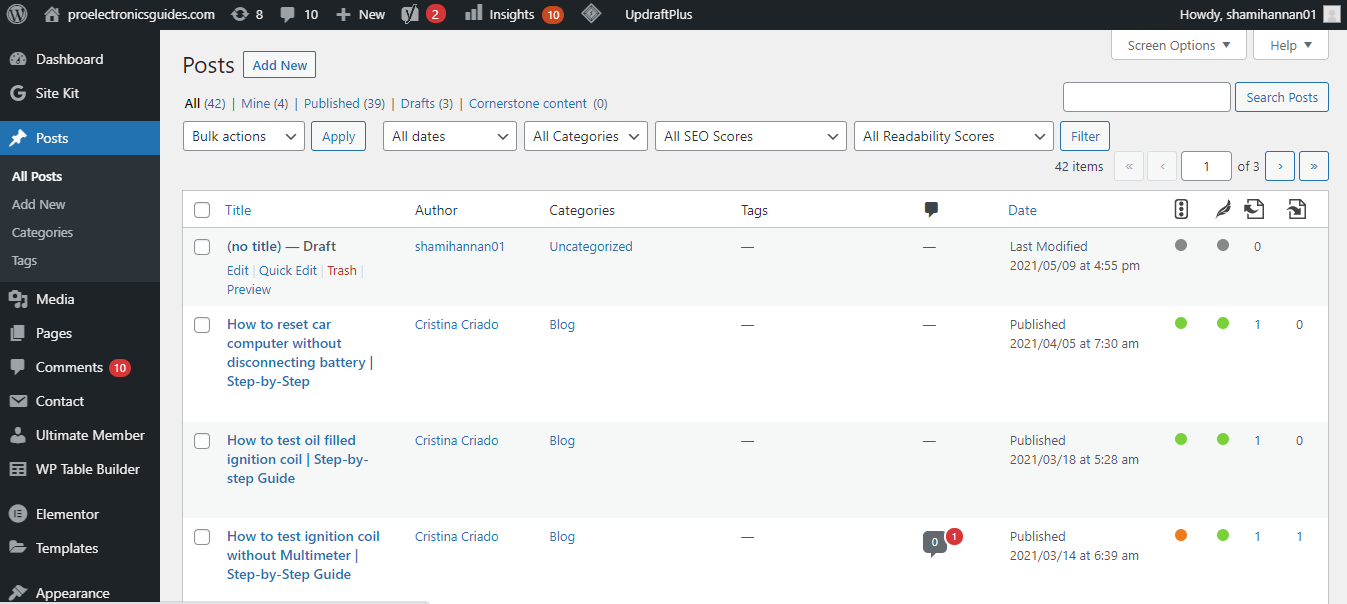
- В мета‑боксе Content Restriction установите те же опции: ограничить доступ, выбрать роли, настроить перенаправление.
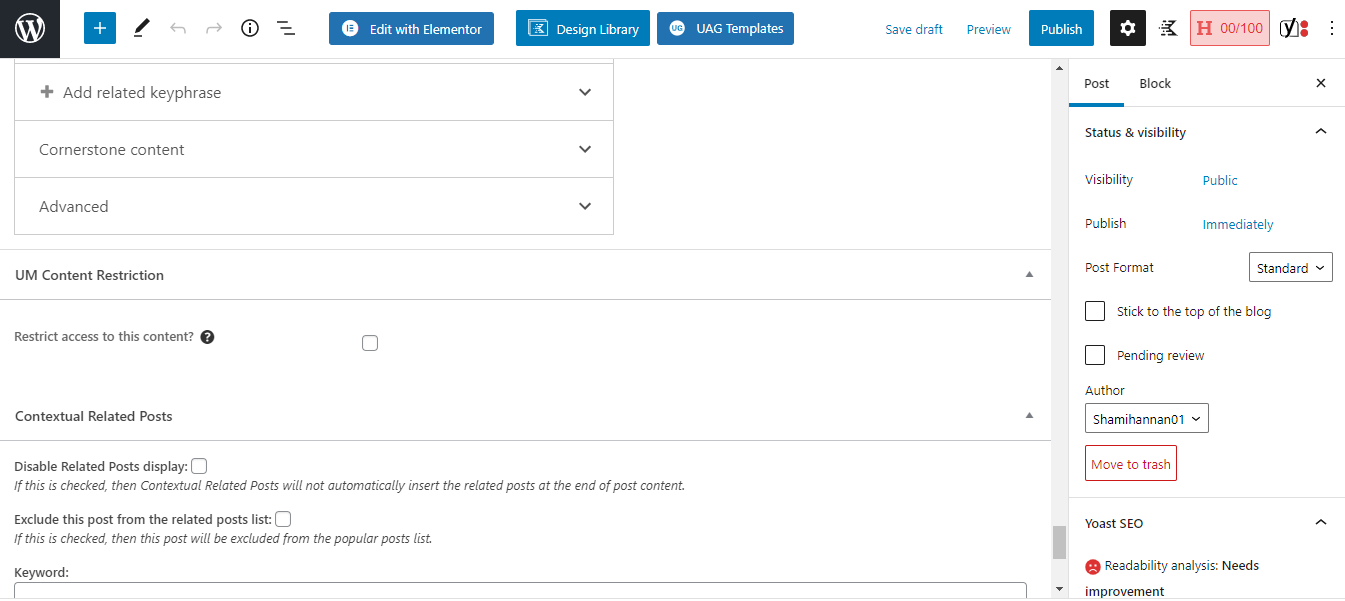
Результат: пользователи без нужной роли не увидят запись и не смогут получить к ней доступ.
Ручное утверждение новых пользователей
Если вы хотите, чтобы после регистрации пользователь проходил проверку администратора перед тем, как получить доступ, включите Require Admin Review для роли.
- Консоль > Ultimate Member > User Roles.
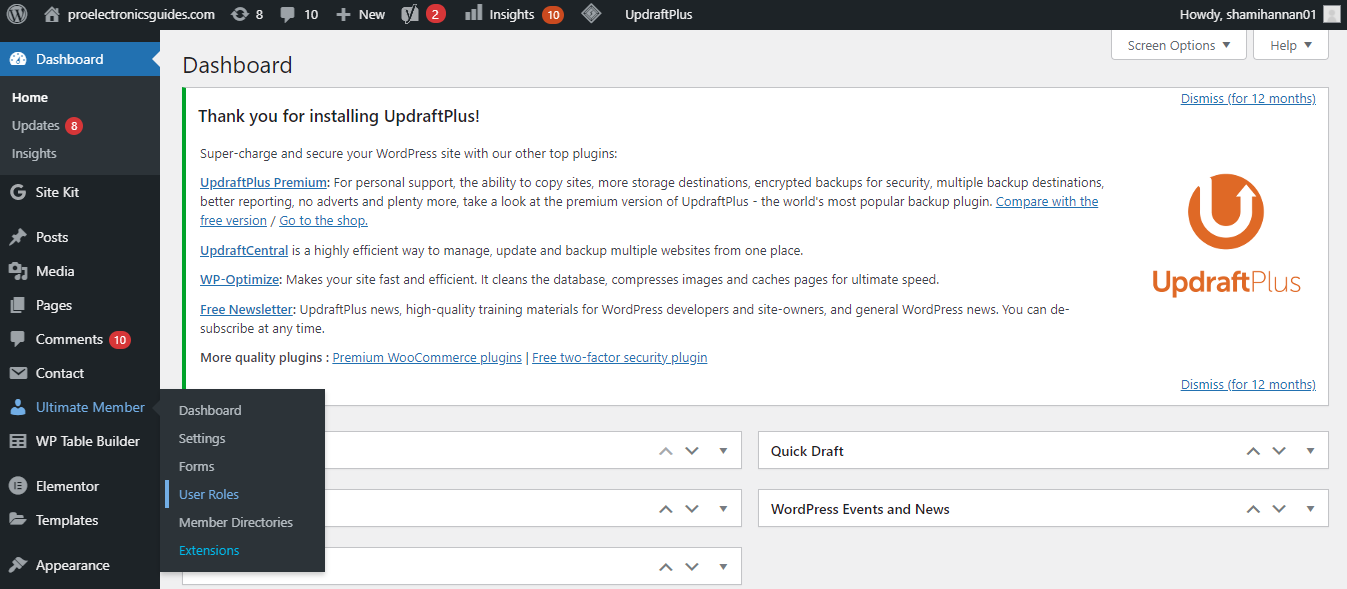
- Нажмите Редактировать рядом с ролью Subscriber.

- В Registration Options выберите Require Admin Review.
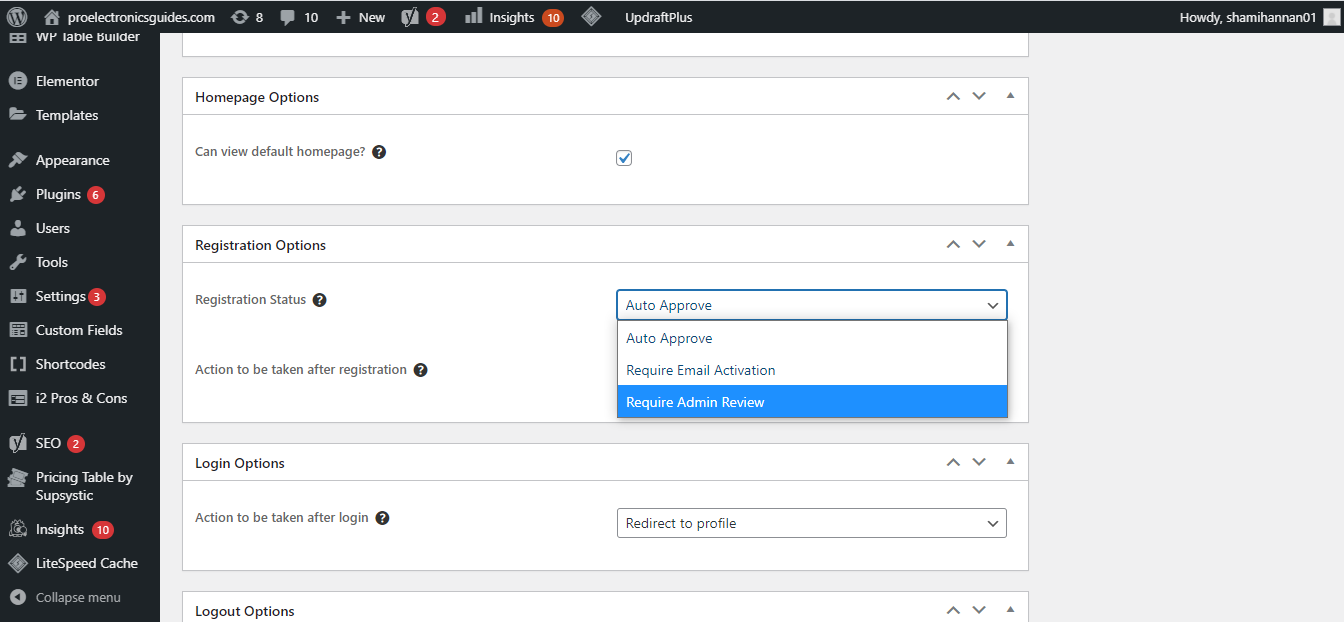
- Нажмите Update Role.
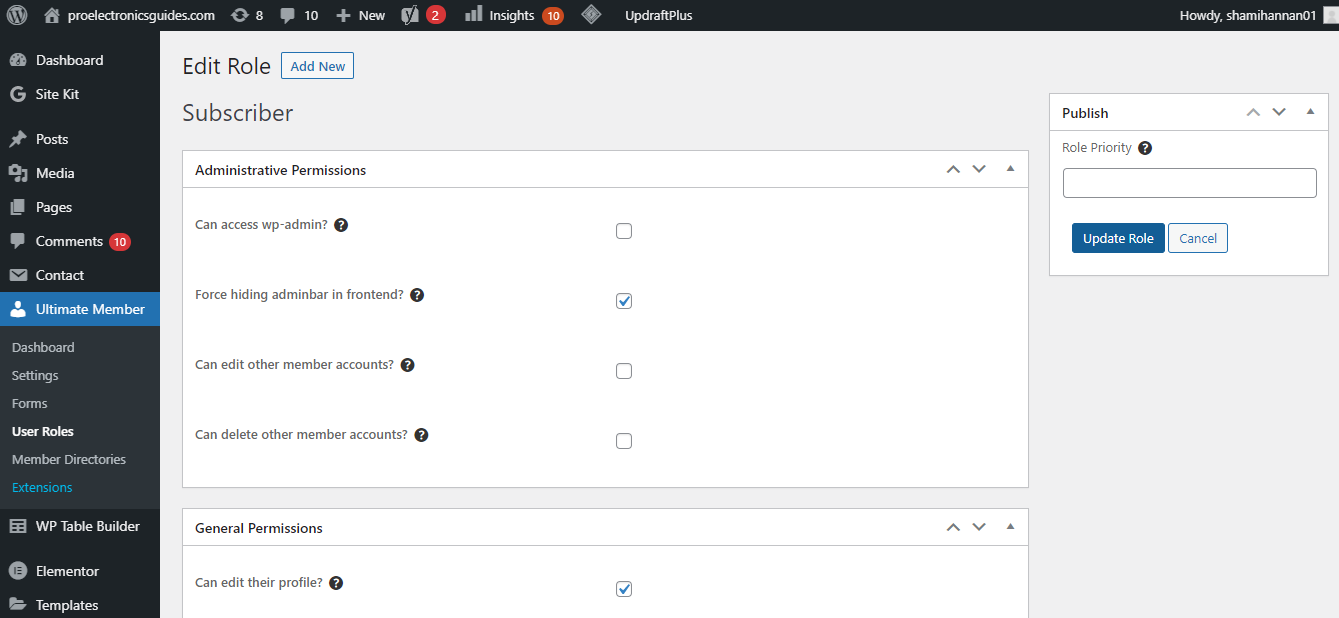
Альтернативный вариант: Required Email Activation (требовать подтверждение по e‑mail). Это автоматически блокирует доступ до подтверждения.
- Консоль > Ultimate Member > User Roles > Subscriber.
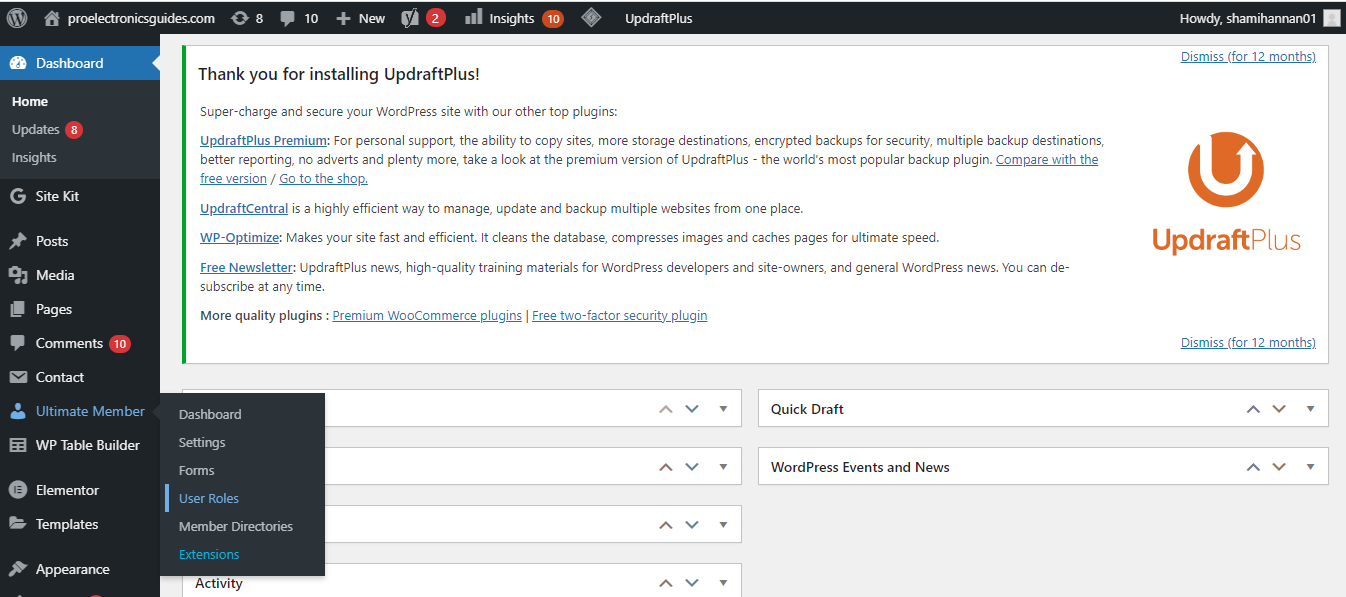
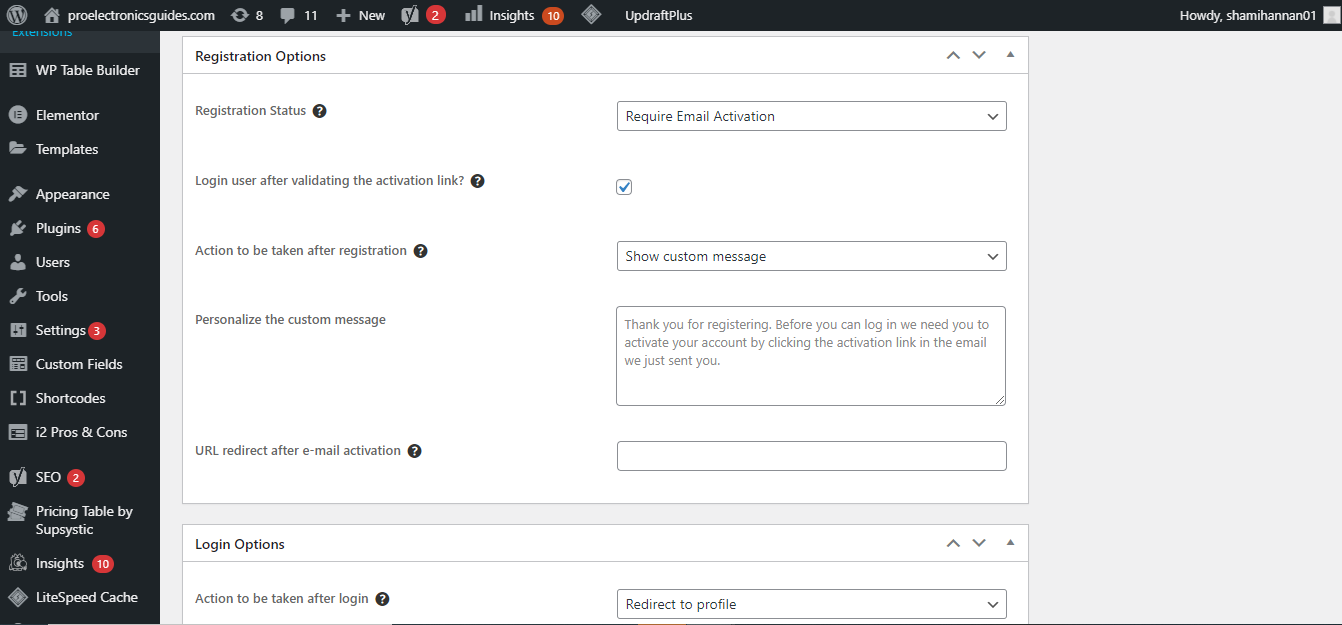
- В Registration Options включите Required Email Activation.
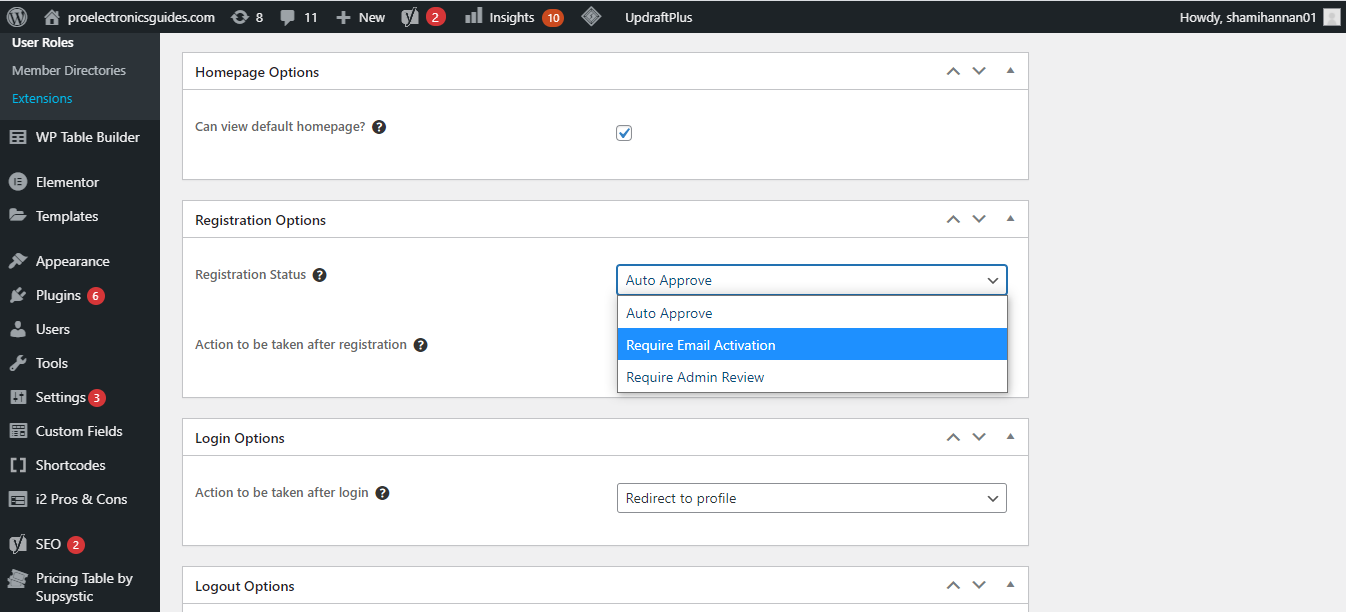
- Добавьте персонализированное сообщение в письме и нажмите Update Role.
Как включить уведомления по e‑mail для админа
- Консоль > Настройки > Email.
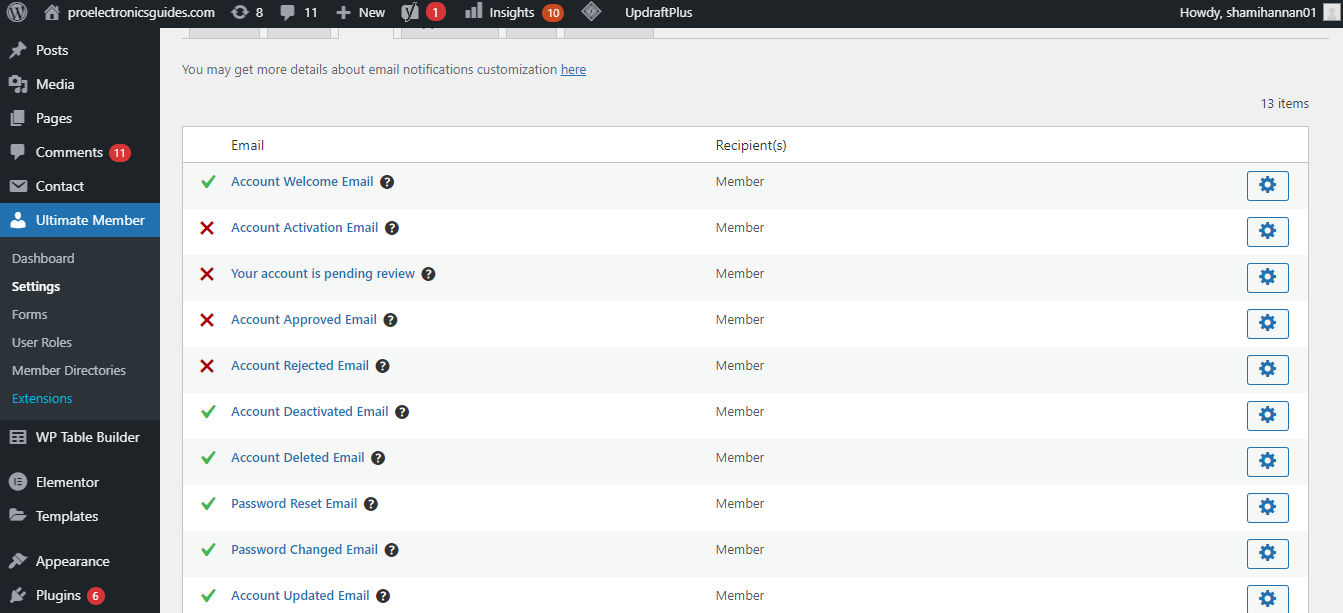
- Нажмите значок настроек рядом с уведомлением Account Needs Review.
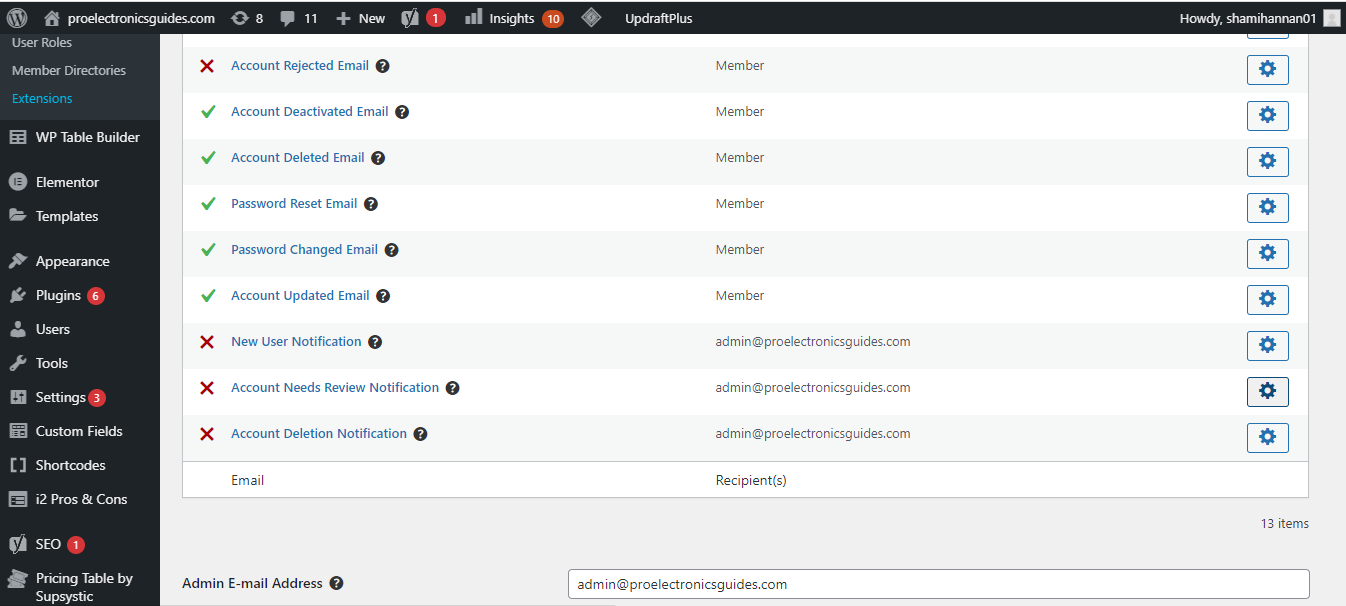
- Включите Account Needs Review Notification и сохраните изменения.
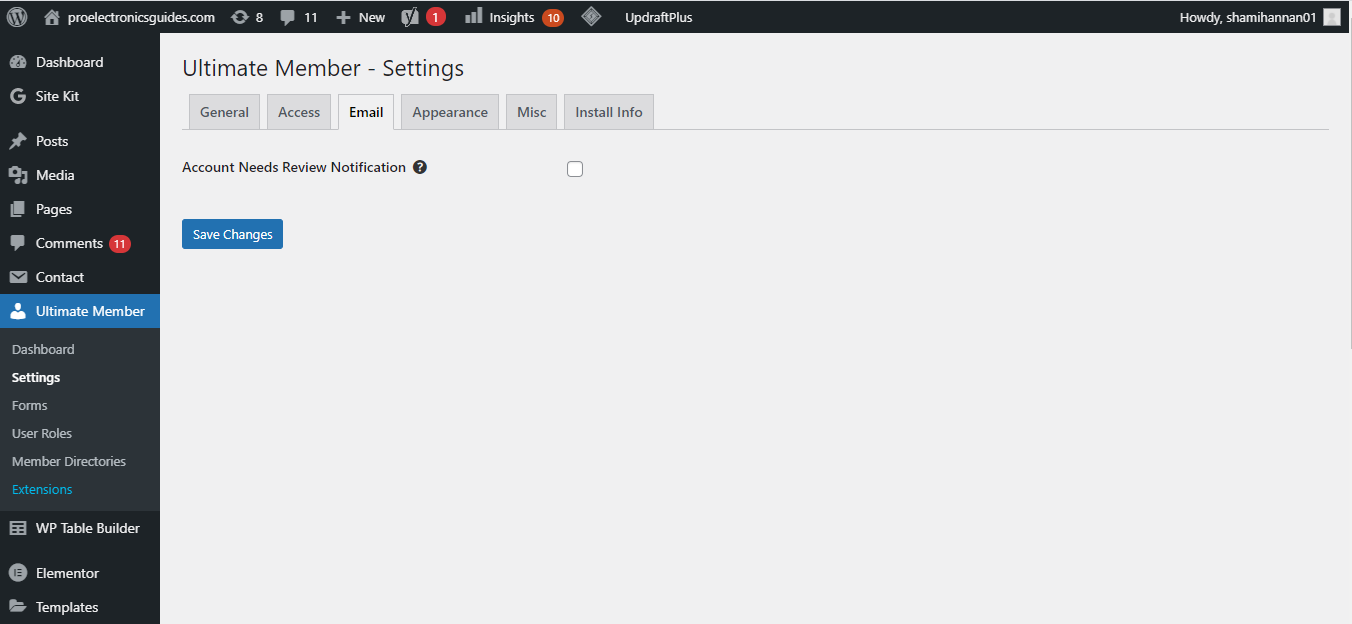
После этого вы будете получать письма о новых регистрациях, находящихся в ожидании проверки.
Как отправить письма активации пользователю
- Консоль > Настройки > Email > Account Activation Email.
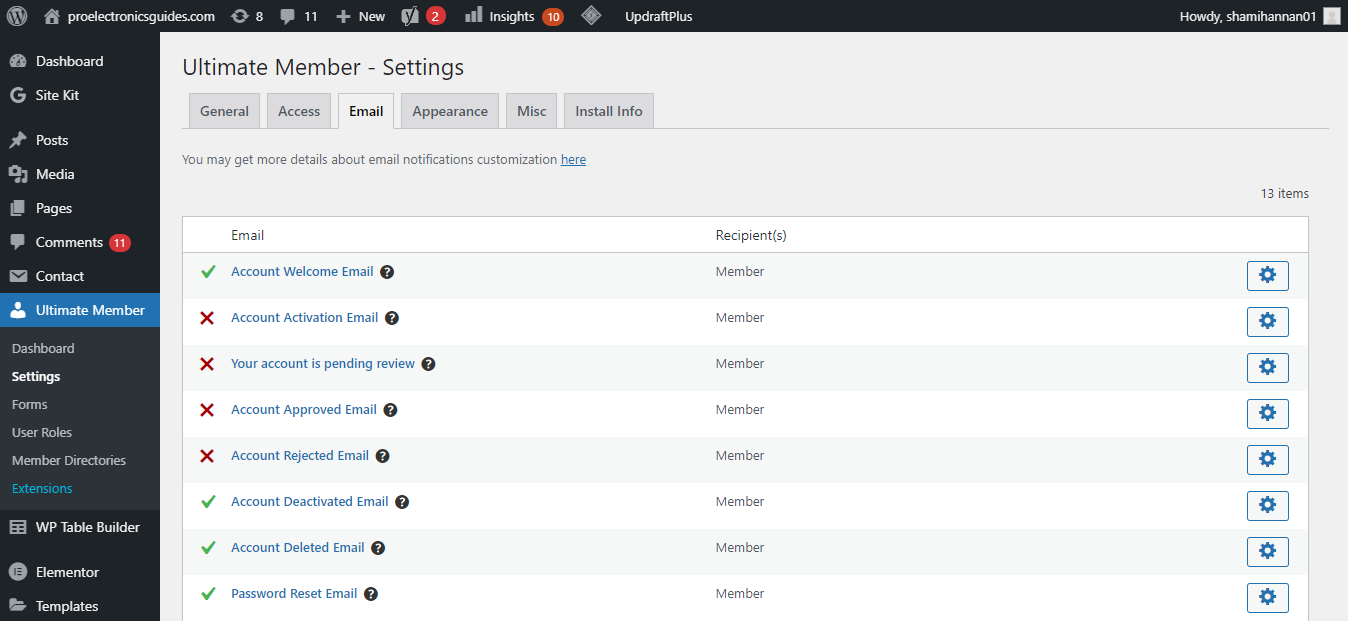
- Включите опцию отправки писем активации и нажмите Сохранить.
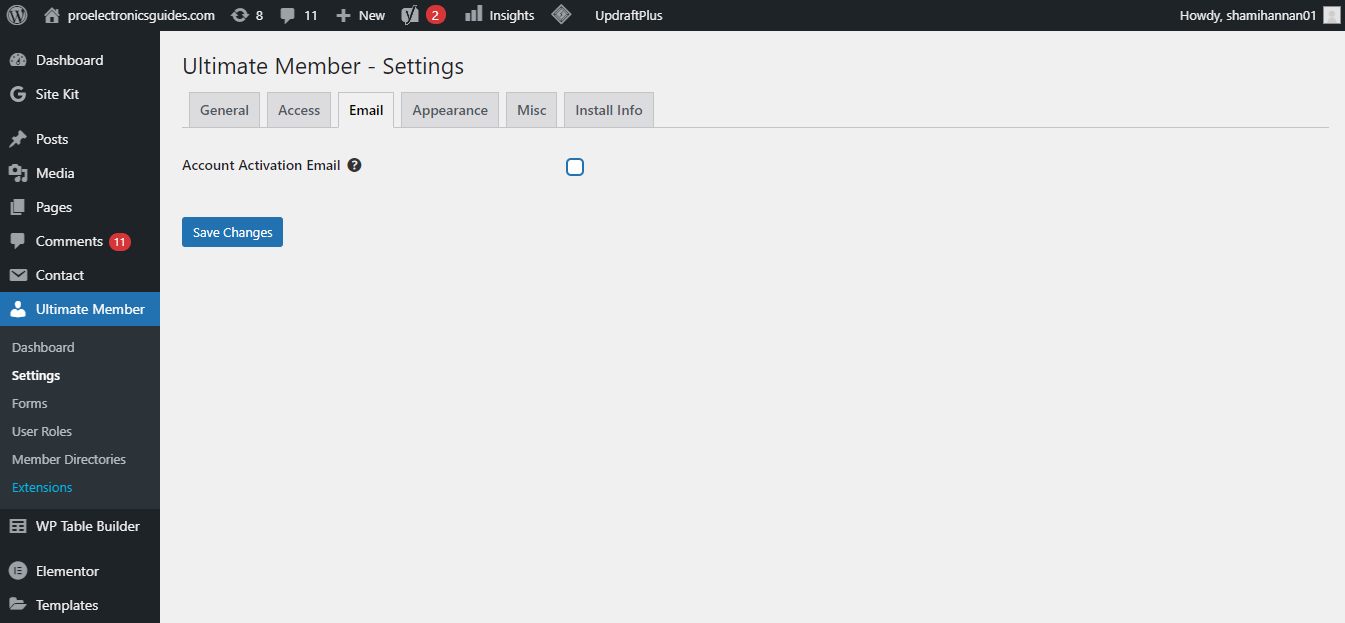
Пользователь получит ссылку для активации; доступ к контенту откроется только после подтверждения.
Как снять ограничения с контента
Чтобы сделать страницу или запись общедоступной:
- Откройте страницу/запись в редакторе.
- В мета‑боксе Ultimate Member снимите флажок «ограничить доступ».
- Сохраните/обновите.
Это отменит все ограничения, заданные ранее для этой единицы контента.
Что даёт Pro‑версия Ultimate Member
Бесплатная версия покрывает базовые сценарии ограничения. Pro‑версия добавляет расширения и интеграции:
- Social Login (вход через соцсети).
- Интеграции с MailChimp и другими почтовыми сервисами.
- Реaltime‑уведомления.
- Дополнительные платные расширения и премиальная поддержка.
Опции покупки: либо все расширения сразу через Extension Pass, либо поштучно. Extension Pass обычно включает обновления и поддержку на год.
Лучшие практики и рекомендации
- Ясно объясните, что скрыто: добавьте краткое описание и ссылку на страницу регистрации рядом с заблокированным контентом.
- Минимизируйте количество ролей: используйте 3–5 ролей, чтобы не усложнять управление.
- Тестируйте доступ из разных браузеров и в режиме инкогнито.
- Для платного доступа используйте специализированные платёжные шлюзы и интегрируйте их с ролями.
- Оптимизируйте скорость: закрытые зоны всё равно влияют на производительность при высоком трафике.
Факт-бокс: ключевые моменты
- Ограничение по ролям — базовая функциональность Ultimate Member.
- Ручное утверждение и активация по e‑mail доступны без Pro.
- Pro даёт интеграции и расширенные возможности управления.
Безопасность и соответствие GDPR
- Храните минимально необходимые данные пользователей.
- Настройте политику конфиденциальности и ссылку на неё в форму регистрации.
- Ограничьте доступ к страницам с чувствительной информацией серверными правилами (например, дополнительные проверки на стороне сервера) для защиты от обхода ролей.
- Регулярно обновляйте плагин и тему, чтобы закрывать возможные уязвимости.
Важно: если вы обрабатываете данные граждан ЕС, убедитесь, что в регистрационной форме есть согласие на обработку персональных данных и механизм запроса удаления данных.
Когда ограничение может не сработать (примеры и отладка)
- Кэширование
- Причина: фронтенд‑кэш (плагины кеширования, CDN) отдает закешированную публичную версию закрытой страницы.
- Решение: настроить исключения кеша для страниц входа и защищённых разделов и использовать логические заголовки для кеширования.
- Конфликты с другой функциональностью или плагинами
- Причина: другие плагины управления доступом или кастомные фильтры перезаписывают поведение.
- Решение: отключите по очереди плагины, проверьте тему, запустите чистую среду и повторите настройку.
- Неверные условия ролей
- Причина: роль пользователя не совпадает с указанной в настройках ограничения.
- Решение: проверьте роль в профиле пользователя и обновите при необходимости.
- Кастомные эндпоинты и API
- Причина: прямой доступ к данным через REST API или прямые ссылки на ресурсы может обходить ограничения.
- Решение: ограничьте доступ к REST API эндпоинтам и проверьте права доступа на уровне кода.
Альтернативные подходы и сравнение
- Paid Memberships Pro — фокус на платном доступе и подписках.
- MemberPress — платный, многопрофильный, с мощной системой прав.
- Restrict Content Pro — простая и надёжная система ограничений.
- Ручная реализация на hook/фильтрах WordPress — гибко, но требует разработки.
Выбор зависит от сценария: если нужен простой контроль ролей — Ultimate Member подходит. Для комплексной продажи подписок с платёжной логикой — рассмотрите MemberPress или Paid Memberships Pro.
SOP: Быстрое руководство (шаг за шагом) для администратора
- Установите и активируйте Ultimate Member.
- Настройте общие параметры доступа (Консоль > Ultimate Member > Настройки > Access).
- Создайте или проверьте роли (Ultimate Member > User Roles).
- Для каждой страницы/записи установите ограничение по роли.
- Если нужно — включите Require Admin Review или Email Activation.
- Включите уведомления админа (Настройки > Email).
- Протестируйте в режиме инкогнито.
- Документируйте правила доступа для команды.
Чек-лист ролей (роль — задача)
Администратор:
- Проверить настройки Access.
- Утвердить пользователей в очереди.
- Настроить уведомления и шаблоны писем.
Редактор/Менеджер контента:
- Пометьте страницы/записи для защиты.
- Проверьте, что публичные страницы остаются доступными.
Подписчик/Пользователь:
- Получить инструкцию по регистрации и активации.
- Понять, к какому контенту предоставлен доступ.
Шаблон письма администратору (пример)
Тема: Новый пользователь ожидает проверки
Тело:
Пользователь %username% зарегистрировался и ожидает подтверждения. Перейдите в Консоль > Пользователи, чтобы просмотреть и подтвердить аккаунт.
(Добавьте ссылку на админ‑страницу для быстрого доступа.)
Пример шаблона для страницы с заблокированным контентом
Заголовок: Доступ ограничен
Текст: Этот раздел доступен только зарегистрированным участникам. Пожалуйста, войдите или зарегистрируйтесь, чтобы продолжить. [Кнопка входа] [Кнопка регистрации]
Диаграмма принятия решений (Mermaid)
flowchart TD
  A[Пользователь открывает страницу] --> B{Страница ограничена?}
  B -- Нет --> C[Показываем контент]
  B -- Да --> D{Пользователь вошёл в систему?}
  D -- Нет --> E[Перенаправить на страницу входа]
  D -- Да --> F{У пользователя есть необходимая роль?}
  F -- Да --> C
  F -- Нет --> G[Показываем сообщение об отсутствии доступа]
Тесты и критерии приёмки
Тест 1: Незарегистрированный пользователь
- Шаги: открыть защищённую страницу в режиме инкогнито.
- Ожидание: перенаправление на страницу входа.
Тест 2: Зарегистрированный пользователь без нужной роли
- Шаги: войти под пользователем без роли subscriber.
- Ожидание: сообщение об отсутствии доступа.
Тест 3: Зарегистрированный пользователь с ролью
- Шаги: войти под пользователем с ролью subscriber. Открыть страницу.
- Ожидание: контент загружен корректно.
Отказоустойчивость и резервный план
- Регулярно создавайте резервные копии сайта и базы данных.
- Перед массовыми изменениями правил доступа тестируйте изменения на staging‑сайте.
- Если плагин вызывает ошибки, временно деактивируйте и примените серверную защиту для критичных страниц.
Когда лучше не использовать Ultimate Member
- Если нужен комплексный e‑commerce и управление платными подписками с оплатой по подписке — возможно, лучше выбрать MemberPress.
- Если требуется очень гибкая кастомизация прав на уровне микро‑контента — стоит рассмотреть разработку на заказ.
Короткое объявление (для блога или рассылки, 100–200 слов)
Ultimate Member — простой способ закрыть контент на WordPress‑сайте для платных или зарегистрированных участников. После установки вы сможете быстро ограничивать доступ к страницам, записям и категориям, перенаправлять неавторизованных пользователей и управлять активацией аккаунтов (по e‑mail или вручную). Для расширенных интеграций доступна Pro‑версия с социальным входом и интеграциями почтовых сервисов.
FAQ
Можно ли ограничивать отдельные блоки на странице, а не всю страницу целиком?
В базовом наборе Ultimate Member ограничение применяется к странице или записи. Для защиты отдельных блоков можно использовать виджеты с проверкой ролей или кастомный код на основе функций плагина.
Как избежать проблем с кэшированием закрытых страниц?
Отключите кэширование для страниц входа и защищённых страниц либо используйте заголовки, которые отличаются для аутентифицированных и неаутентифицированных пользователей.
Поддерживает ли Ultimate Member интеграцию с платёжными шлюзами?
В бесплатной версии — нет. Pro‑расширения и сторонние плагины обеспечивают интеграцию с платёжными сервисами.
Последнее напоминание: перед крупными изменениями тестируйте конфигурацию в staging‑среде и документируйте правила доступа для команды. Это уменьшит количество ошибок и сократит время на поддержку.

Похожие материалы

Несколько аккаунтов Skype: Multi Skype Launcher

Журнал для работы: повысить продуктивность

Персональные звуки уведомлений на Android

Скачивание шоу Hulu для офлайн‑просмотра

Microsoft Start: персонализированная новостная лента
