
Ограничение фоновых данных по Wi‑Fi в Android
Быстрые ссылки
- Как ограничить Wi‑Fi на Android Nougat
- Как ограничить Wi‑Fi на Lollipop и Marshmallow
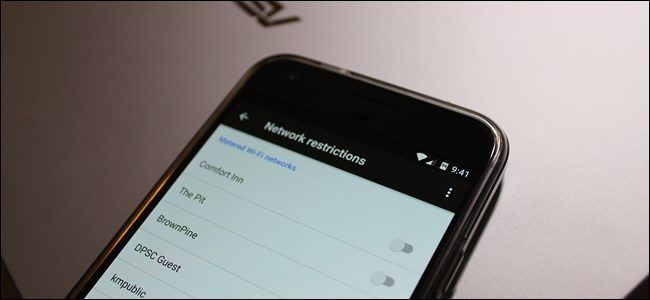
Мы много говорили о том, как экономить мобильный трафик на Android, но что делать, если и домашний интернет имеет лимит? Проблема актуальна, если телефон начинает «съедать» квоту фоновыми задачами. К счастью, в Android можно пометить отдельные сети Wi‑Fi как ограниченные — система будет относиться к ним как к сотовым сетям и ограничивать фоновую передачу.
Как ограничить Wi‑Fi на Android Nougat
Связано: Как отслеживать и уменьшить использование данных на Android
На последних версиях Android задача выполняется просто. Конкретные пункты меню могут отличаться в зависимости от производителя устройства, но общий алгоритм одинаков.
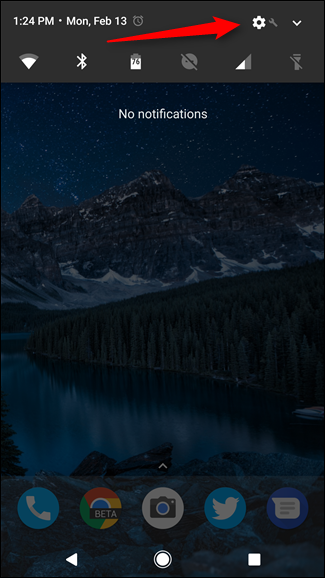
- Откройте приложение «Настройки». Проще всего — потянуть шторку уведомлений вниз и нажать значок шестерёнки.
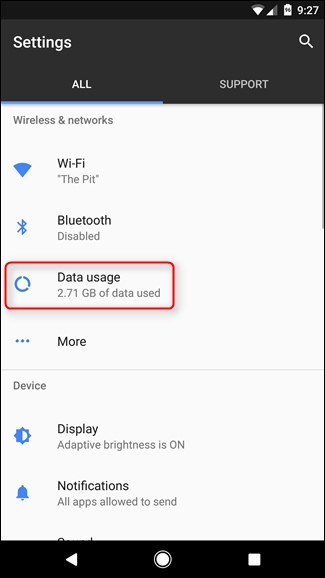
- Перейдите в раздел «Использование данных».
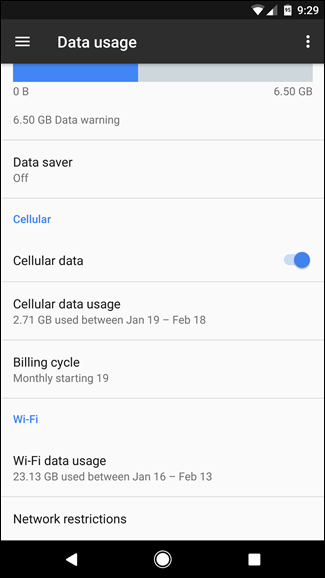
- Внизу найдите блок «Wi‑Fi». С помощью кнопки «Использование Wi‑Fi» можно посмотреть объём переданных данных. Нажмите кнопку «Ограничение сети» (в разных оболочках может называться иначе).
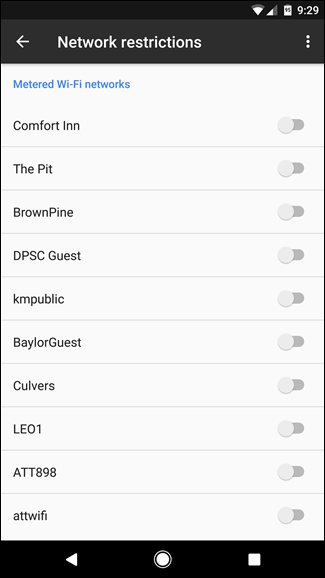
- Появится список Wi‑Fi сетей. Переключите тумблер рядом с той сетью, которую хотите пометить как ограниченную.
После включения ограничений приложения не смогут свободно обмениваться фоновыми данными в этой сети. Большие загрузки будут блокироваться или сопровождаться предупреждением.
Как ограничить Wi‑Fi на Lollipop и Marshmallow
Если на телефоне Android 5.x (Lollipop) или 6.x (Marshmallow), последовательность немного иная, но также доступна.
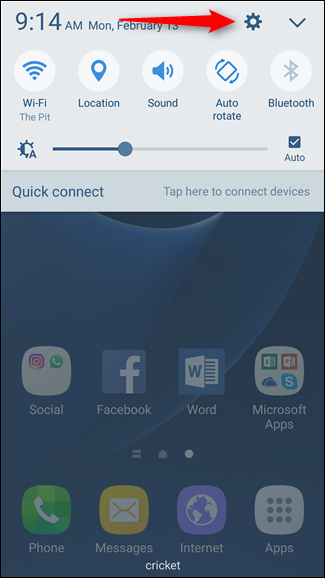
- Потяните шторку уведомлений и откройте «Настройки» (на некоторых устройствах нужно открыть шторку дважды).
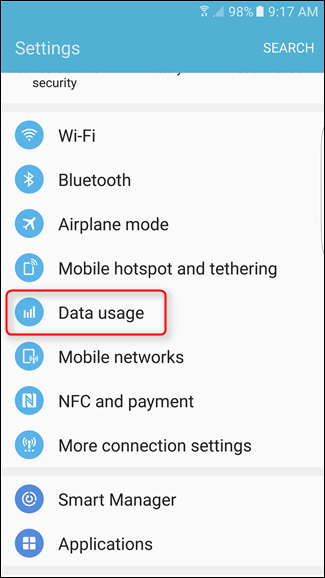
- Откройте «Использование данных».
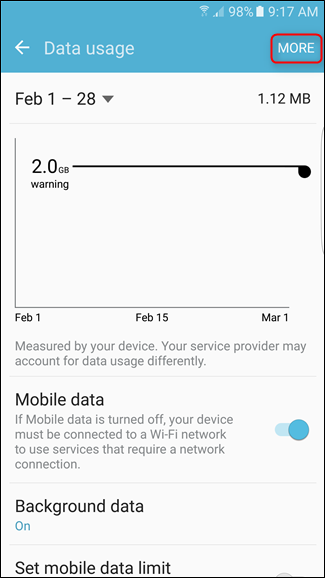
- По умолчанию показывается мобильный трафик. Нажмите кнопку меню (три точки) в правом верхнем углу — на некоторых устройствах она подписана как «Ещё».
- Выберите «Ограничить сети» или «Ограничения сети» (формулировка зависит от оболочки).
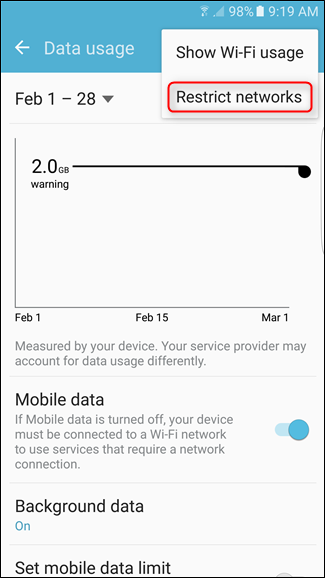
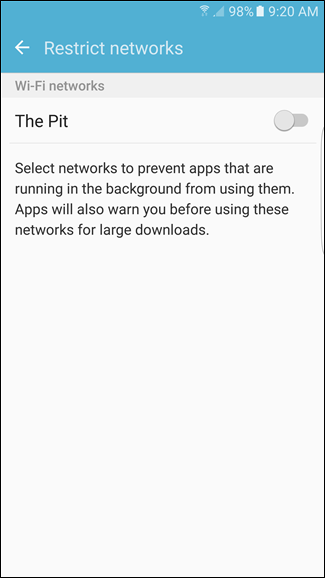
- Откроется список всех Wi‑Fi сетей, к которым когда‑либо подключался телефон. Включите переключатели рядом с теми сетями, которые нужно пометить как ограниченные. Это предотвратит использование фоновых данных и выдаст предупреждение перед крупными скачиваниями.
Когда это не сработает
- Если приложение специально игнорирует системные ограничения (редко, но бывает у предустановленных сервисов), пометка сети может не остановить фоновые передачи.
- Некоторые фоновые процессы начнут передачу при активном использовании (например, при открытии конкретного приложения) — это нормальное поведение.
- Для роутеров с индивидуальными лимитами трафика решение на устройстве не защищает другие устройства в сети. Ограничение действует только на этот телефон.
Важно: системные обновления обычно выполняются только по неограниченным сетям и часто требуют подтверждения, но поведение может отличаться у разных производителей.
Альтернативные подходы
- Отключать фоновую передачу для отдельных приложений: Настройки → Приложения → Выберите приложение → Мобильные данные и Wi‑Fi → Отключить фоновые данные.
- Использовать режим энергосбережения или «Экономию данных» (Data Saver) — он ограничит фоновый трафик для большинства приложений.
- Настроить QoS/лимиты на роутере: задать приоритеты или лимиты по устройствам через веб‑интерфейс маршрутизатора.
- Использовать VPN с фильтрацией и сжатием трафика — полезно, если нужно централизованное управление.
Ментальные модели и эвристики
- Если сеть помечена как «ограниченная», думайте о ней как о «сотовой» — Android применяет похожие правила.
- Ограничение подходит для сетей с квотой или платой за мегабайт. Для домашних сетей с неограниченным трафиком ограничение не нужно.
- Начните с пометки одной сети и наблюдайте за поведением приложений неделю — так вы поймёте, что именно экономит трафик.
Чек‑лист для пользователя
- Открыл «Настройки» → «Использование данных».
- Найден блок Wi‑Fi и список сетей.
- Помечена нужная сеть как ограниченная.
- Проверено поведение ключевых приложений (почта, мессенджеры, облако).
- При необходимости отключены фоновые данные для отдельных приложений.
Чек‑лист для администратора сети
- Оценить, какие устройства критичны и какие можно пометить как ограниченные.
- Настроить уведомления о превышении лимита у провайдера.
- Настроить QoS на маршрутизаторе при необходимости.
Короткий словарь терминов
- Ограниченная сеть: Wi‑Fi, помеченный системой как имеющий лимит трафика.
- Фоновые данные: сетевой трафик, который генерируют приложения без непосредственного участия пользователя.
Отладка и советы при проблемах
- Если фон всё ещё активен, перезагрузите телефон и проверьте, сохраняется ли метка сети.
- Проверьте разрешения у приложений: некоторые сервисы могут иметь исключения и работать в фоне несмотря на системные ограничения.
- Для строгого контроля временно используйте режим «В самолёте», а затем включите только Wi‑Fi при необходимости.
Краткое объявление (подходит для рассылки или поста)
Если ваш интернет ограничен по объёму, пометьте домашнюю сеть Wi‑Fi как «ограниченную» в настройках Android. Система перестанет расходовать фоновый трафик и предупредит перед крупными загрузками. Поддерживается в Android Nougat и в Android 5/6 с аналогичными пунктами меню.
Важные замечания
- Поменяйте метку обратно, если сеть перестала быть ограниченной.
- Ограничение действует только на устройство, где вы его включили.
Итог
Ограничение Wi‑Fi сетей на самом устройстве — быстрый и эффективный способ экономить трафик, когда ваш провайдер ставит лимиты. Если нужно централизованное решение для всех устройств в доме, настройте лимиты на роутере или используйте специальные сервисы мониторинга.
Ключевые действия: откройте «Настройки» → «Использование данных» → найдите Wi‑Fi → пометьте сеть как ограниченную. Если фоновые данные всё ещё приходят, проверьте отдельные приложения и настройки роутера.

Похожие материалы

Несколько аккаунтов Skype: Multi Skype Launcher

Журнал для работы: повысить продуктивность

Персональные звуки уведомлений на Android

Скачивание шоу Hulu для офлайн‑просмотра

Microsoft Start: персонализированная новостная лента
