
Как защитить Xbox One с помощью паскода
Быстрые ссылки
- Как создать паскод
- Изменение настроек входа
- Удаление паскода
- Если вы забыли паскод
Зачем нужен паскод на Xbox One
Паскод — это быстрый способ защитить профиль на консоли без изменения пароля аккаунта Microsoft. Он пригодится, если в доме дети, соседи по квартире или друзья, которые любят запускать или удалять сохранения. Паскод защищает данные профиля, сохранения игр и личные настройки приложений.
Как создать паскод
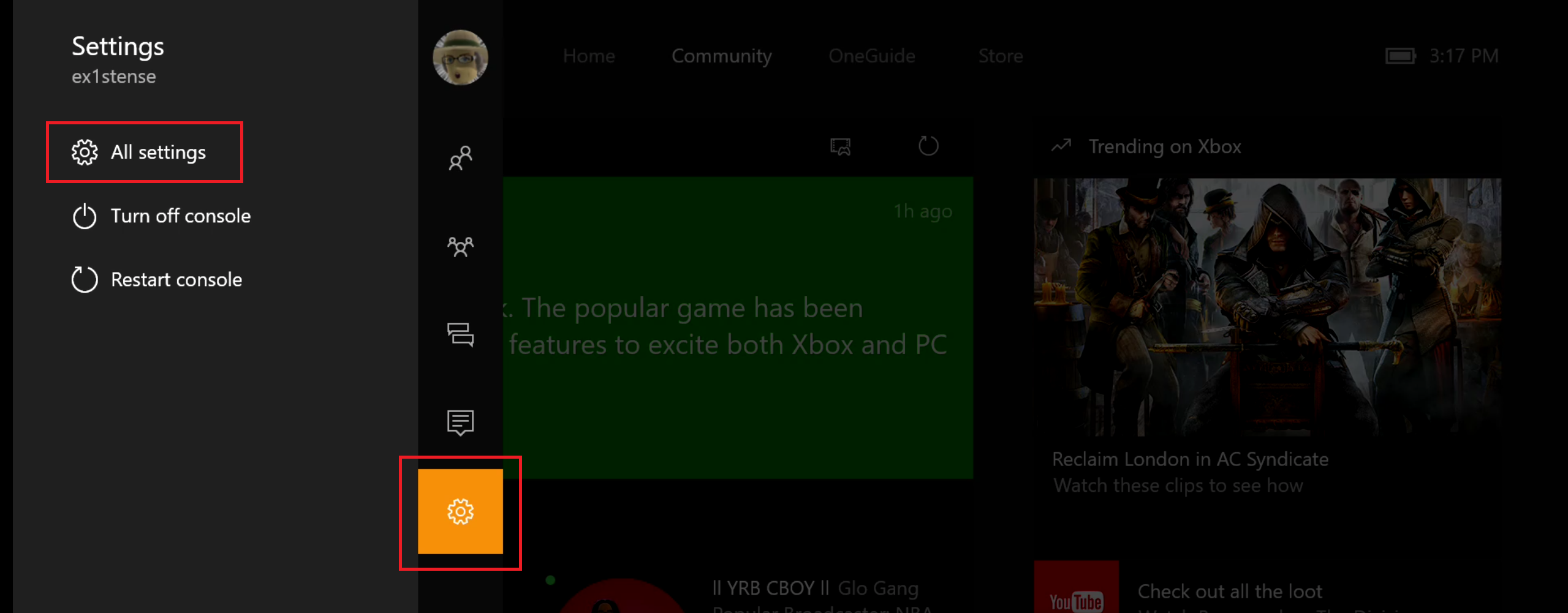
- Нажмите кнопку Xbox на контроллере дважды, затем нажмите кнопку Y, чтобы открыть меню.
- В меню выберите значок шестерёнки внизу и нажмите A.
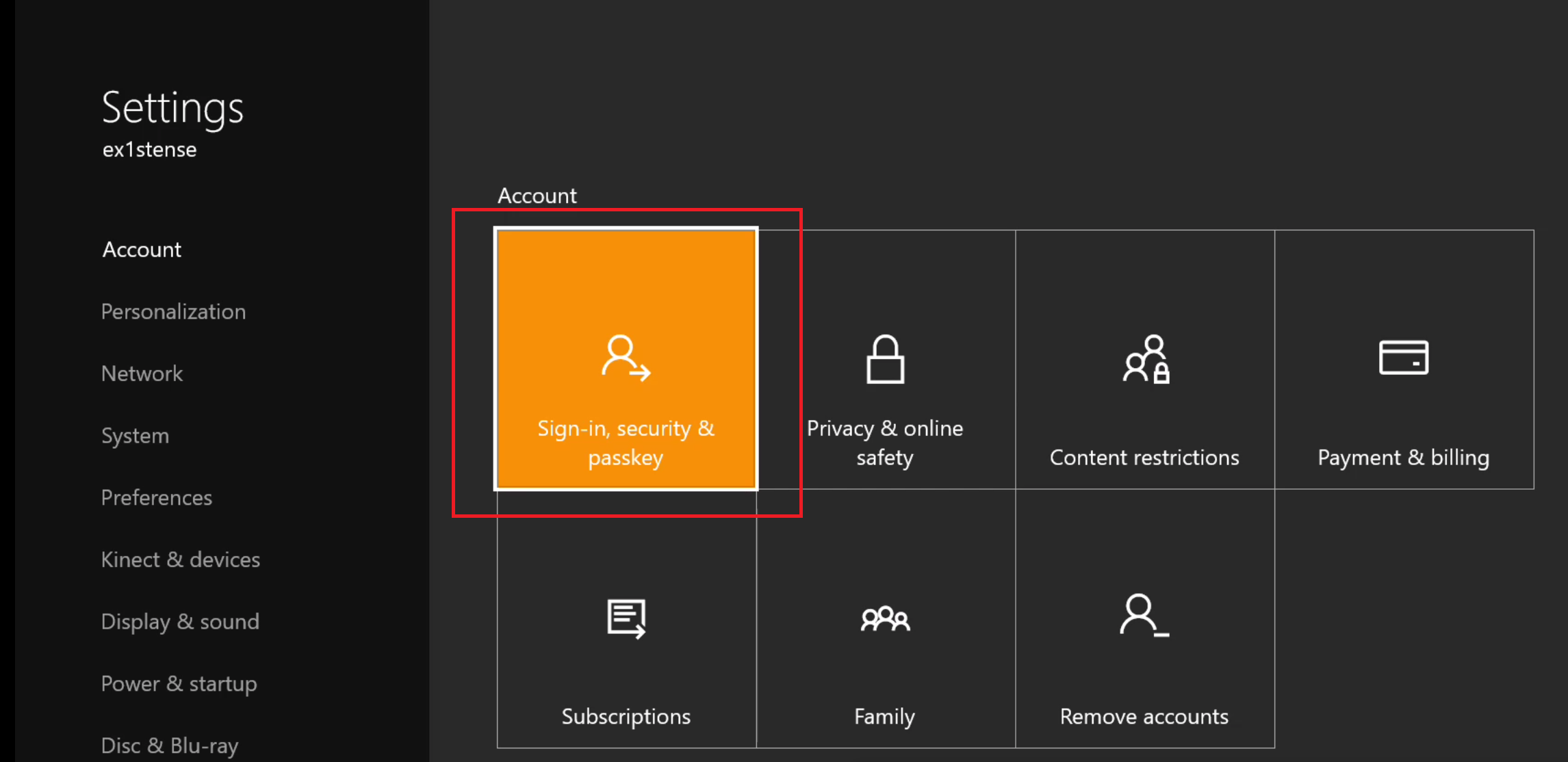
- Перейдите во вкладку Аккаунт. Выберите пункт “Вход, безопасность и паскод” и нажмите A — откроется управление безопасностью аккаунта.
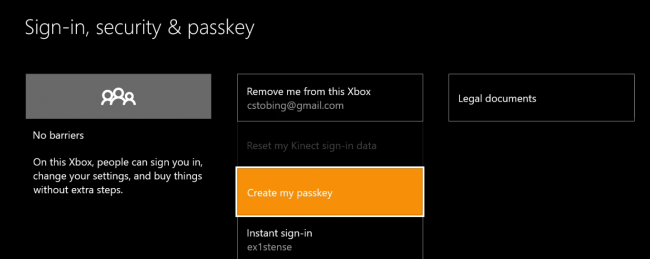
- Найдите блок “Создать мой паскод” и нажмите A.
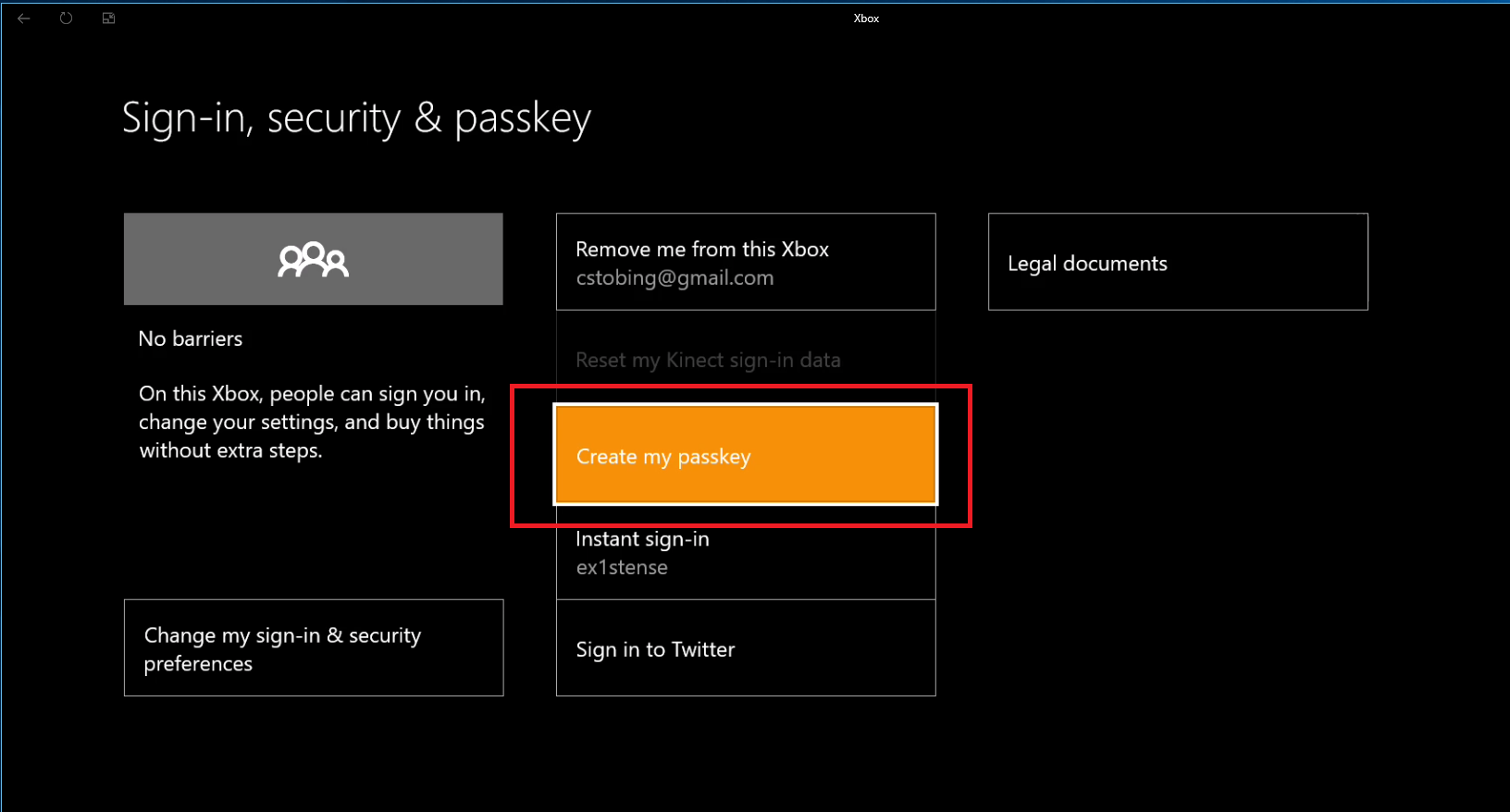
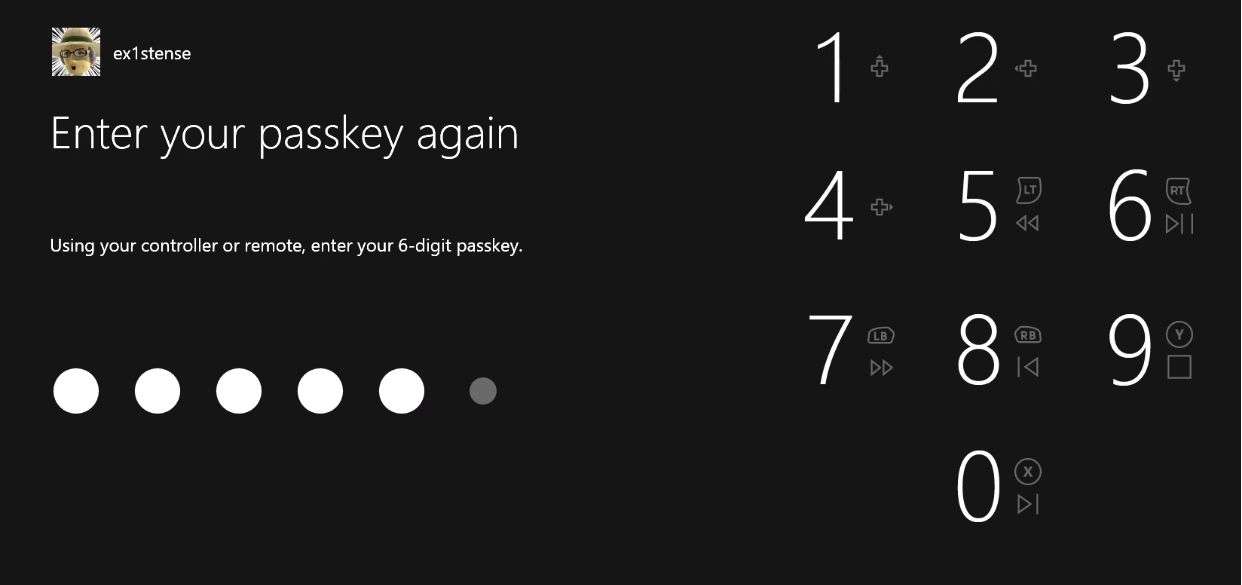
- Введите шестизначный код. На Xbox каждое число соответствует кнопке контроллера (например, вверх на D-pad = «1», спуск триггера = «6» — пример отображения кнопок может отличаться). Это будет ваш паскод для входа.

- Подтвердите паскод повторным вводом.

После подтверждения вы вернётесь в панель безопасности.
Изменение настроек входа
- На экране безопасности нажмите “Изменить параметры входа и безопасности”.
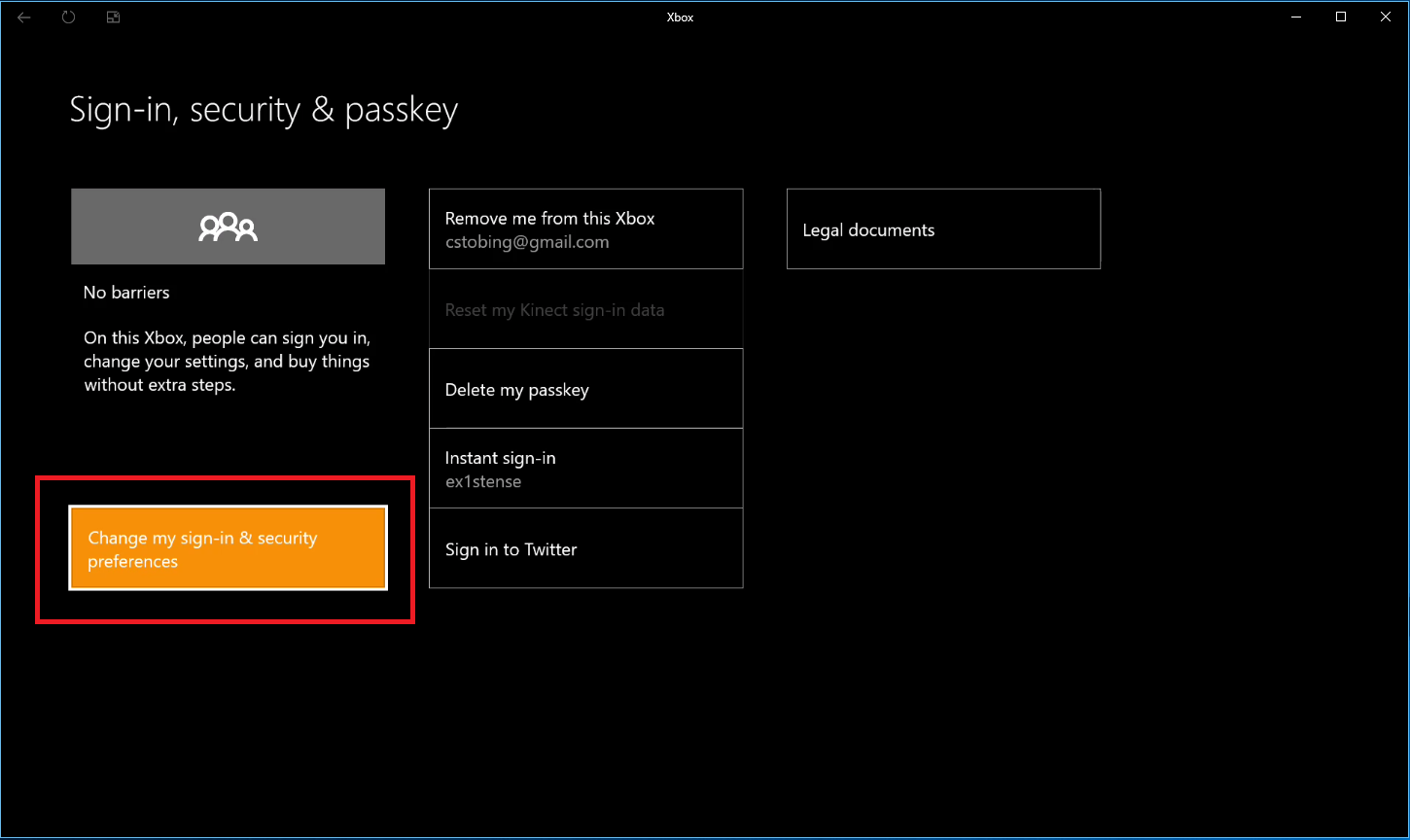
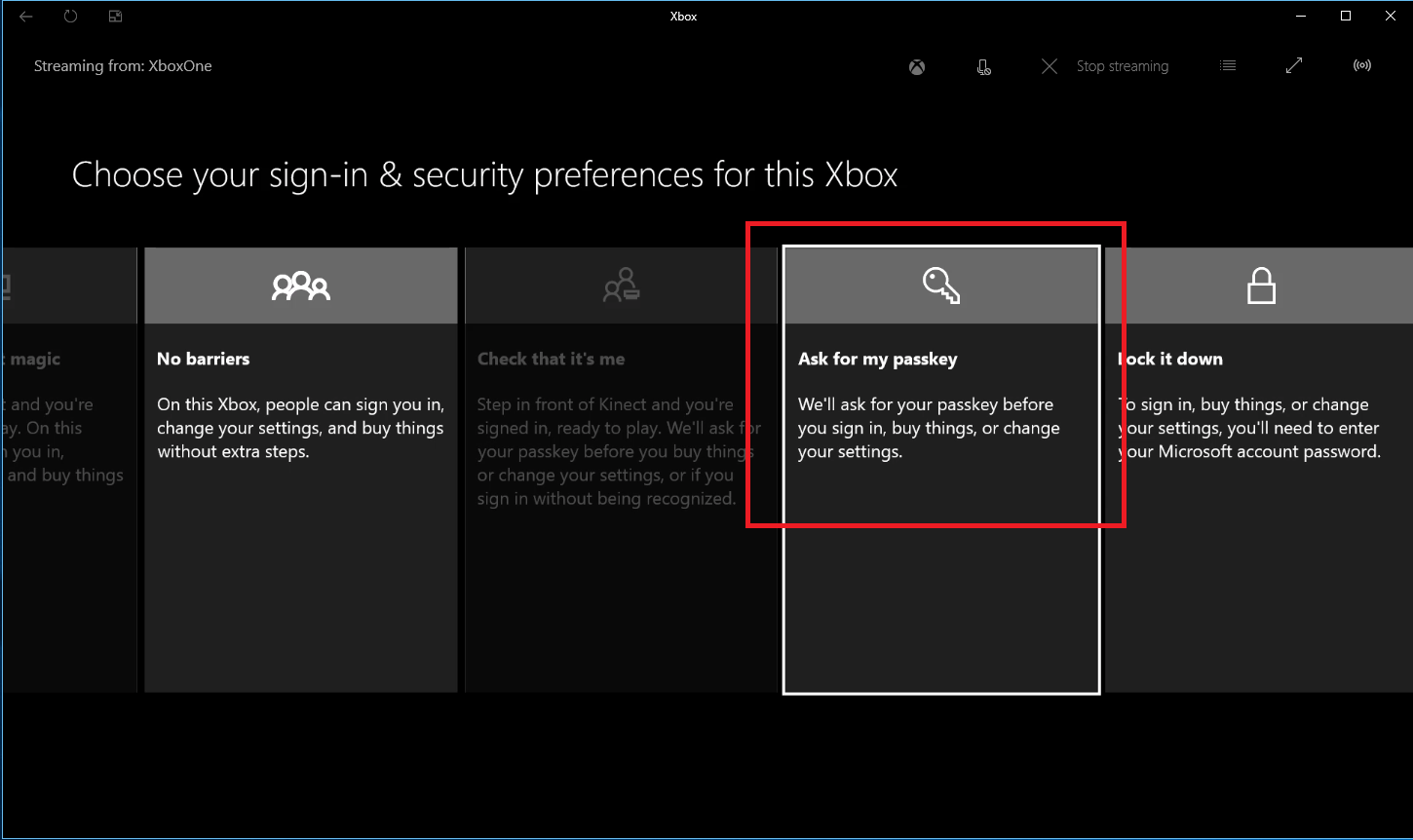
- Выберите один из вариантов защиты: без ограничений, требовать паскод или привязать доступ к учётной записи Microsoft. Для защиты профиля обычно достаточно опции “Требовать мой паскод”.
- После подтверждения в главном окне безопасности появится отметка “Требовать мой паскод” — значит, защита активна.
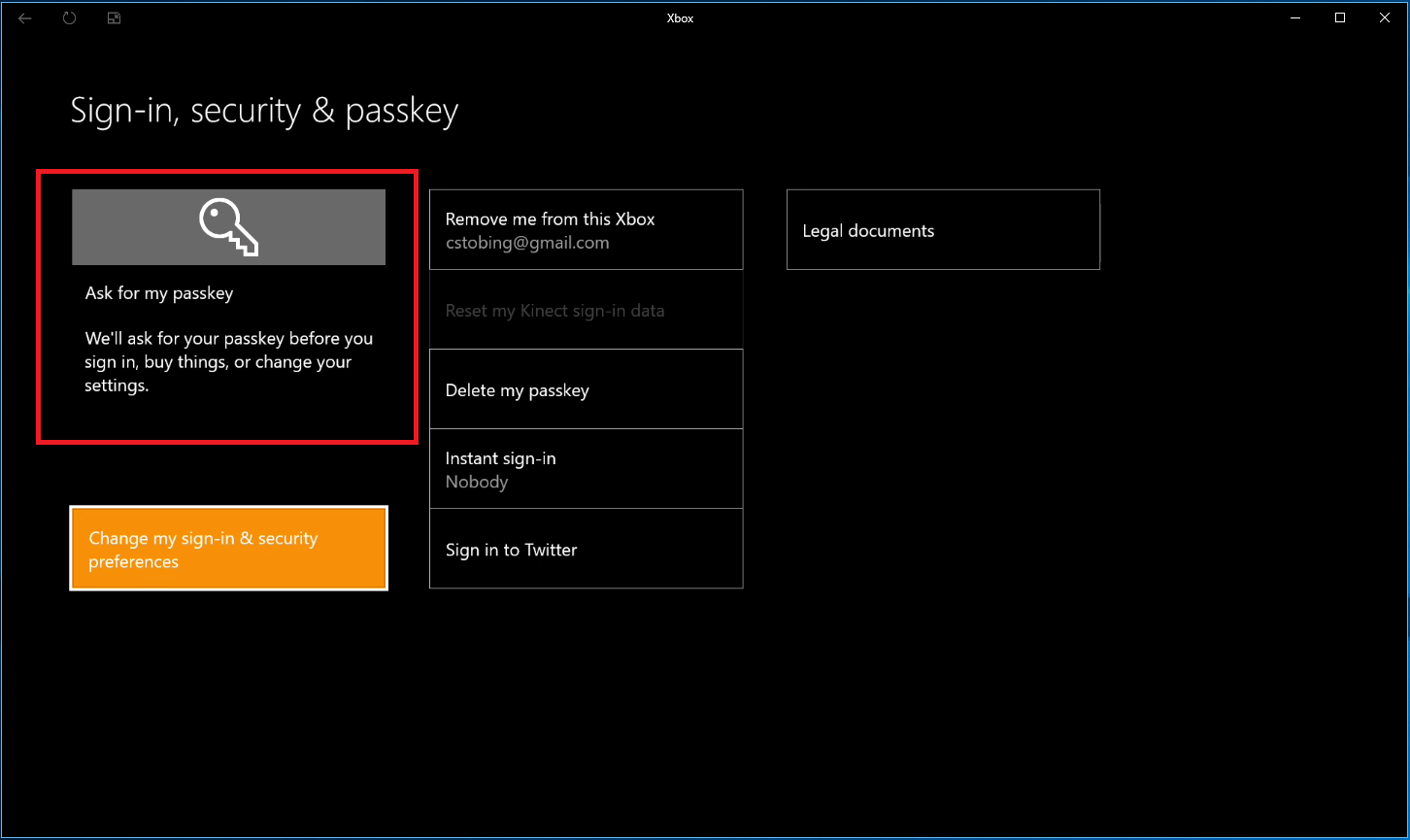
Паскод будет запрашиваться при входе в профиль и при попытке изменить важные системные настройки.
Удаление паскода
Если нужно убрать паскод, в разделе Безопасность найдите кнопку “Удалить мой паскод” и подтвердите удаление — система сбросит настройки.

Если вы забыли паскод
Если вы ввели неправильный паскод три раза подряд, Xbox предложит экран ввода пароля учётной записи Microsoft. Для восстановления доступа выполните следующие шаги:
- На экране ввода паскода намеренно введите неверный код три раза.
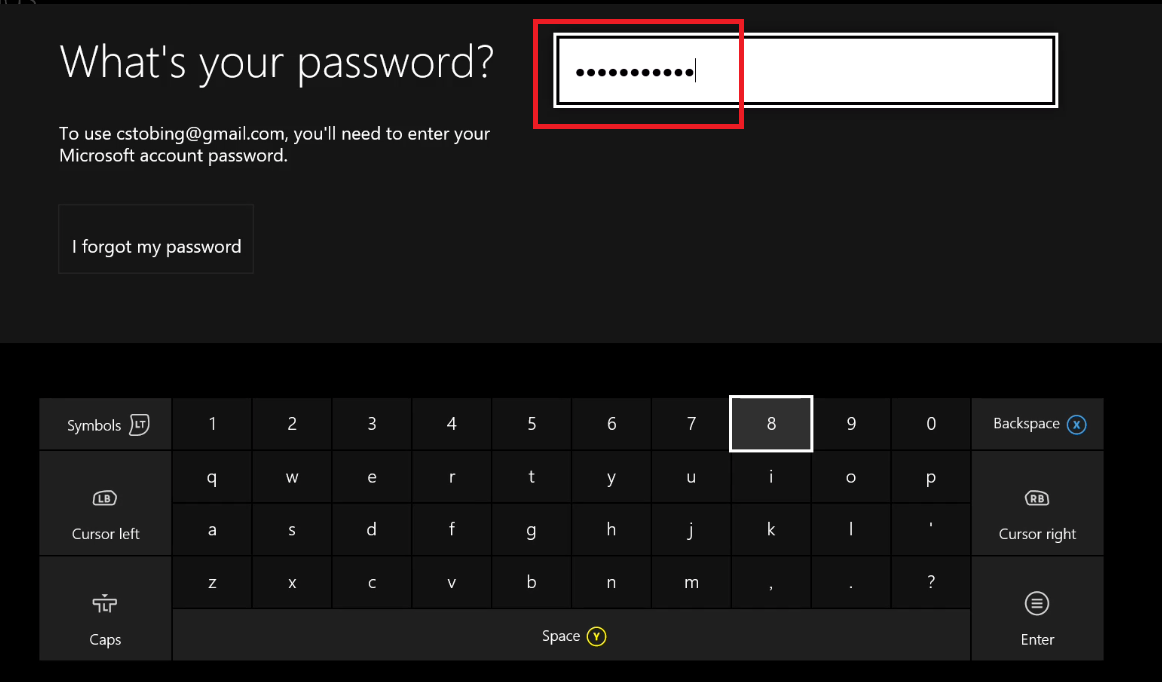
- На следующем экране откроется клавиатура для ввода пароля вашей учётной записи Microsoft.
- Введите пароль учётной записи Microsoft и подтвердите.
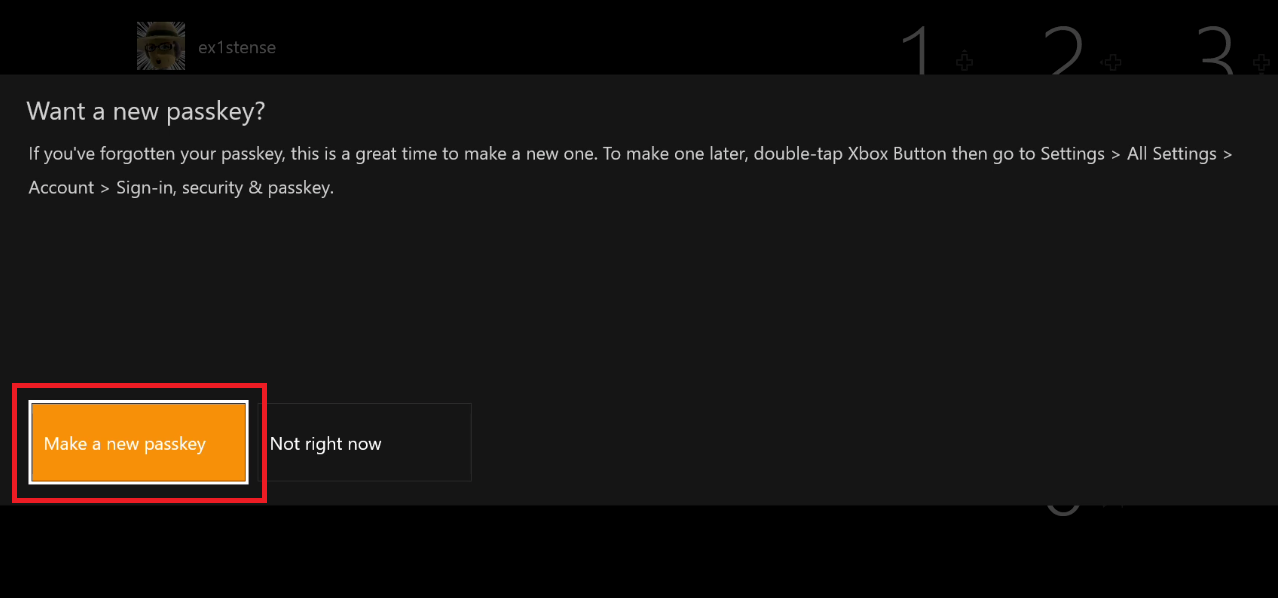
- После успешного ввода вам предложат создать новый паскод или оставить его отключённым.
Советы по выбору паскода и безопасной практике
- Выбирайте комбинацию, которую легко запомнить, но сложно угадать посторонним. Не используйте очевидные последовательности (123456) и не сообщайте код детям.
- Не храните паскод в открытом виде рядом с консолью.
- Если вы даёте кому-то временный доступ, удалите или смените паскод после использования.
- Рассмотрите привязку входа к аккаунту Microsoft для более сильной защиты при совместном использовании консоли.
Альтернативные подходы
- Настройка семейных ограничений в Xbox: позволяет управлять временем игры и доступом к контенту по возрасту.
- Использование отдельной учётной записи для гостей: создайте гостевой профиль без доступа к вашим сохранениям.
- Привязка Xbox к паролю Microsoft вместо паскода: сильнее защищает, но менее удобна для частого переключения пользователей.
Когда паскод не решит проблему
- Если у злоумышленника есть пароль вашей учётной записи Microsoft, паскод не защитит данные в облаке.
- Паскод не помешает физическому доступу к жёсткому диску: данные на носителе можно переместить при прямом подключении.
Руководство действий при проблемах (инцидентный план)
- Не удалось войти — проверьте, правильно ли вы нажимаете кнопки контроллера (соответствие цифр и кнопок).
- Ввели неверный код три раза — введите пароль учётной записи Microsoft, как описано выше.
- Не помните пароль Microsoft — восстановите доступ через сайт account.microsoft.com на другом устройстве.
- Подозрение на несанкционированный доступ — немедленно смените пароль Microsoft и удалите паскод на консоли, затем проверьте историю входов и покупки.
Критерии приёмки:
- Устройство запрашивает паскод при входе в защищённый профиль.
- Без верного паскода нельзя изменить системные настройки.
- Владелец может восстановить доступ через пароль Microsoft.
Чек-лист для родителей и хозяев квартиры
- Создать паскод на основном профиле
- Включить опцию “Требовать мой паскод”
- Создать отдельные учётные записи для детей с семейными ограничениями
- Объяснить детям правила использования и не сообщать паскод
- Хранить резервный пароль Microsoft в безопасном месте
Упрощённая модель принятия решения (ментальная модель)
Думайте о паскоде как о «локальном PIN» для профиля: быстро и удобно для ежедневной защиты, но не заменяет надёжный пароль учётной записи Microsoft для защиты облачных данных.
flowchart TD
  A[Нужно ли ограничить доступ к профилю?] -->|Да| B{Доступ ограничен только локально?}
  B -->|Да| C[Создать паскод]
  B -->|Нет| D[Привязать вход к паролю Microsoft и включить двухфакторную аутентификацию]
  A -->|Нет| E[Не требуется паскод]
  C --> F[Включить опцию 'Требовать мой паскод']
  D --> F
Конец и краткое резюме
Если вы уже ставите пароль на домашнем компьютере, дайте той же защите и Xbox One. Паскод — быстрый, удобный и эффективный способ ограничить доступ к вашему профилю и настройкам. При потере доступа используйте пароль учётной записи Microsoft для восстановления. Для семей и общих квартир комбинируйте паскод с семейными настройками и отдельными гостевыми учётными записями для максимального контроля.
Важно: никогда не передавайте пароль учётной записи Microsoft посторонним и регулярно проверяйте настройки безопасности.

Похожие материалы

Несколько аккаунтов Skype: Multi Skype Launcher

Журнал для работы: повысить продуктивность

Персональные звуки уведомлений на Android

Скачивание шоу Hulu для офлайн‑просмотра

Microsoft Start: персонализированная новостная лента
