
Отключение Administrative Tools в Windows: быстрый способ для администратора
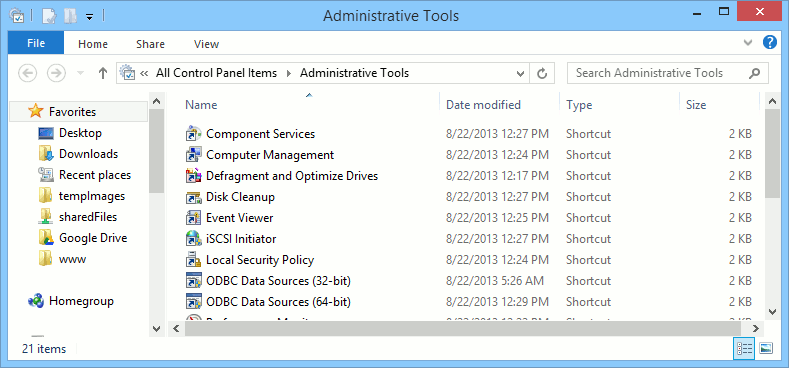
Важно: эти методы не гарантируют абсолютную безопасность. Они препятствуют простому доступу, но не заменяют политики безопасности, разделение прав и аудита.
К чему относится эта инструкция
Этот материал показывает два способа скрыть или отключить пункт Administrative Tools в Windows: через Редактор групповой политики и через Редактор реестра. Подход подходит для локальных компьютеров и небольших сетей. Для доменной среды рекомендуется использовать групповые политики в Active Directory.
Ключевые термины в одной строке:
- Administrative Tools — набор утилит Windows для администрирования системы.
- GPEDIT — gpedit.msc, Редактор локальной групповой политики.
- REGEDIT — regedit, Редактор реестра Windows.
1. Использование редактора групповой политики
Откройте Редактор локальной групповой политики:
- Нажмите Win + R, введите
gpedit.mscи нажмите Enter.

- В навигации перейдите в:
User Configuration -> Administrative Templates -> Control Panel
- Найдите политику «Скрыть определённые элементы Панели управления» и дважды щёлкните по ней, чтобы открыть настройки.

- Выберите радио-кнопку «Включено». Затем нажмите кнопку «Показать» в разделе Параметры.

- В окне «Содержимое» в пустую строку вставьте ровно эту строку и нажмите OK:
Microsoft.AdministrativeTools
- Нажмите OK, закройте редактор и перезагрузите компьютер. После перезагрузки пункт Administrative Tools больше не будет отображаться в Панели управления.

Примечание: в доменной среде внесите это правило в соответствующий объект групповой политики (GPO) и привяжите его к нужным OU.
2. Использование редактора реестра
Если на компьютере недоступен gpedit.msc (например, в некоторых выпусках Windows Home), можно изменить реестр.
- Нажмите Win + R, введите
regeditи нажмите Enter.

- Перейдите к ключу:
HKEY_CURRENT_USER\Software\Microsoft\Windows\CurrentVersion\Explorer\Advanced- В правой панели найдите параметр
StartMenuAdminTools. Если параметра нет, создайте новый DWORD (32-bit) со строгим именемStartMenuAdminTools(правый клик → New → DWORD (32-bit) Value).

- Установите его значение в
0и нажмите OK. Значение1снова покажет Administrative Tools.

- Перезагрузите систему или выйдите и зайдите в учётную запись, чтобы изменения вступили в силу.
Важно: изменения под HKEY_CURRENT_USER влияют только на текущего пользователя. Чтобы применить к всем пользователям, используйте HKEY_LOCAL_MACHINE с учётом рисков и тестирования.
Когда методы могут не сработать
- Пользователь имеет административные права и умение править реестр или политики. Тогда он сможет вернуть доступ.
- На машине включены сторонние оболочки/менеджеры рабочего стола, которые показывают ярлыки иначе.
- Политики домена (GPO) переопределяют локальные настройки.
- Участники группы могут запускать отдельные админ-утилиты напрямую по пути или через PowerShell.
Альтернативные подходы
- Ограничить права пользователей: держите пользователей в группе Standard/Users. Это основная защита.
- Удалить ярлыки вручную или скрыть папки ярлыков в профиле пользователя.
- Использовать AppLocker/Software Restriction Policies, чтобы блокировать запуск конкретных исполнительных файлов инструментов.
- Настроить аудит и оповещения: обнаруживать попытки запуска административных инструментов и реагировать.
Пошаговая методика для администратора (мини-методология)
- Оценка: выберите, нужно ли скрывать инструменты для одного пользователя, группы или всех компьютеров.
- Тестирование: примените политику на тестовой машине или тестовом OU.
- Применение: через локальную политику или GPO (если домен).
- Валидация: проверьте внешний вид Панели управления, убедитесь, что нужный функционал недоступен.
- Мониторинг: отслеживайте события безопасности и обращения в службу поддержки.
Контрольный список администратора
- Создана точка восстановления системы или экспорт ключа реестра перед изменениями.
- Политика проверена на тестовой машине.
- Уведомлены пользователи и служба поддержки о предстоящих изменениях.
- Документированы шаги отката.
Откат изменений
- Для GPEDIT: Откройте ту же политику и установите её в «Не задана» или удалите запись
Microsoft.AdministrativeToolsв списке «Показать». - Для реестра: измените
StartMenuAdminToolsобратно на1или удалите параметр. - В домене: удалите или измените GPO и принудительно примените gpupdate /force на клиенте.
Безопасность и приватность
Скрытие пункта меню — это удобство, но не замена разграничению прав и логированию. Для серьёзной защиты:
- Используйте минимальные права для пользователей.
- Включите аудит событий входа и запуска привилегированных процессов.
- Применяйте centrally managed GPO и проверяйте изменения через систему управления конфигурацией.
Краткий глоссарий
- GPEDIT — Редактор локальной групповой политики (gpedit.msc).
- REGEDIT — Редактор реестра Windows (regedit).
- GPO — Групповая политика (объект групповой политики) в Active Directory.
Итоги
Скрыть Administrative Tools можно двумя простыми способами: через редактор групповой политики или через реестр. GPEDIT предпочтительнее для централизованного управления, REGEDIT — удобен на машинах без gpedit. Всегда тестируйте изменения и документируйте откат.
Если у вас есть специфичная среда (домены, Thin Clients, Windows Home), напишите модели вашей сети — подготовлю адаптированную инструкцию и чеклист для развёртывания.

Похожие материалы

Несколько аккаунтов Skype: Multi Skype Launcher

Журнал для работы: повысить продуктивность

Персональные звуки уведомлений на Android

Скачивание шоу Hulu для офлайн‑просмотра

Microsoft Start: персонализированная новостная лента
