
Как скачать и восстановить резервную копию Todoist
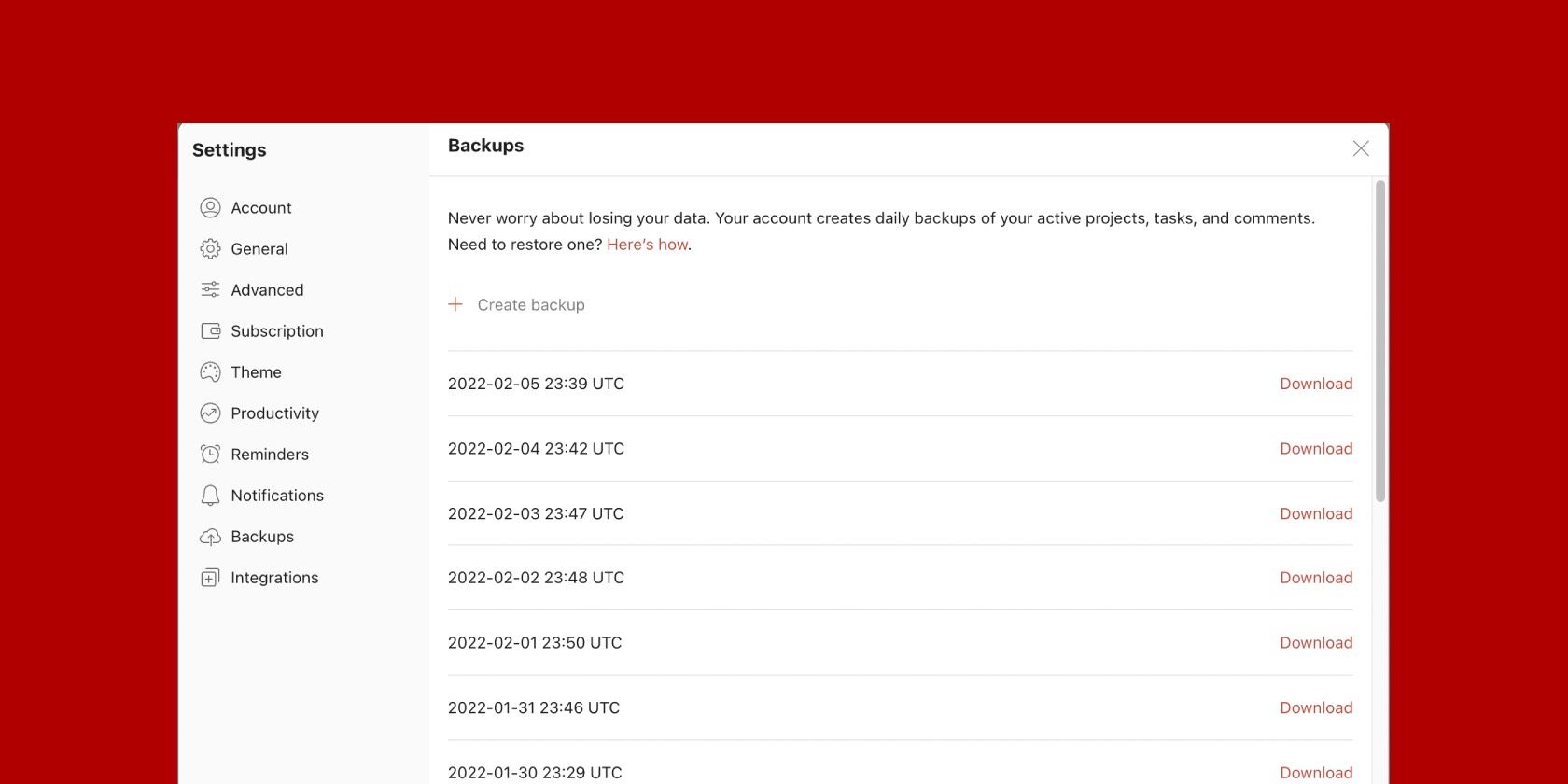
Todoist помогает управлять задачами по разным областям жизни. Однако данные могут быть потеряны по разным причинам: смена рабочей почты, случайное удаление проекта или синхронизационные ошибки. К счастью, Todoist хранит ежедневные резервные копии активных проектов, задач и комментариев, что позволяет восстановить утраченные данные.
Как скачать файл резервной копии Todoist
- Откройте приложение Todoist на рабочем столе.
- В правом верхнем углу нажмите на свою аватарку.
- Выберите Настройки.
- В левой боковой панели откройте раздел Резервные копии.
- Найдите нужную версию резервной копии по дате.
- Нажмите Скачать рядом с выбранной версией.
- В появившемся окне подтвердите загрузку ZIP‑архива с резервной копией.
Файл ZIP содержит CSV-файлы для каждого проекта и метаданные. Сохраняйте архив в безопасном месте перед восстановлением.
Важно: резервные копии создаются для активных проектов. Если проект был удалён до создания резервной копии, он может не присутствовать в архивах.
Как восстановить резервную копию в Todoist
- Откройте приложение Todoist на рабочем столе.
- В левой боковой панели нажмите на кнопку + рядом с «Проекты», чтобы создать новый проект.
- Задайте временное имя проекту (например, «Восстановление — проект A»).
- Выберите цвет и вид проекта по желанию.
- В правом верхнем углу проекта нажмите на троеточие (меню проекта).
- Выберите Импортировать из шаблона.
- Загрузите соответствующий CSV‑файл из распакованного ZIP-архива (перетащите файл или выберите через диалог).
После импорта задачи, подпроекты и комментарии появятся в созданном проекте. Синхронизация сделает их доступными на всех устройствах, подключённых к вашему аккаунту Todoist.
Когда восстановление может не сработать
- CSV-файл отсутствует в резервной копии: возможно, проект не был активен в момент создания бэкапа.
- Повреждённый ZIP/CSV: если файл повреждён, попробуйте заново скачать архив или открыть CSV в текстовом редакторе, чтобы проверить структуру.
- Имя пользователя/учётная запись изменились: если проект хранился под другим аккаунтом, сначала войдите в соответствующий аккаунт.
Альтернативные способы восстановления и экспорт данных
- Экспорт вручную: используйте функцию экспорта проекта в CSV до удаления важных данных как превентивную меру.
- API Todoist: при необходимости массового восстановления или автоматизации можно использовать API Todoist для экспорта/импорта задач (требует знаний разработчика).
- Третьи сервисы резервного копирования: некоторые сервисы автоматически архивируют данные Todoist в сторонних хранилищах (проверьте безопасность и политику конфиденциальности).
Руководство: когда и как регулярно сохранять резервные копии
Мини‑методология:
- Частота: делайте экспорт CSV минимум раз в неделю, если вы активно управляете задачами.
- Хранение: храните архивы как локально, так и в облачном хранилище с версионированием.
- Ответственность: назначьте владельца процесса (например, менеджера проекта) для контроля регулярности резервного копирования.
Факто‑бокс: ключевые моменты
- Что сохраняется: проекты, задачи, комментарии (в пределах активных проектов).
- Формат: ZIP, внутри — CSV для каждого проекта.
- Доступность: загрузка возможна из десктопного приложения Todoist.
Чек-листы по ролям
Пользователь — быстрый чек-лист:
- Скачайте ZIP резервной копии после важных изменений.
- Храните копию в облаке и локально.
- При восстановлении создайте временный проект и импортируйте нужный CSV.
Администратор команды — чек-лист:
- Настроить политику экспорта данных (регулярность, ответственные).
- Проверять целостность скачанных архивов.
- Документировать процедуры восстановления для сотрудников.
Советы по предотвращению потерь данных
- Делайте регулярный экспорт CSV перед массовыми изменениями.
- Ограничьте права на удаление проектов для неподготовленных участников.
- Используйте двухфакторную аутентификацию, чтобы предотвратить несанкционированный доступ.
Примечание: автоматические резервные копии Todoist — полезная защита, но лучше сочетать её с собственной политикой экспортов и безопасным хранением файлов.
Критерии приёмки
Чтобы считать восстановление успешным:
- Все ключевые задачи из выбранного CSV отображаются в новом проекте.
- Комментарии и даты выполнения (если были) перенесены корректно.
- Изменения синхронизированы и видны на мобильных приложениях.
Быстрая проверка при ошибках
- Откройте CSV в текстовом редакторе и убедитесь, что файл не пуст.
- Попробуйте импортировать CSV в новый проект (не в существующий) — так легче проверить соответствие полей.
- Если импорт не проходит, скачайте ZIP заново.
Итог
Todoist предоставляет простой способ вернуть утраченные задачи через ежедневные резервные копии и импорт CSV. Комбинируйте автоматические бэкапы с регулярными экспортами и политикой сохранности, чтобы минимизировать риск потерь данных.
Важно: сохраняйте резервные копии в нескольких местах и назначьте ответственных за процесс восстановления.
Краткое резюме:
- Todoist хранит ежедневные резервные копии активных проектов.
- Скачивайте ZIP через Настройки → Резервные копии.
- Восстанавливайте через импорт CSV в новый проект.

Похожие материалы

Несколько аккаунтов Skype: Multi Skype Launcher

Журнал для работы: повысить продуктивность

Персональные звуки уведомлений на Android

Скачивание шоу Hulu для офлайн‑просмотра

Microsoft Start: персонализированная новостная лента
