
Как восстановить исчезнувшую панель инструментов в Google Chrome
Панели инструментов облегчают работу в браузере: позволяют быстро открывать закладки, управлять расширениями и запускать веб‑сервисы. Когда панель исчезает, это нарушает привычный рабочий процесс. В этой статье — проверенные способы вернуть панель инструментов в Google Chrome и рекомендации на случай, если простые методы не помогли.
Как включить панель закладок
Панель закладок удобна для быстрого доступа к часто используемым сайтам. Её можно включить через настройки Chrome или сочетанием клавиш.
Шаги:
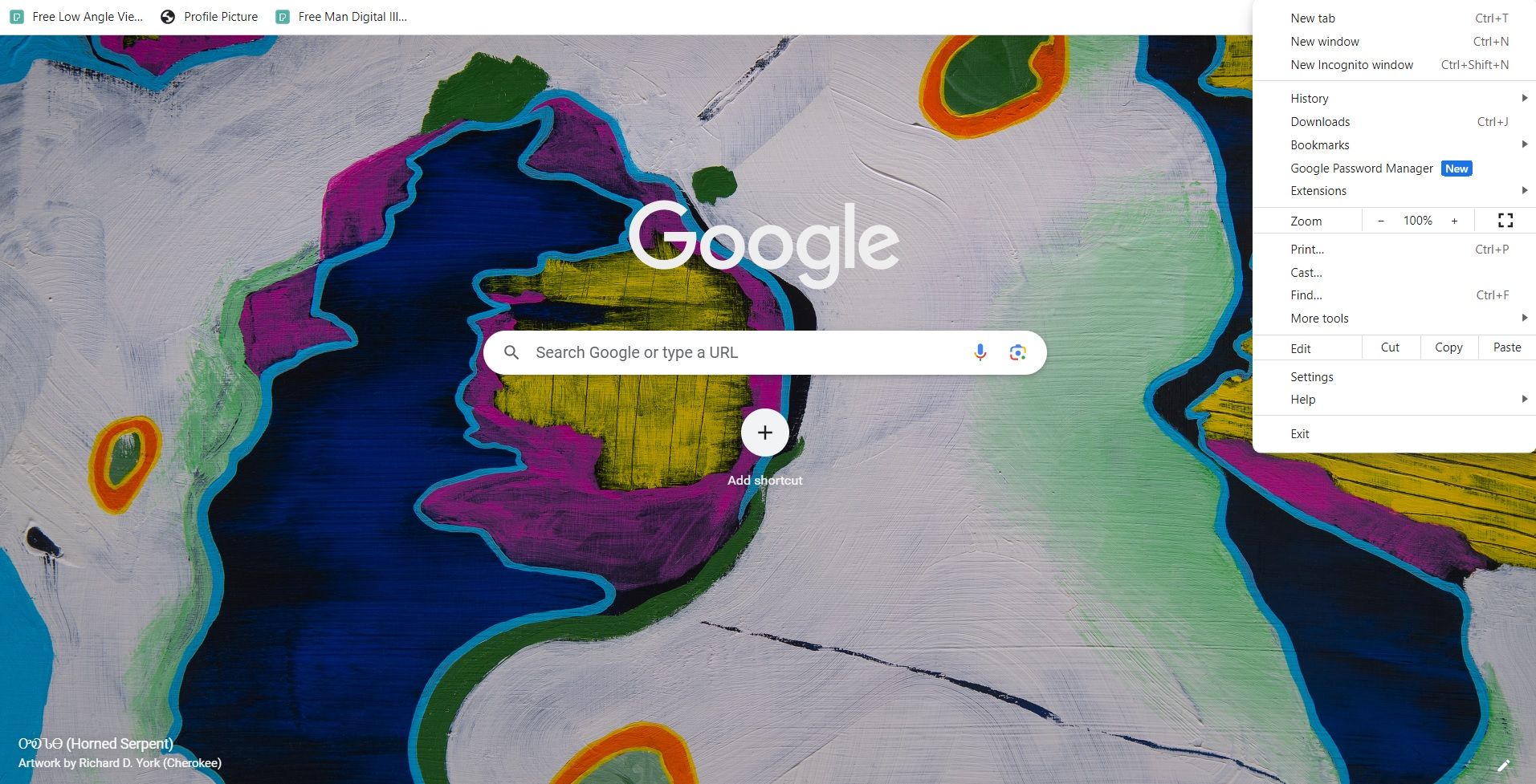
- Откройте Google Chrome и нажмите на три точки в правом верхнем углу.
- Выберите Настройки.
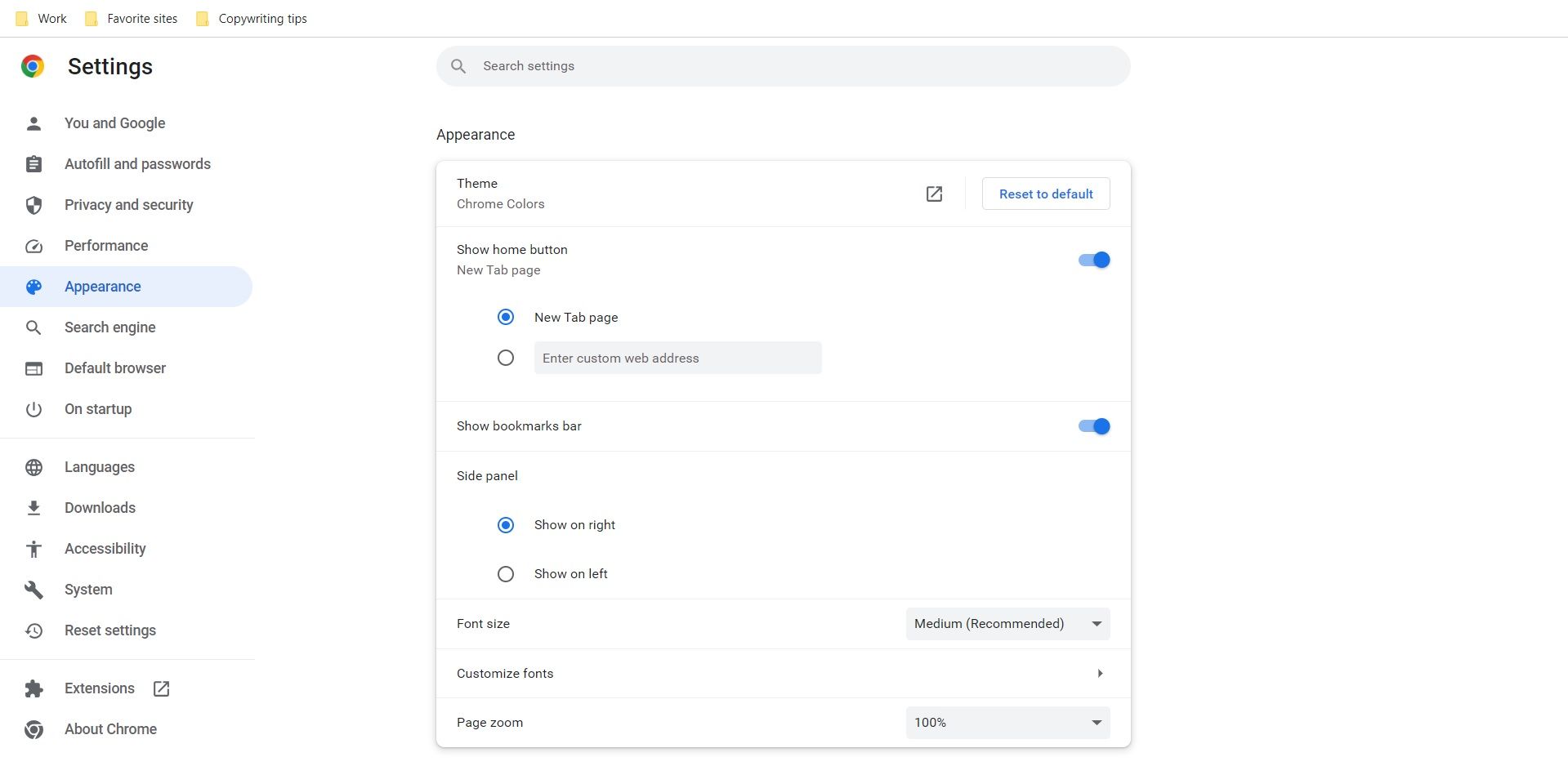
- Перейдите в раздел Внешний вид.
- Включите параметр Показывать панель закладок.
Сочетание клавиш: Ctrl+Shift+B.
Важно: в режиме «Гостя» или при использовании определённых политик администратора панели может не быть.
Как показать значки расширений и панель расширений
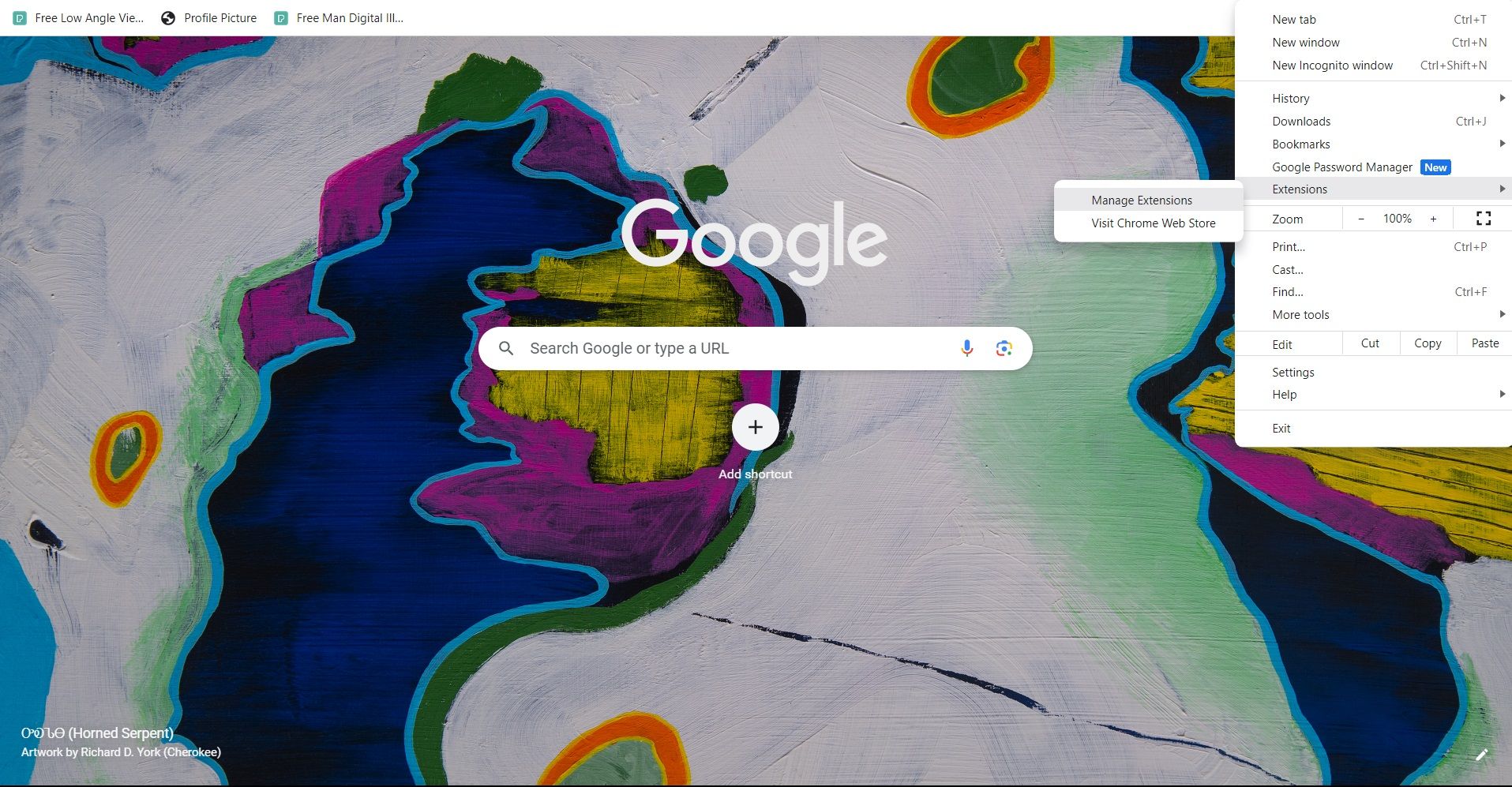
Если вы хотите, чтобы значки расширений всегда были видны в панели инструментов, сделайте следующее:
- Нажмите на три точки в правом верхнем углу.
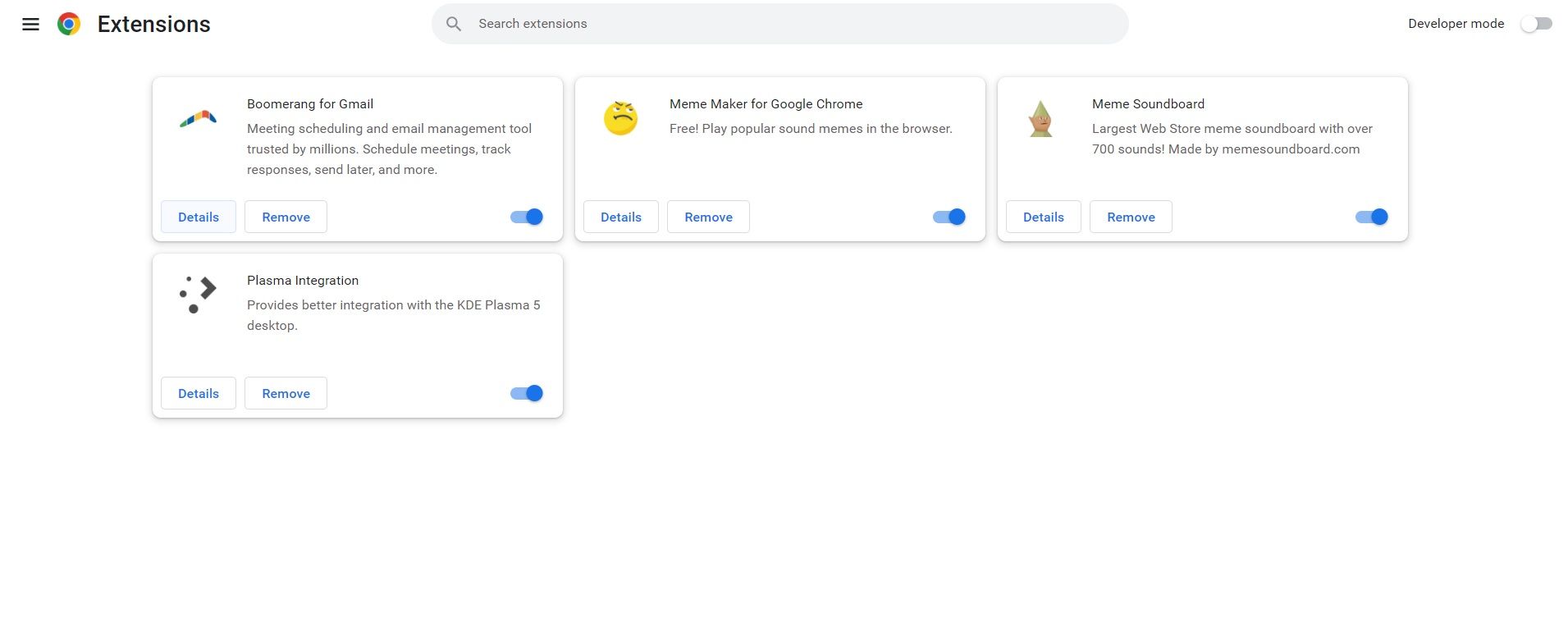
- Выберите Расширения → Управление расширениями.
- Найдите нужное расширение и включите его переключатель.
После этого иконка “Расширения” появится в правом верхнем углу панели инструментов. Чтобы закрепить отдельное расширение:
- Нажмите на значок Расширения в панели инструментов и нажмите значок Закрепить рядом с нужным расширением.
Примечание: некоторые расширения могут скрывать свою иконку, если они работают в фоновом режиме.
Установите расширение для панели меню
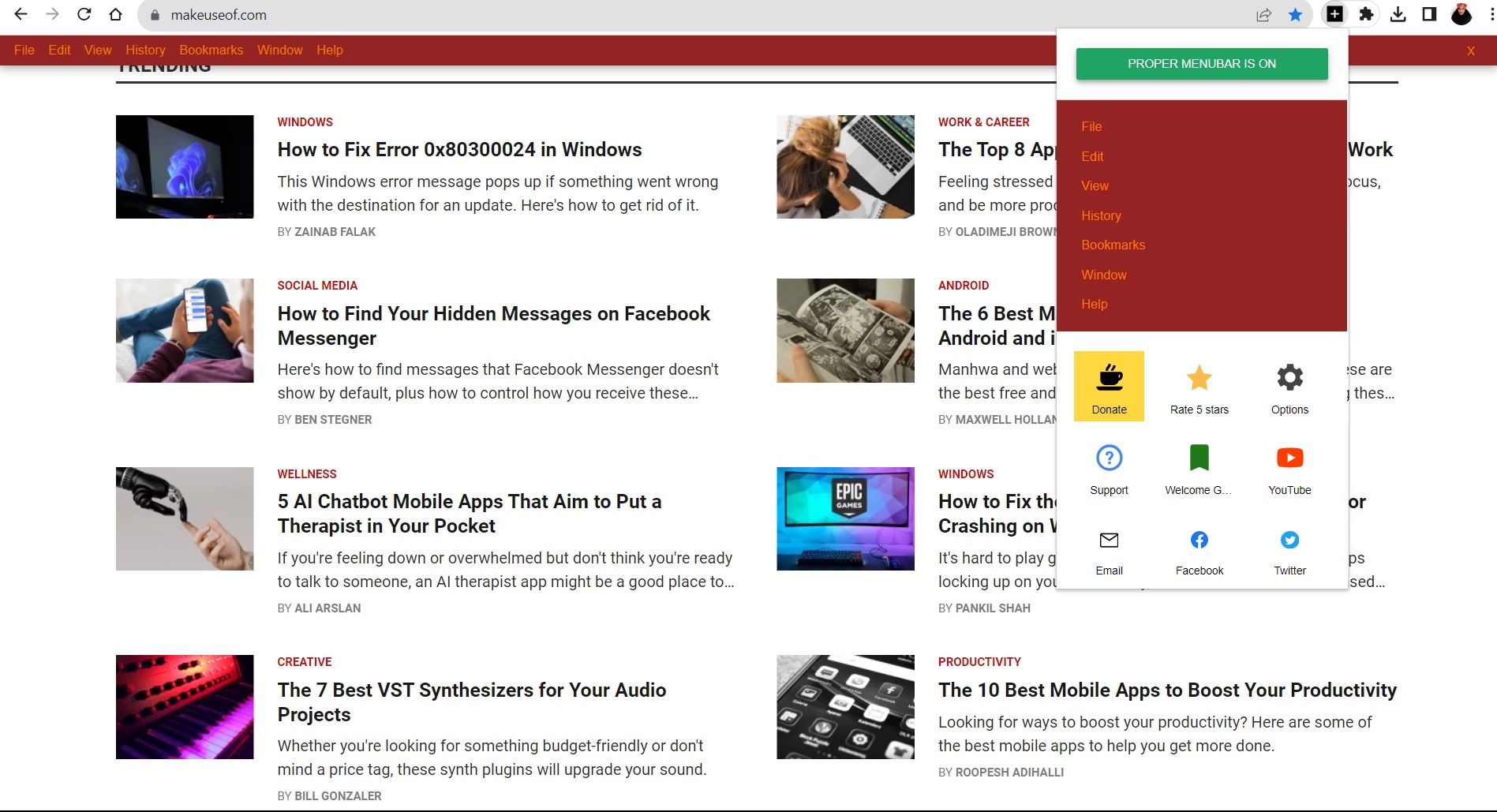
Если стандартная панель инструментов не устраивает или пропадает часто, можно установить стороннюю панель меню. Например, расширение Proper Menubar добавляет горизонтальную панель с быстрыми ссылками и кастомизацией.
- Установите расширение из Интернет‑магазина Chrome.
- Настройте внешний вид: цвет фона, цвет шрифта и набор ярлыков.
- Закрепите расширение на панели инструментов для быстрого доступа.
Скачать: Proper Menubar for Google Chrome (бесплатно).
Сбросьте настройки Chrome
Если проблема вызвана повреждёнными настройками или конфликтом расширений, сброс настроек помогает вернуть поведение по умолчанию.
Шаги:
- Откройте Chrome.
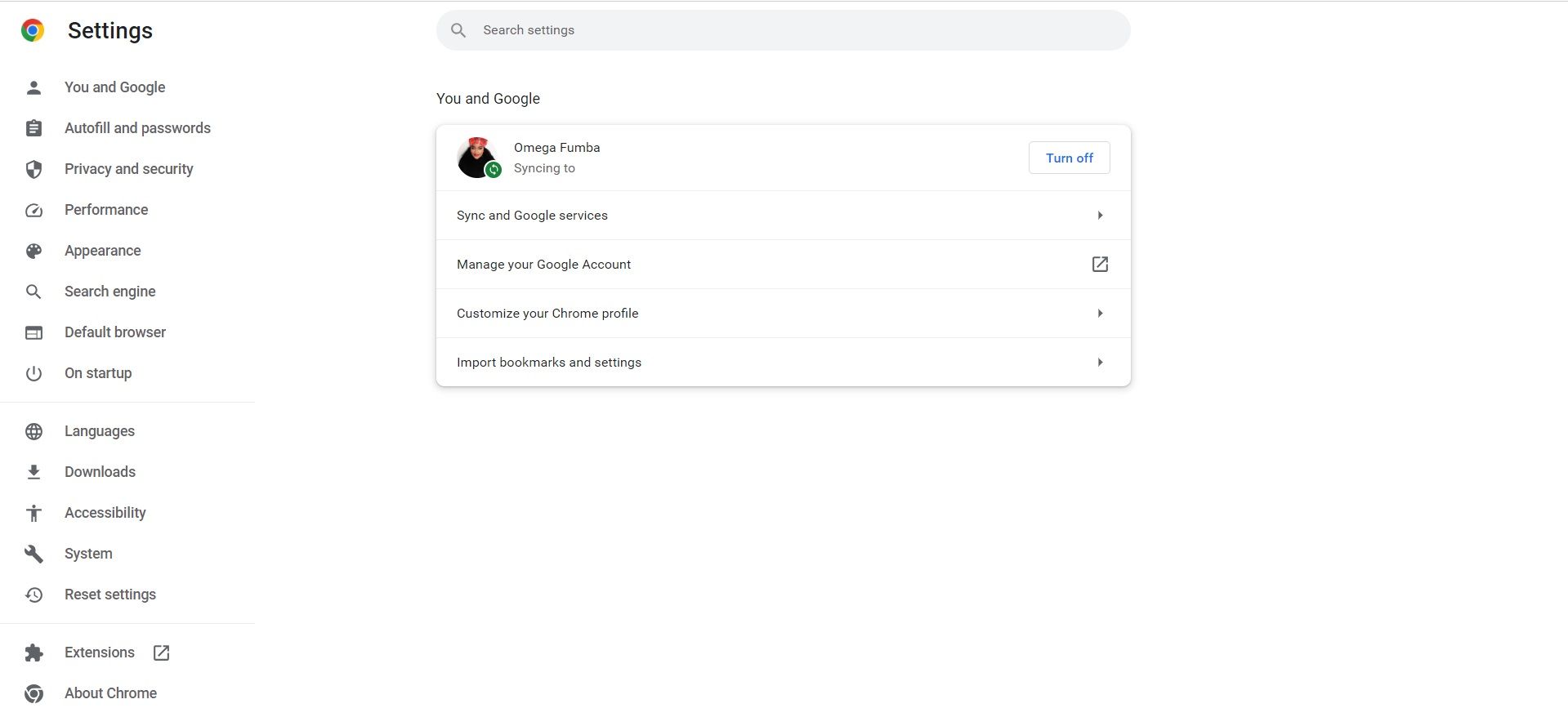
- Нажмите три точки → Настройки.
- Выберите Сброс настроек.
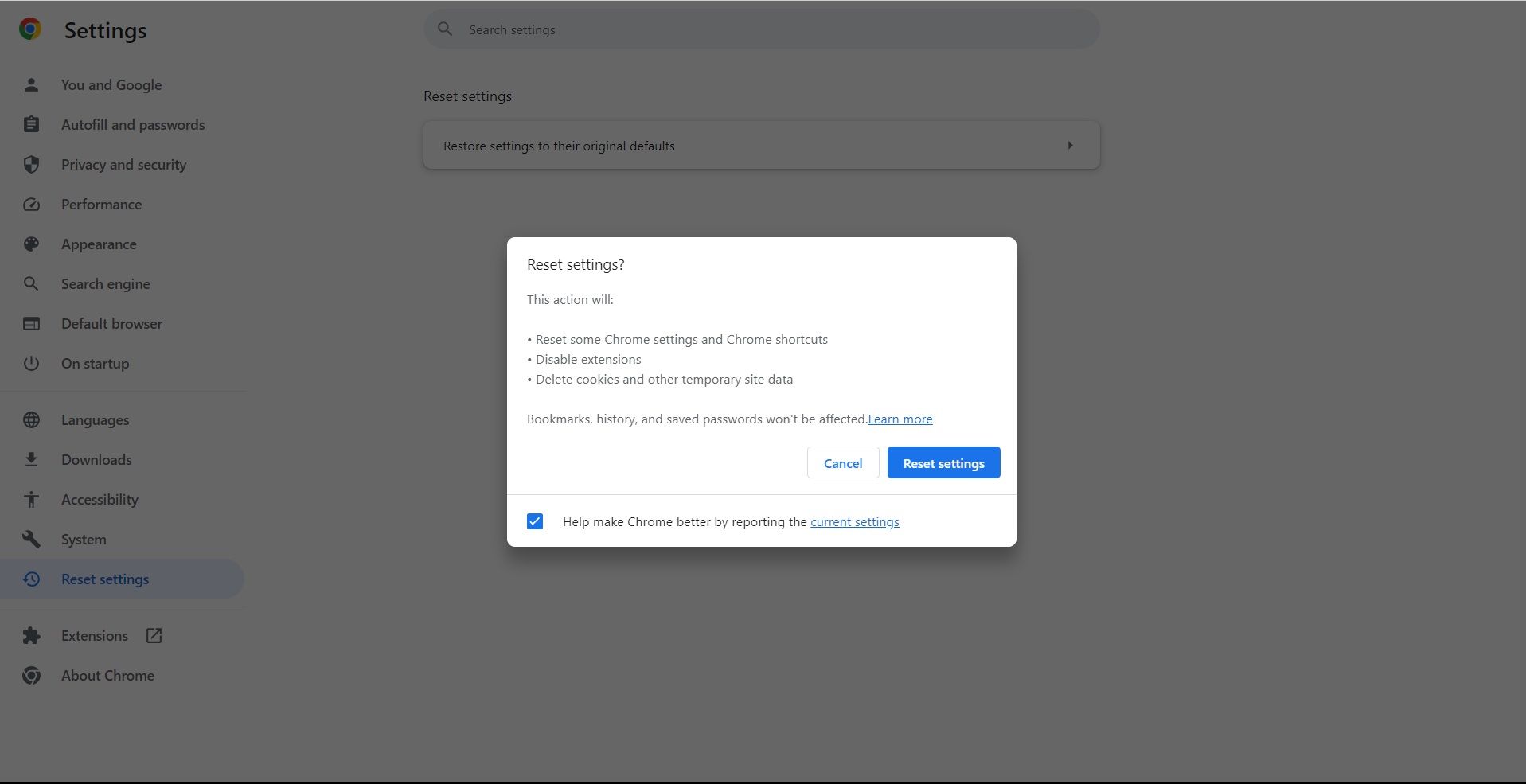
- Нажмите Восстановить настройки по умолчанию.
- Подтвердите действие в появившемся окне.
Сброс сохранит ваши закладки и пароли, но отключит расширения и очистит временные данные. После восстановления проверьте панель инструментов и поочерёдно включайте расширения, чтобы найти потенциального виновника.
Что делать, если стандартные способы не помогли
Когда простые шаги не дают результата, используйте следующую методику устранения неполадок.
Мини‑методика (быстрая проверка):
- Перезапустите Chrome и компьютер.
- Проверьте обновления Chrome: меню → Справка → О браузере Google Chrome.
- Отключите все расширения и включайте по одному, проверяя панель.
- Попробуйте создать новый профиль пользователя в Chrome: меню → Настройки → Люди → Добавить пользователя.
- Запустите Chrome в безопасном режиме ОС (например, в безопасном режиме Windows) чтобы исключить влияние стороннего ПО.
Если и это не помогает, рассмотрите переустановку Chrome: удалите приложение, затем скачайте последнюю версию с официального сайта и установите заново.
Важно: перед переустановкой экспортируйте закладки и сохранённые пароли, если они не синхронизированы с учётной записью Google.
Когда эти методы не работают
Контролируйте следующие ситуации — они могут быть причиной постоянного исчезновения панели:
- Политики компании или администрирование устройства блокирует отображение некоторых элементов интерфейса.
- Вредоносное ПО вмешивается в поведение браузера. Запустите антивирусную проверку.
- Активная тема оформления или пользовательский файл стилей (CSS) в Chrome модифицирует интерфейс.
- Проблемы с профилем пользователя в Chrome: повреждённый профиль может удалять элементы интерфейса.
В таких случаях:
- Обратитесь к администратору IT в организации.
- Проверьте систему антивирусом и утилитами для удаления вредоносного ПО.
- Перенесите закладки в новый профиль и используйте его как основной.
Контрольный список для разных ролей
Для обычного пользователя:
- Включить панель закладок (Ctrl+Shift+B).
- Закрепить нужные расширения.
- Перезапустить браузер.
Для пользователя в компании:
- Проверить групповые политики (попросить IT).
- Уточнить, не блокируют ли расширения администраторы.
Для администратора IT:
- Просмотреть и при необходимости откорректировать GPO/MDM-политики.
- Проверить наличие скриптов конфигурации, изменяющих интерфейс Chrome.
- Провести аудит установленных расширений и их разрешений.
Быстрые сочетания клавиш и подсказки
- Показать/скрыть панель закладок: Ctrl+Shift+B
- Открыть менеджер расширений: chrome://extensions/
- Открыть страницу настроек: chrome://settings/
Совет: используйте синхронизацию Google для сохранения закладок и настроек — при переустановке или смене устройства восстановление будет автоматическим.
Диагностическое дерево принятия решения
flowchart TD
  A[Панель пропала] --> B{Появляется после Ctrl+Shift+B?}
  B -- Да --> C[Использовать сочетание клавиш и закрепить закладки]
  B -- Нет --> D{Отображаются ли расширения?}
  D -- Нет --> E[Открыть chrome://extensions/ и включить нужные]
  D -- Да --> F{После отключения всех расширений панель возвращается?}
  F -- Да --> G[Включать расширения по одному и найти конфликт]
  F -- Нет --> H{Помог сброс настроек?}
  H -- Да --> I[Восстановить необходимые расширения и настройки]
  H -- Нет --> J[Создать новый профиль или переустановить Chrome]
Критерии приёмки
- Панель закладок отображается при нажатии Ctrl+Shift+B.
- Значки расширений видны и их можно закрепить.
- После перезагрузки браузера и компьютера панель остаётся на месте.
- При создании нового профиля панель отображается корректно.
Безопасность и приватность
Обратите внимание на права расширений: некоторые расширения запрашивают доступ ко всем сайтам и могут изменять интерфейс. Устанавливайте расширения только из доверенного источника и проверяйте отзывы.
Короткий глоссарий
- Панель закладок — строка под адресной строкой для быстрого доступа к сохранённым сайтам.
- Расширение — дополнительный модуль, расширяющий функционал браузера.
- Сброс настроек — возврат настроек браузера к значениям по умолчанию без удаления закладок и паролей.
Итог
Панель инструментов в Chrome легко восстановить: начните с включения панели закладок (Ctrl+Shift+B), проверьте расширения и при необходимости выполните сброс настроек. Если проблема повторяется, проверьте профиль пользователя, политики компании и выполните проверку на вредоносное ПО. Используйте предложенный чеклист и диагностическое дерево для быстрого поиска причины.
Важно: всегда сохраняйте резервную копию закладок и включайте синхронизацию с учётной записью Google перед переустановкой или радикальными изменениями.

Похожие материалы

Несколько аккаунтов Skype: Multi Skype Launcher

Журнал для работы: повысить продуктивность

Персональные звуки уведомлений на Android

Скачивание шоу Hulu для офлайн‑просмотра

Microsoft Start: персонализированная новостная лента
