
Восстановление iPhone и iPad из резервной копии
Важно: Если вы используете iCloud, убедитесь, что на устройстве достаточно места и стабильное подключение по Wi‑Fi. Если используете локальную копию, не отключайте кабель до полного завершения восстановления.
Кому пригодится эта инструкция
- Домашним пользователям, которые переносят данные на новый iPhone
- IT‑администраторам и техникам, занимающимся восстановлением устройств
- Тем, кто решил сбросить устройство и вернуть данные из резервной копии
Содержание
- Обновление ПО перед восстановлением
- Восстановление через iTunes (Windows и macOS Mojave и ранее)
- Восстановление через Finder (macOS Catalina и новее)
- Восстановление через iCloud
- Время восстановления и ожидания
- Резервное копирование: как и где хранить копии
- Частые проблемы и решение неисправностей
- Когда восстановление не сработает
- Руководство действий для разных ролей
- Критерии приёмки и тестовые случаи
- Краткое резюме
Обновите iPhone, iPad и компьютер перед восстановлением
Перед восстановлением убедитесь, что у вас установлены последние обновления:
- На Mac: Откройте Системные настройки — Обновление ПО и запустите поиск обновлений.
- На Windows с iTunes: Откройте iTunes, в меню «Справка» выберите Проверить обновления.
- На iPhone/iPad: Откройте Настройки — Основные — Обновление ПО и установите доступные обновления.
Примечание: резервные копии, сделанные на старой версии iOS, чаще всего можно восстановить на устройстве с новее установленной iOS. Обратно восстановить копию, созданную на более новой версии iOS, на старую версию устройства нельзя.
Восстановление через iTunes (Windows и macOS Mojave и ранее)
Кому подходит: пользователям Windows и владельцам Mac с macOS Mojave или старее.
- Подключите iPhone или iPad к компьютеру с помощью оригинального кабеля Lightning или USB‑C.
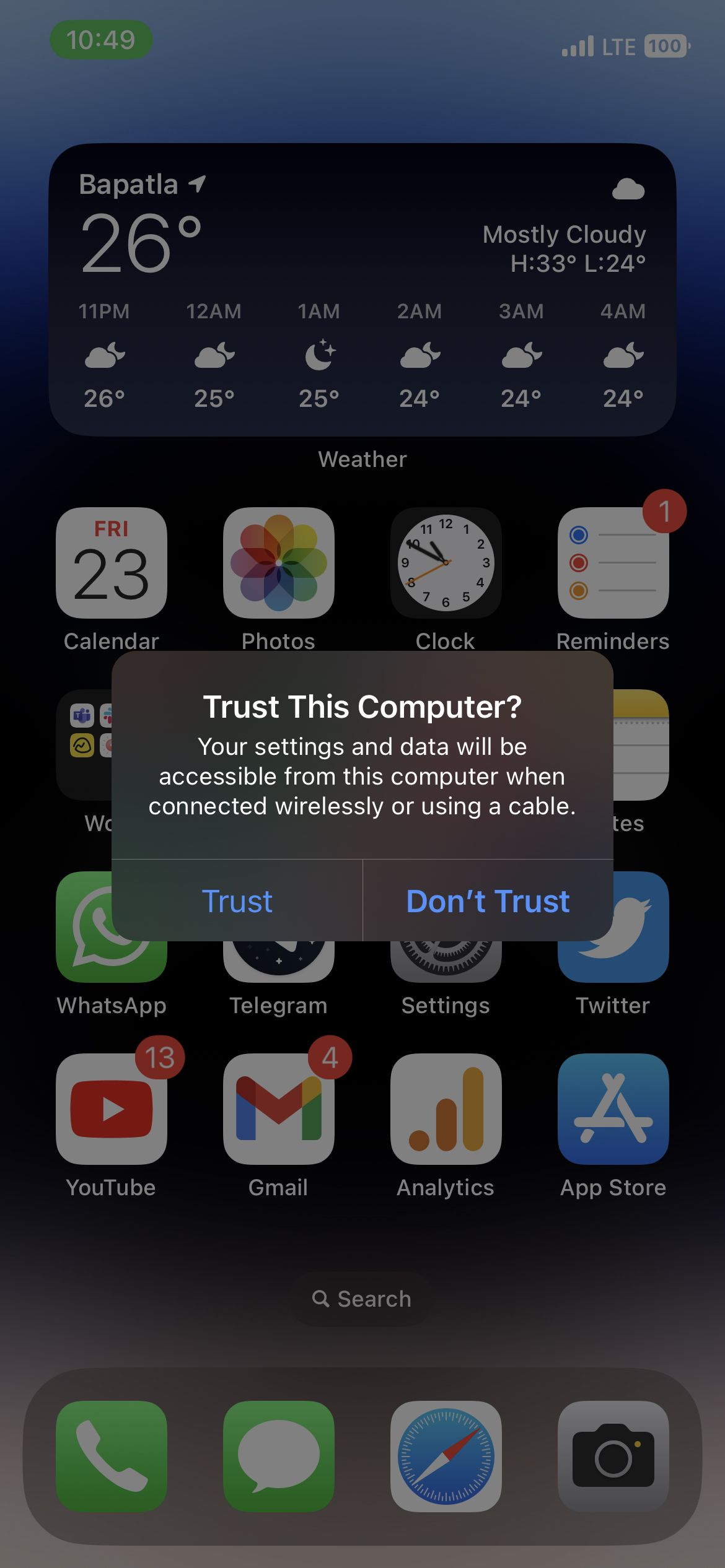
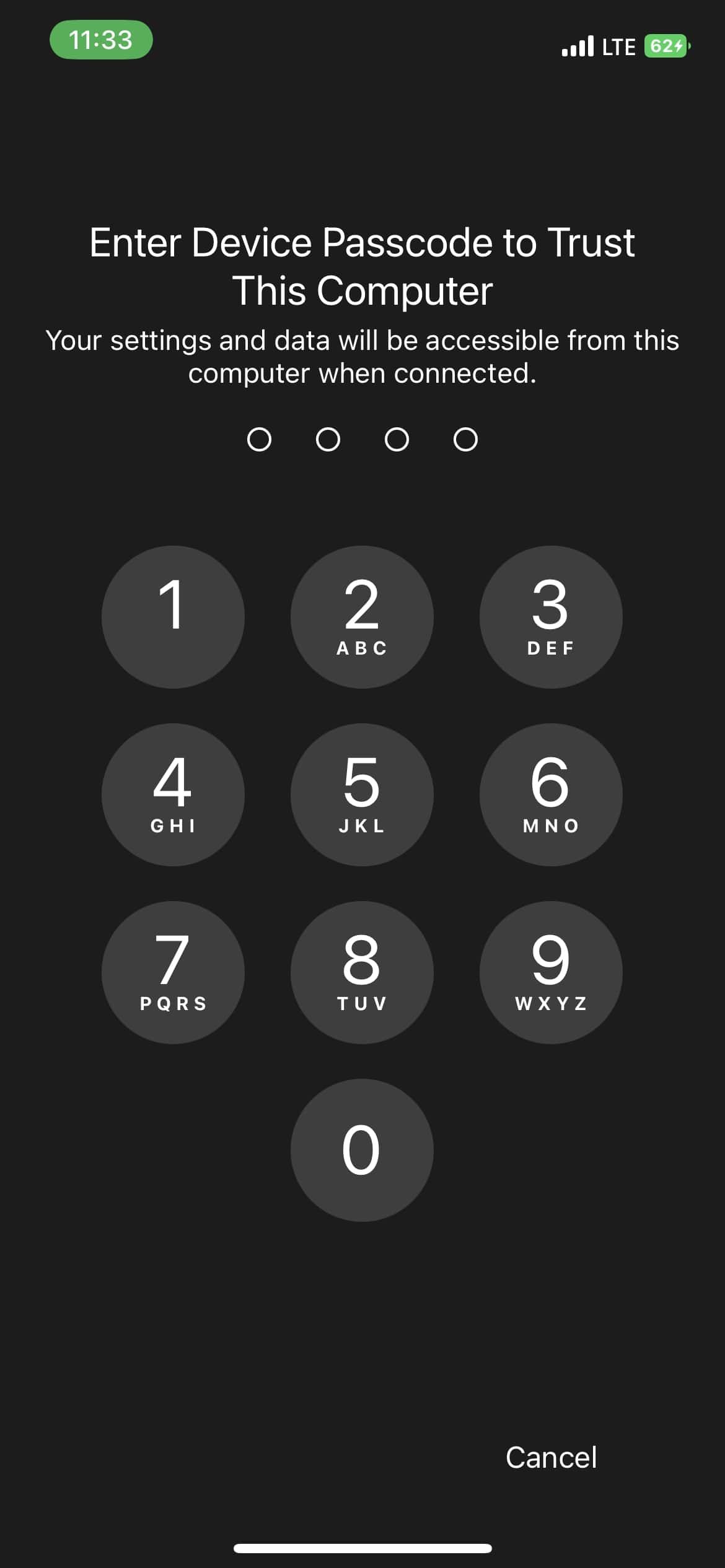
- На устройстве выберите Доверять этому компьютеру и введите код-пароль для подтверждения.
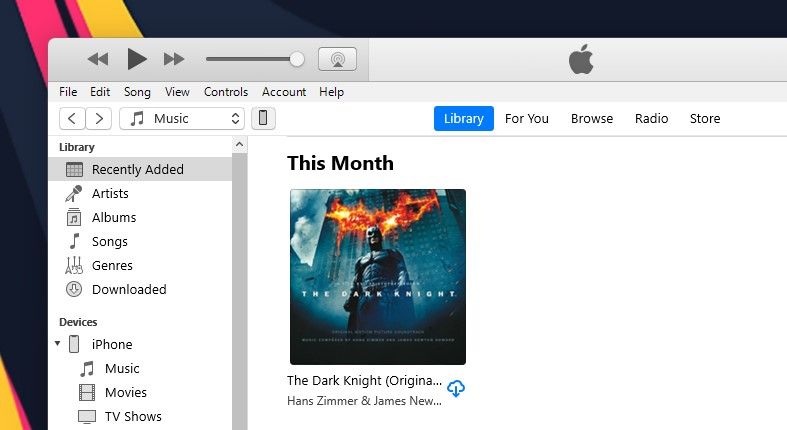
- Откройте iTunes на компьютере и нажмите на значок устройства в верхней части окна.
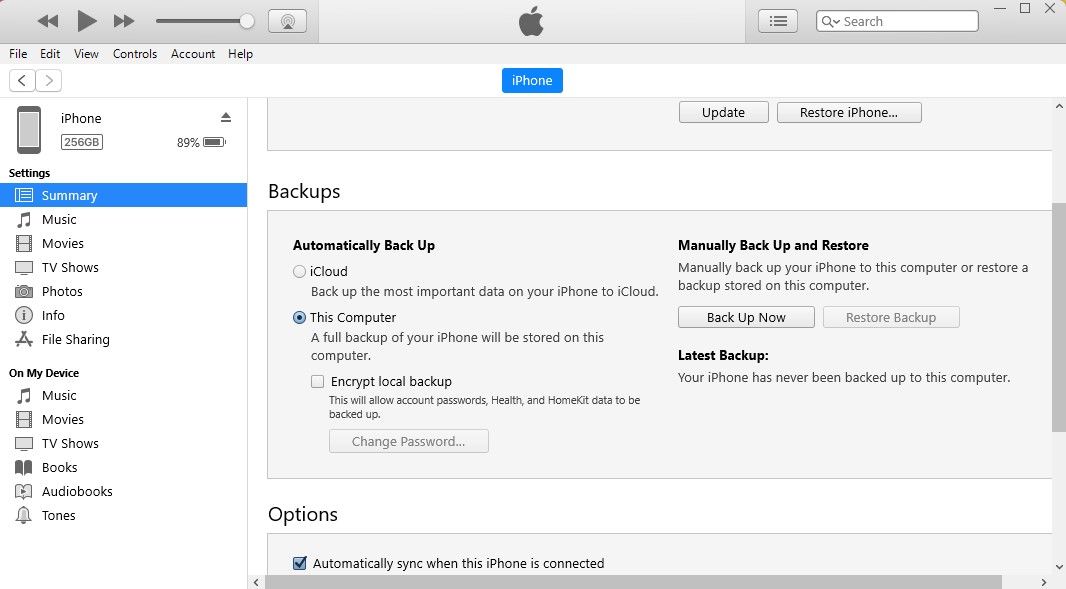
- В разделе Сводка выберите Восстановить резервную копию и укажите нужный файл копии.
- Дождитесь полного завершения операции. Не отключайте устройство до завершения.
Совет: если резервная копия зашифрована, введите пароль шифрования при запросе. Зашифрованная копия восстанавливает пароли от аккаунтов и данные о здоровье.
Восстановление через Finder (macOS Catalina и новее)
Кому подходит: владельцам Mac с современными версиями macOS.
Подключите устройство к Mac через кабель Lightning или USB‑C и подтвердите Доверять этому компьютеру при запросе.
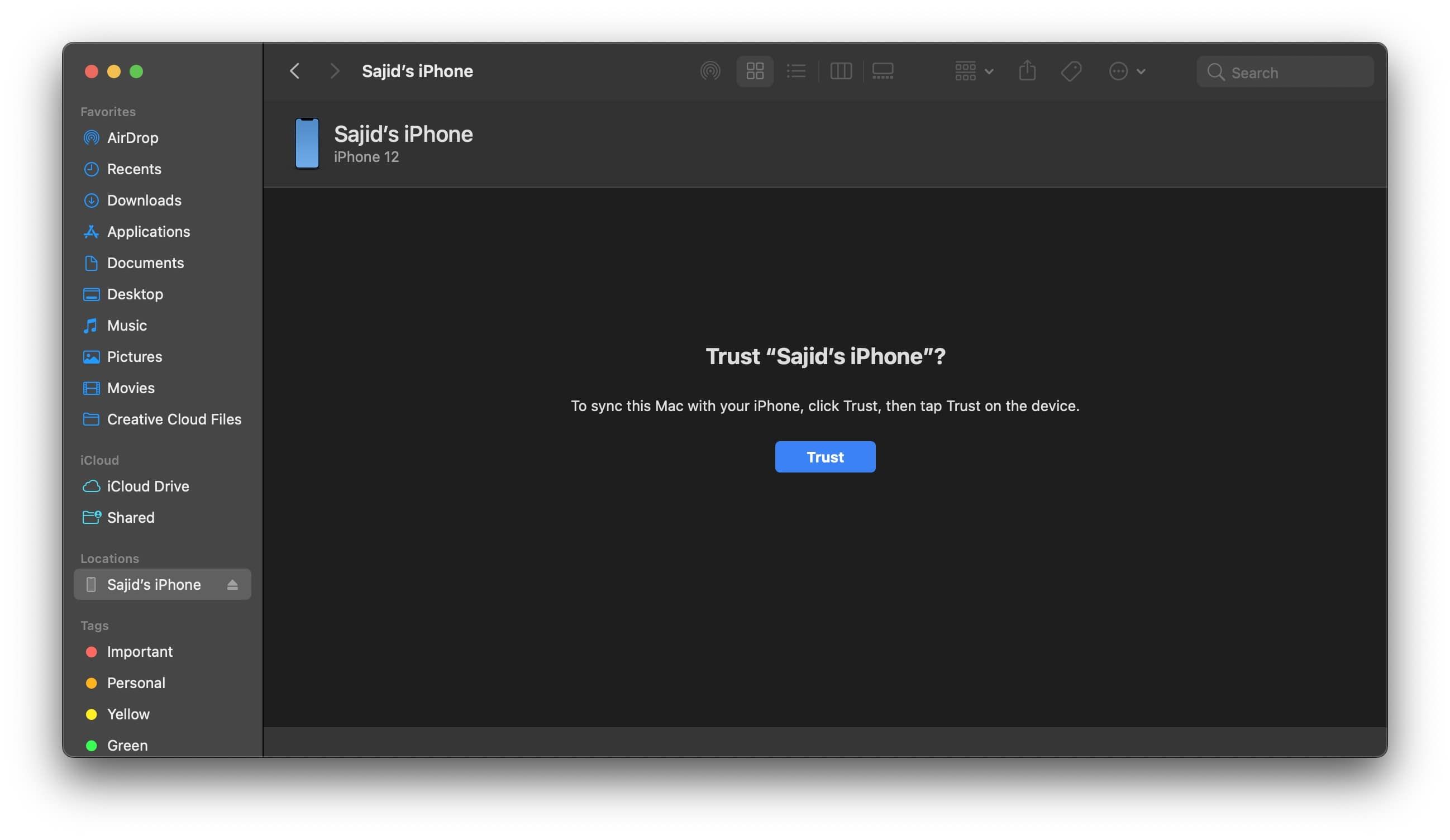
Откройте Finder и выберите устройство в боковой панели. Нажмите Доверять, если потребуется.
- На вкладке Общие нажмите Восстановить резервную копию и выберите нужную копию.
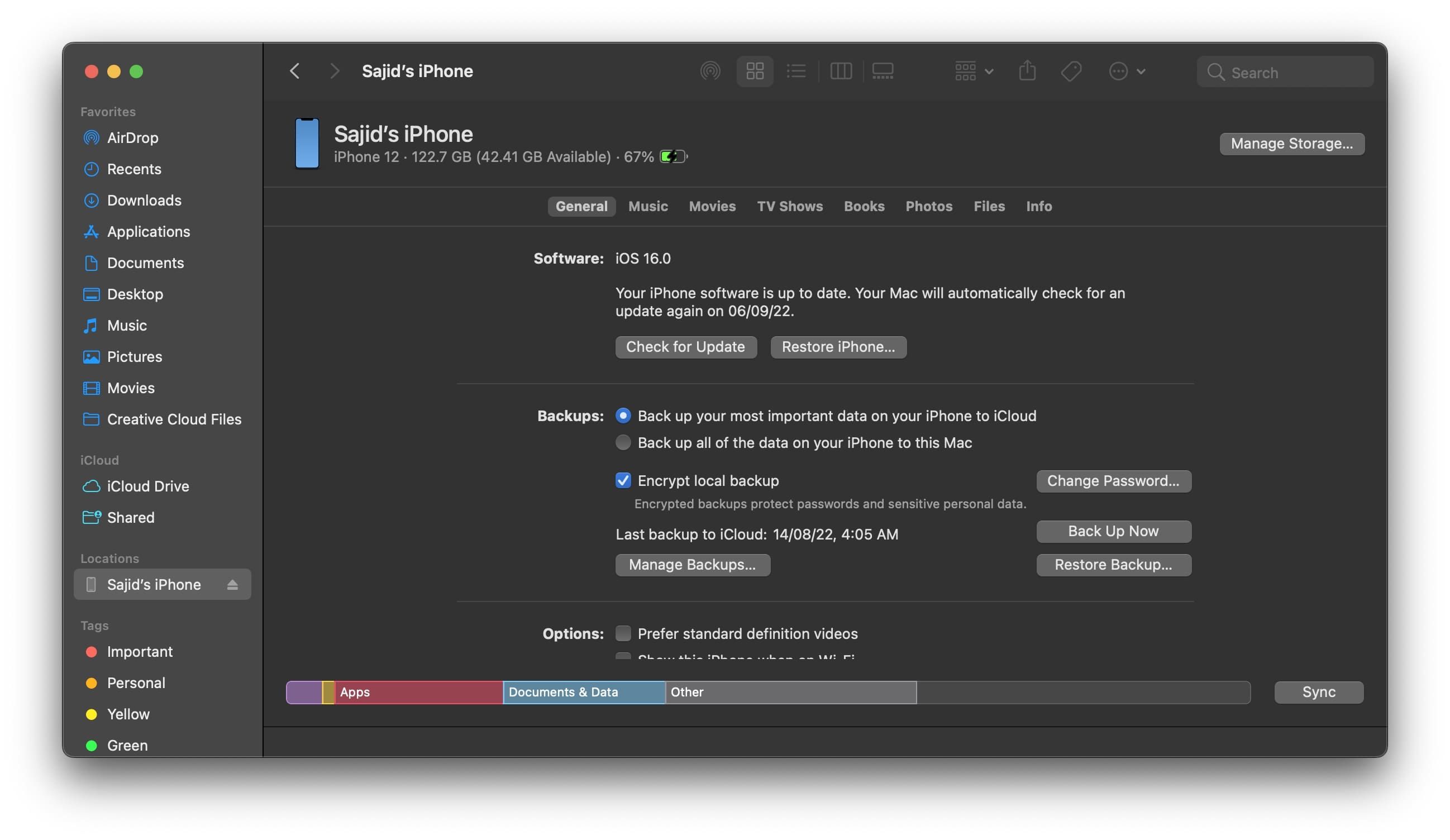
- Дождитесь окончания процесса, не отключайте кабель и не прерывайте питание компьютера.
Совет по безопасности: храните локальные резервные копии на зашифрованном диске или включайте шифрование резервной копии в iTunes/Finder, если в копии есть чувствительные данные.
Восстановление через iCloud
Кому подходит: если нет доступа к компьютеру или вы предпочитаете облачный вариант.
- Сбросьте устройство к заводским настройкам, если оно уже настроено и на нём есть данные, которые вы не хотите сохранять. Для этого: Настройки — Основные — Сброс или Перенос и сброс — Стереть контент и настройки.
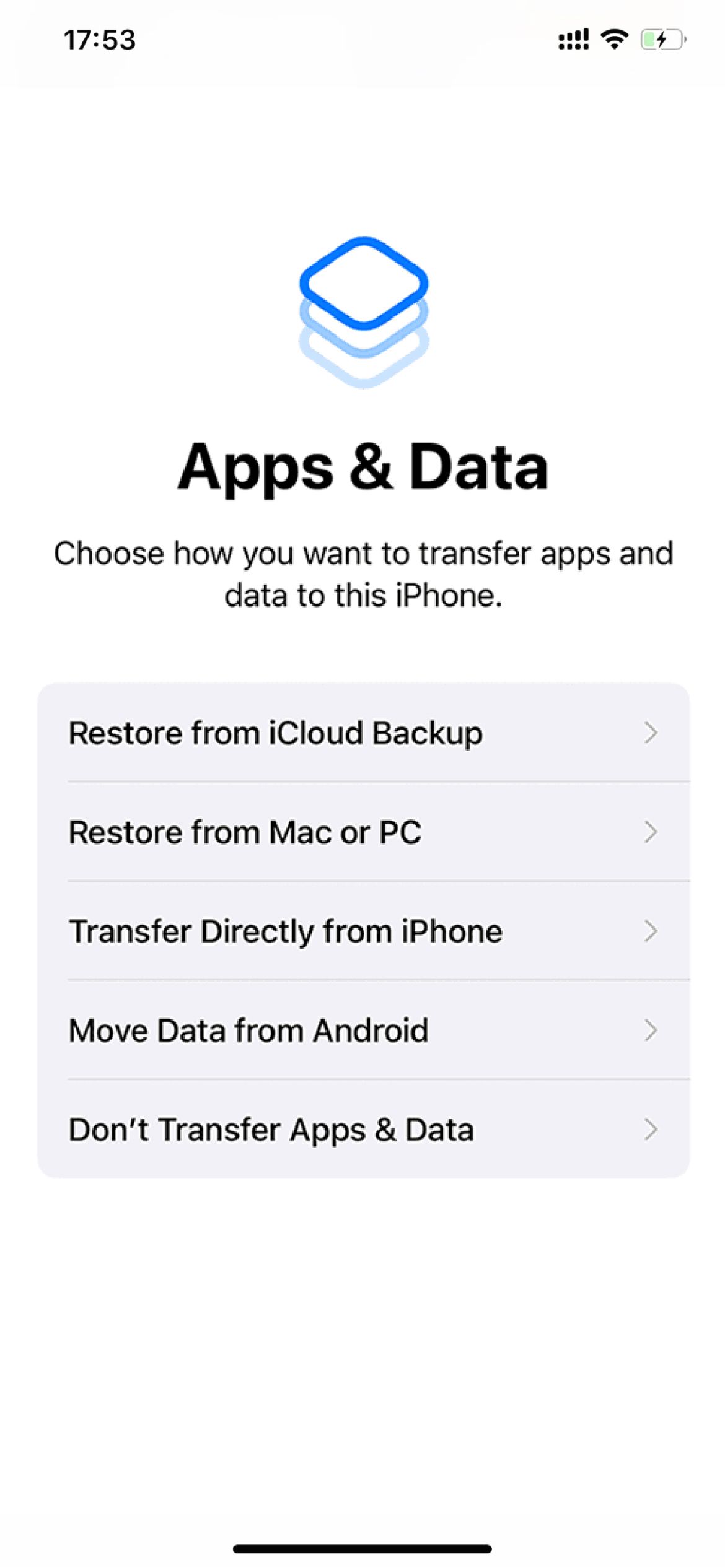
- При первом запуске и настройке следуйте шагам, пока не дойдёте до страницы Программы и данные.
- Выберите Восстановить из резервной копии iCloud и войдите в свой Apple ID.
- Выберите нужную резервную копию и дождитесь восстановления. Процесс может продолжаться после первого запуска устройства, пока загружаются приложения и медиа.

Важно: не прерывайте подключение к Wi‑Fi. При нестабильном соединении восстановление приостанавливается и продолжится при следующем подключении.
Сколько времени занимает восстановление
Время зависит от метода и объёма данных:
- Локальное восстановление через кабель обычно быстрее, поскольку не зависит от интернета. Маленькая копия может восстановиться в 20–60 минут, большие — дольше.
- Восстановление из iCloud зависит от скорости загрузки и размера копии. Для крупных библиотек фотографий и больших объёмов данных это может занимать часы.
- После основного восстановления устройство перезагрузится, но фоновые загрузки приложений и меди будут продолжаться ещё некоторое время.
Хитрости: можно нажать на иконки-заглушки приложений на домашнем экране, чтобы отдать приоритет загрузке конкретных приложений.
Резервное копирование: где и как хранить
-(1)-2.jpg)
- iCloud: автоматически выполняет копирование, когда устройство подключено к питанию, подключено к Wi‑Fi и заблокировано. На бесплатном тарифе доступно 5 ГБ, при необходимости стоит перейти на iCloud+.
- Локально на компьютере: вручную через iTunes или Finder. Локальные копии занимают место на жёстком диске компьютера.
Рекомендация: держите как минимум одну свежую локальную копию и одну в iCloud, если позволяет место. Локальная копия быстрее для восстановления; iCloud удобна при утере или замене устройства.
Частые проблемы и их решения
Устройство не видит компьютер
- Проверьте кабель на повреждения, попробуйте другой порт USB и другой кабель.
- На iPhone подтвердите Доверять этому компьютеру и введите код‑пароль.
- Обновите iTunes/Finder и драйверы на Windows.
Восстановление зависает на процессе распаковки
- Оставьте устройство подключённым и подзаряженным на 1–2 часа; иногда распаковка больших архивов требует времени.
- Попробуйте перезапустить компьютер и повторить восстановление.
Появляется сообщение о несовместимости версии iOS
- Обновите устройство до последней версии iOS перед восстановлением локальной копии или выполните восстановление на устройстве с более новой iOS.
Не хватает места в iCloud
- Освободите место, удалив старые резервные копии или фото, или оформите платный план iCloud+.
Когда восстановление может не сработать
- Резервная копия повреждена или неполная.
- Копия создана в более новой версии iOS, а устройство имеет более старую версию — обратная несовместимость.
- При восстановлении из iCloud прерывается интернет и восстановление не возобновляется автоматически.
Если восстановление не сработало, выполните полную перезагрузку устройства и попробуйте восстановить заново. При повторных ошибках попробуйте создать свежую локальную копию старого устройства и восстановить её.
Роли и чеклисты
Чеклист для домашнего пользователя
- Сделать свежую резервную копию в iCloud или локально.
- Обновить iOS и iTunes/Finder перед операцией.
- Подготовить кабель и стабильное подключение к интернету.
- После восстановления проверить контакты, фото и приложения.
Чеклист для администратора IT
- Проверить совместимость версий iOS и политик MDM.
- Создать зашифрованную локальную резервную копию при наличии чувствительных данных.
- Документировать использованную резервную копию и время восстановления.
- Проверить работоспособность корпоративных приложений и VPN.
Критерии приёмки
- Устройство загрузилось до экрана блокировки.
- Контакты, заметки и настройки синхронизированы.
- Приложения загружены и запускаются (ключевые корпоративные приложения работают корректно).
- Если использовалась зашифрованная копия — пароли и Health‑данные восстановлены.
Тестовые случаи и проверки
- TC1: Восстановление локальной незашифрованной копии — устройство загружается, контакты и фото на месте.
- TC2: Восстановление из зашифрованной локальной копии — пароли и Health‑данные восстановлены.
- TC3: Восстановление из iCloud с прерыванием Wi‑Fi — восстановление при возобновлении связи продолжается.
- TC4: Попытка восстановить копию, созданную на более новой iOS — ожидаем блок с предложением обновить iOS.
Мини‑процедура для быстрого восстановления (SOP)
- Проверить обновления на всех устройствах.
- Сделать свежую локальную копию или убедиться в актуальности iCloud‑копии.
- Подключить устройство и подтвердить доверие к компьютеру.
- Выбрать Восстановить резервную копию и дождаться завершения.
- При восстановлении из iCloud — подключить к Wi‑Fi и зарядному устройству.
- Верифицировать ключевые данные и приложения.
Модели принятия решений — когда выбрать какой метод
- Если требуется скорость и стабильность — использовать локальную копию через кабель.
- Если нет доступа к компьютеру или устройство утеряно — использовать iCloud.
- Если требуется восстановить пароли и Health‑данные — использовать зашифрованную локальную копию.
flowchart TD
  A[Начало] --> B{Есть ли доступ к компьютеру?}
  B -- Да --> C{macOS Catalina или новее?}
  C -- Да --> D[Использовать Finder]
  C -- Нет --> E[Использовать iTunes]
  B -- Нет --> F{Есть ли iCloud копия?}
  F -- Да --> G[Восстановление из iCloud]
  F -- Нет --> H[Создать локальную копию на доступном ПК или обратиться в сервис]
  D --> I[Проверить совместимость версий iOS]
  E --> I
  G --> I
  I --> J[Завершение и проверка]
Конфиденциальность и рекомендации по защите данных
Резервные копии содержат личные данные: контакты, фото, сообщения и_health‑информацию. Рекомендуется:
- Включать шифрование локальной резервной копии, если в ней содержится конфиденциальная информация.
- Использовать надёжный пароль для Apple ID и двухфакторную аутентификацию.
- Хранить локальные копии на зашифрованных дисках или защищённых хранилищах.
Примечание по локализации: в некоторых юрисдикциях существуют дополнительные требования к хранению персональных данных; следуйте локальным правилам и политике компании.
Часто задаваемые вопросы
Можно ли восстановить резервную копию на устройство с более старой версией iOS?
Нет, копию, созданную на более новой версии iOS, не получится восстановить на устройство с более старой версией. Обновите iOS на устройстве перед восстановлением.
Восстановятся ли мои приложения при восстановлении из iCloud?
Список приложений и их расположение на Домашнем экране восстановятся, но сами приложения будут загружаться заново из App Store. Их загрузка может занять дополнительное время.
Что делать, если резервная копия зашифрована, а я забыл пароль?
Без пароля шифрования восстановить данные нельзя. Попробуйте вспомнить пароль или используйте другую, незашифрованную копию, если она есть.
Краткое резюме
Восстановление iPhone и iPad — достаточно прямой процесс, если подготовиться заранее: обновите ПО, создайте свежую резервную копию и выберите локальный или облачный метод согласно ситуации. При возникновении ошибок проверьте совместимость версий iOS, убедитесь в целостности копии и наличии стабильного подключения.
Важно: делайте регулярные резервные копии и при возможности храните копии в двух местах — локально и в iCloud.

Похожие материалы

Несколько аккаунтов Skype: Multi Skype Launcher

Журнал для работы: повысить продуктивность

Персональные звуки уведомлений на Android

Скачивание шоу Hulu для офлайн‑просмотра

Microsoft Start: персонализированная новостная лента
