
Как восстановить файлы из папки Windows.old после обновления
Быстрые ссылки
- Копирование вручную
- Использование мастера
Если вы когда-либо обновляли установку Windows без форматирования, вы, вероятно, встречали папку Windows.old — в ней хранятся файлы предыдущей установки. Ниже — пошагово, как использовать её для восстановления файлов.
Важное: вы можете удалить папку Windows.old, но сначала убедитесь, что вам не нужно возвращаться к предыдущей версии системы и что в ней нет нужных файлов.
Где искать ваши файлы
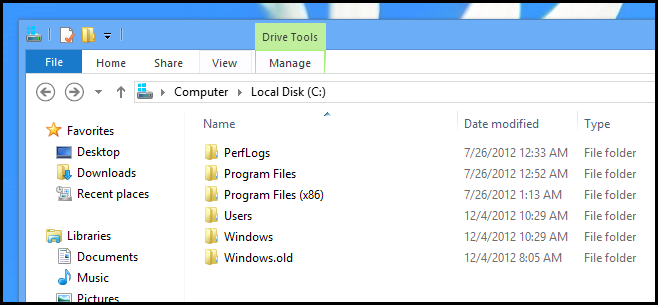
Откройте Проводник и перейдите в корень диска, на котором установлена система (обычно C:). Там найдёте папку Windows.old.
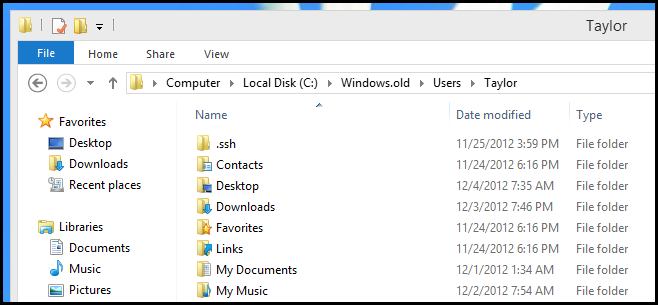
Большая часть ваших личных данных хранится в подпапке:
Windows.old\Users\%Имя_пользователя%
Это остатки вашего старого профиля пользователя.
1) Копирование вручную (подходит для выборочного восстановления)
- Откройте Windows.old\Users\%Имя_пользователя%.
- Перейдите в нужную папку (Документы, Изображения, Рабочий стол и т.д.).
- Выделите все файлы и папки, которые хотите вернуть.
- Нажмите и удерживайте Shift, затем правой кнопкой мыши кликните по выделению и выберите «Отправить» — это откроет дополнительные пункты контекстного меню и позволит поместить файлы в нужную папку в текущей системе.

Советы и пояснения:
- Удержание Shift раскрывает дополнительные пункты контекстного меню, полезно для прямой отправки файлов.
- Если размер файлов велик, лучше переносить поэтапно (папка за папкой), чтобы легко обнаружить проблемы.
- Если встречаются файлы с одинаковыми именами, Windows спросит о замене — выбирайте осторожно.
2) Использование мастера восстановления (быстро и удобно для всех файлов)
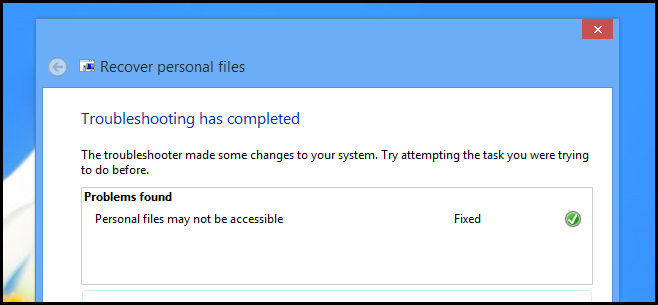
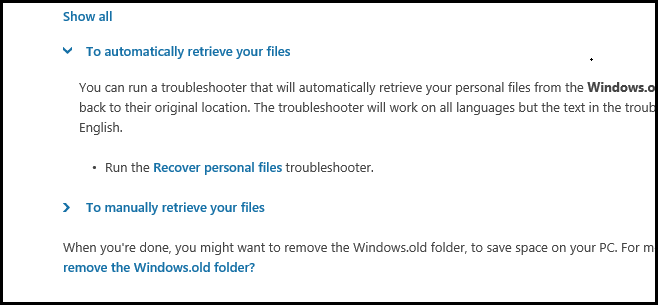
Вручную восстанавливать всё неудобно — Microsoft предлагает официальный мастер (труbleshooter), который автоматически перемещает файлы из Windows.old в соответствующие места новой установки.
Шаги:
- Скачайте мастер с сайта Microsoft (проверьте источник перед загрузкой).
- Запустите скачанный файл и следуйте инструкциям мастера: кнопка «Далее», подтверждения и ожидание процесса.

Во время процесса вы увидите, как содержимое постепенно появляется в соответствующих папках — например, значки рабочего стола снова появятся на рабочем столе.
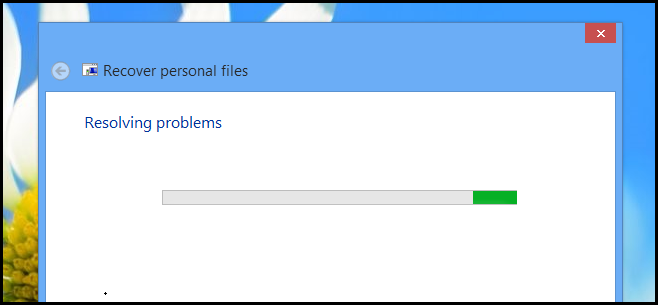
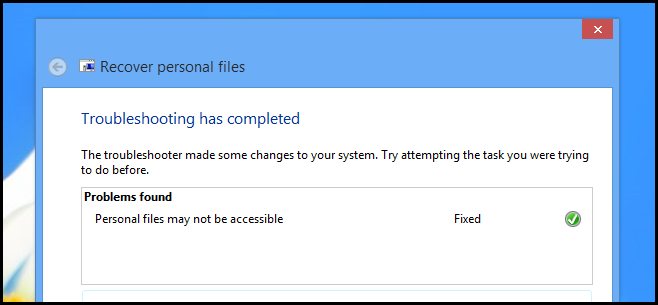
Это действительно так просто: мастер делает за вас большинство рутинных действий.
Когда восстановление может не сработать
- Если вы заранее удалили папку Windows.old (очистили диск), файлы вернуть нельзя.
- Если файлы повреждены или были перезаписаны новой установкой, восстановление может быть неполным.
- Доступ к системным или защищённым файлам может требовать прав администратора.
Альтернативные подходы
- Резервное копирование перед обновлением: лучшая профилактика — создать полный образ системы или копию важных папок.
- Восстановление из облака: если вы использовали OneDrive, Google Drive или другой сервис, проверьте их — файлы могли синхронизироваться автоматически.
- Программы для восстановления файлов: если Windows.old удалён, иногда помогают инструменты восстановления файлов, но успех не гарантирован.
Чеклист перед восстановлением
- Убедитесь, что у вас есть права администратора.
- Определите, какие папки нужны (Рабочий стол, Документы, Загрузки, Изображения и т.д.).
- При большом объёме данных подготовьте внешний диск.
- Резервная копия текущих важных данных на случай конфликтов имён файлов.
Критерии приёмки
- Извлечены все нужные личные файлы (документы, фото, видео).
- Восстановлены ярлыки и файлы рабочего стола, если это требовалось.
- Приложения продолжают работать (данные приложений, если были перемещены, доступны).
Безопасность и приватность
- Скачивайте мастер только с официального сайта Microsoft или доверенных источников.
- Проверяйте целостность и права доступа файлов после восстановления.
- Если в Windows.old содержатся чувствительные данные, удаляйте папку только после полной проверки.
Короткий глоссарий
- Windows.old — папка, куда Windows помещает файлы предыдущей установки при обновлении без форматирования.
- Мастер восстановления — утилита, автоматизирующая перенос файлов из Windows.old в текущую систему.
Часто задаваемые вопросы
Q: Можно ли удалить папку Windows.old сразу после обновления?
A: Да, но делайте это только после того, как убедитесь, что вам не понадобятся файлы или откат к предыдущей версии системы. Удаление освободит место на диске.
Q: Сколько времени занимает восстановление?
A: Время зависит от объёма файлов и скорости диска; мастер обычно быстрее ручного копирования, особенно при больших объёмах.
Q: Что делать, если мастер не перенёс все файлы?
A: Проверьте папки вручную в Windows.old и при необходимости скопируйте недостающие файлы вручную.
Итог
Восстановление файлов из Windows.old — простой и надёжный процесс. Для выборочной или разовой операции удобнее использовать ручное копирование через Проводник; если нужно вернуть всё — скачайте официальный мастер восстановления. Всегда проверяйте права доступа и наличие резервных копий перед операциями с системными папками.

Похожие материалы

Несколько аккаунтов Skype: Multi Skype Launcher

Журнал для работы: повысить продуктивность

Персональные звуки уведомлений на Android

Скачивание шоу Hulu для офлайн‑просмотра

Microsoft Start: персонализированная новостная лента
