
Как сохранить и восстановить расположение значков рабочего стола в Windows

Когда это нужно
- После игры, которая меняет разрешение экрана и перемещает значки.
- После подключения/отключения внешних мониторов или изменения масштабирования.
- Когда вы хотите иметь несколько преднастроенных макетов значков для разных задач.
Общее сравнение инструментов
- DesktopOK: инсталлятор и опции автосохранения. Подходит для постоянной установки на одно рабочее место.
- ReIcon (Restore Desktop Icon Layout): портативная, простая, умеет интегрироваться в контекстное меню. Хороша для переносимости и быстрого использования.
Как сохранить и восстановить расположение значков с помощью DesktopOK
DesktopOK — проверенное приложение для сохранения и восстановления расположения значков в Windows. Поддерживает Windows 11/10/8/7. Есть ручное и автоматическое сохранение.
- Откройте страницу загрузки DesktopOK в браузере.
- Нажмите ссылку DesktopOK_Installer_x64.zip (для 64‑битных систем). Пользователям 32‑битных систем нужно выбрать DesktopOK_Installer.zip.
- Откройте Проводник и перейдите в папку с загруженным ZIP‑архивом.
- Распакуйте ZIP в подпапку.
- Откройте распакованную папку и дважды кликните DesktopOK_Installer_x64.
- В поле Language выберите English.
- Нажмите Install, чтобы установить DesktopOK в папку по умолчанию.
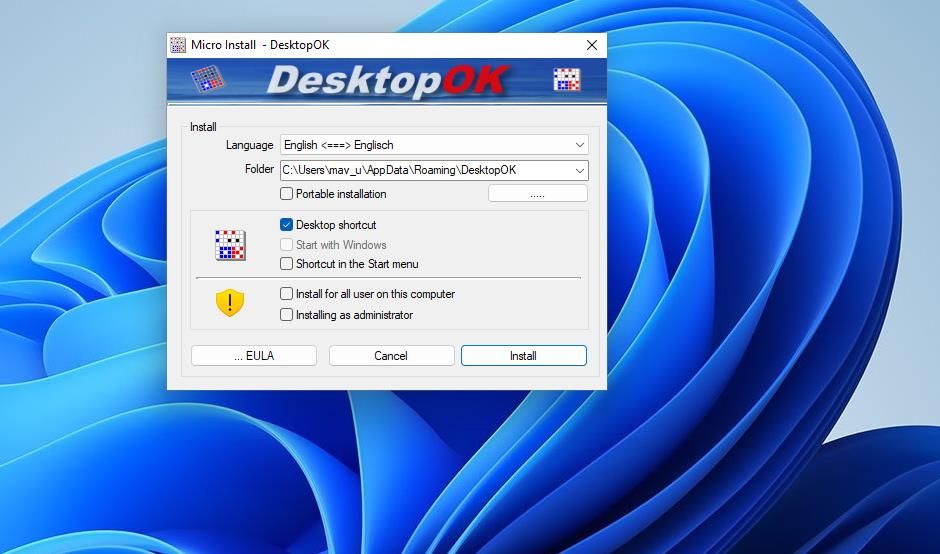
- Дважды щёлкните значок DesktopOK на рабочем столе.
- Нажмите Save, чтобы сохранить текущий макет значков.
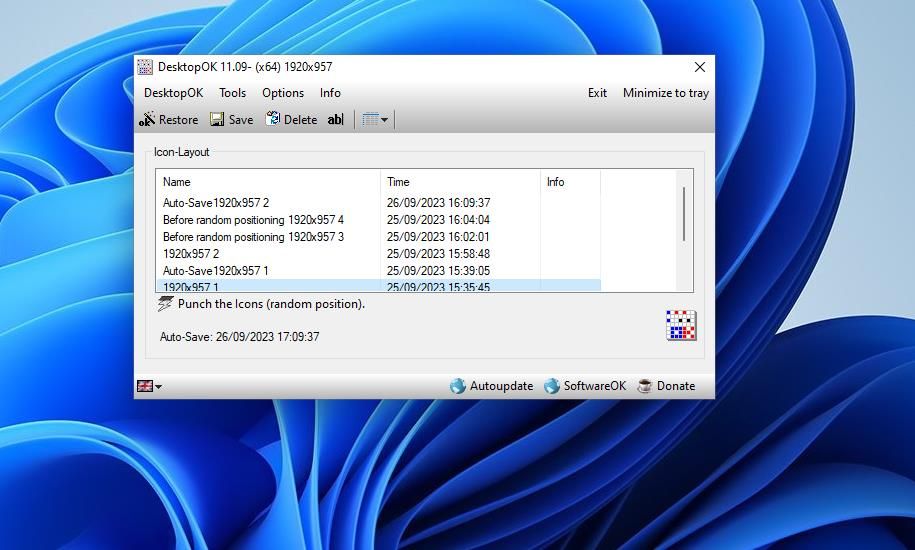
- Попробуйте опцию «Punch the icons» и подтвердите Yes, чтобы разбросать значки и проверить восстановление.
- Выберите сохранённый макет и нажмите Restore — значки вернутся на сохранённые позиции.
DesktopOK автоматически сохраняет макеты с названием, включающим текущую разрешающую способность экрана. Чтобы задать своё название, выберите сохранённый макет и нажмите кнопку с подписью ab| — затем введите удобный заголовок. Для удаления сохранённых макетов выделите их и нажмите Delete.
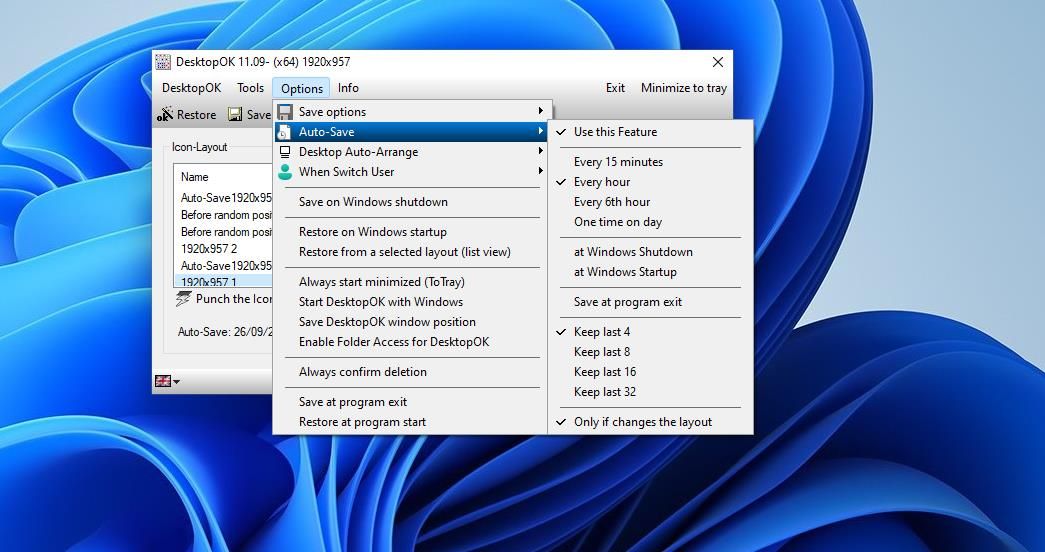
Если хотите автоматически сохранять макеты, включите эту опцию: Options > Auto‑Save, затем активируйте Use this feature и выберите интервал сохранения.
Как сохранить и восстановить расположение значков с помощью ReIcon (Restore Desktop Icon Layout)
ReIcon — портативная утилита, похожая на DesktopOK, с возможностью интеграции в контекстное меню рабочего стола.
- Откройте страницу скачивания ReIcon в браузере.
- Нажмите Direct Download, чтобы сохранить ZIP‑архив.
- Перейдите в папку с загруженным ZIP‑файлом.
- Распакуйте содержимое в подпапку.
- Дважды кликните файл Relcon_x64 в распакованной папке.
- Нажмите кнопку Save Icon Layout.
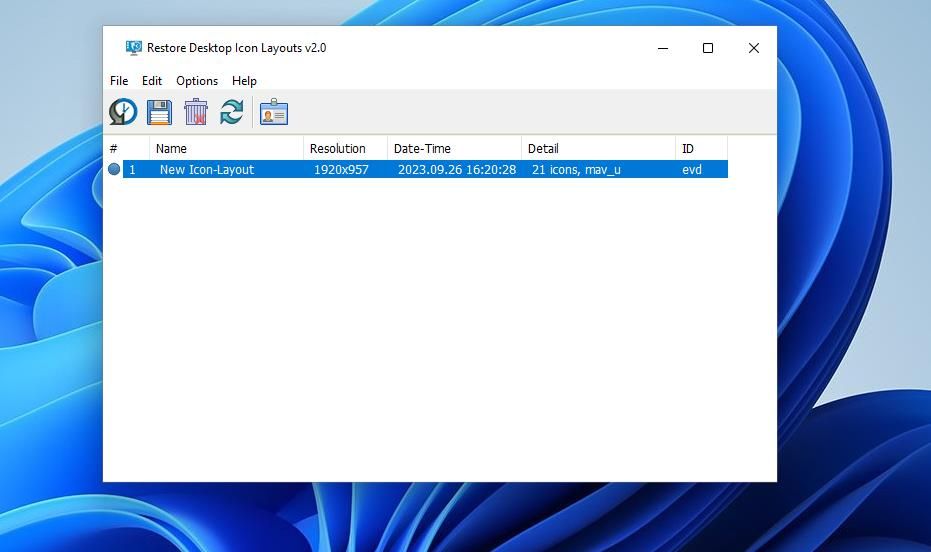
- Переместите несколько значков на рабочем столе и выберите сохранённый макет, затем нажмите Restore Icon Layout, чтобы вернуть положение.
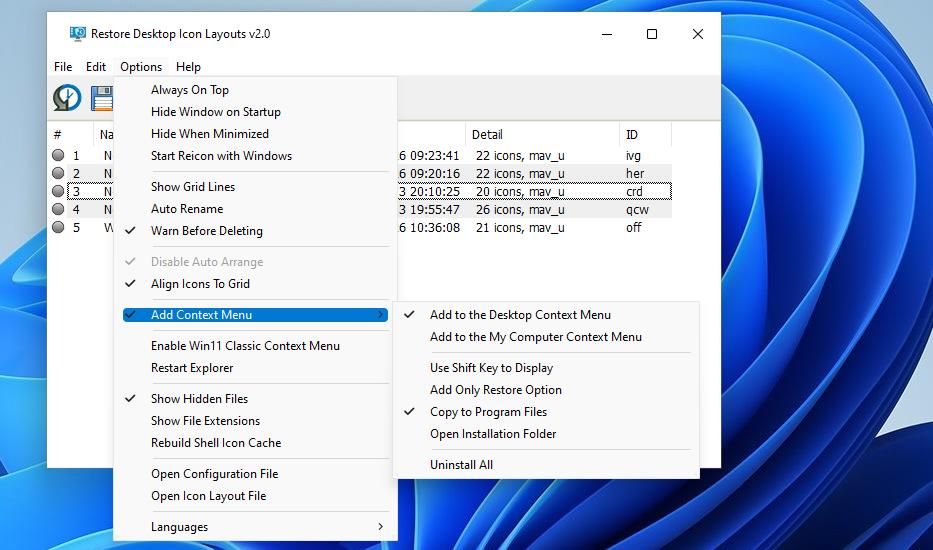
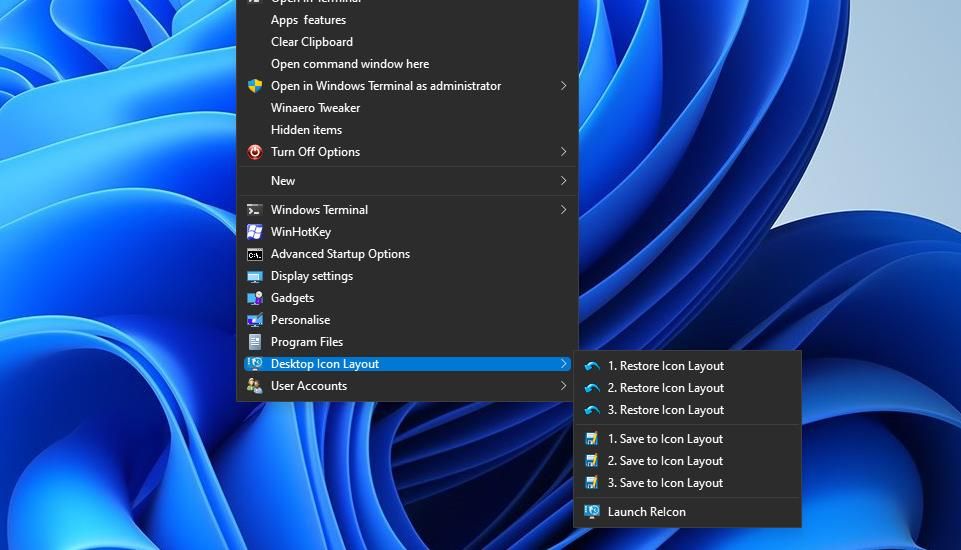
Для интеграции в контекстное меню: откройте Options > Add Context Menu > Add to the desktop context menu. После этого в Windows 11 щёлкните правой кнопкой по рабочему столу, выберите Show more options и пункт Desktop Icon Layout.
В подменю доступны три варианта Save to Icon Layout и соответствующие Restore Icon Layout для восстановления.
ReIcon позволяет также создать ярлык на рабочем столе для сохранённого макета: щёлкните правой кнопкой по сохранённому макету и выберите Create shortcut — затем двойной клик по ярлыку применит макет.
Когда один инструмент лучше другого
- Нужна автосохранение и тонкие настройки — выбирайте DesktopOK.
- Нужна портативность и интеграция в контекстное меню без установки — выбирайте ReIcon.
- Для массового развёртывания в корпоративной среде рассмотрите скрипты и групповые политики (описано ниже).
Важно: оба приложения изменяют файлы конфигурации локально. Перед любыми изменениями сохраните важные данные и, при необходимости, сделайте резервную копию профиля пользователя.
Типичные проблемы и их решения
- Невозможно восстановить макет после изменения разрешения: убедитесь, что текущее разрешение совпадает с тем, при котором сохранялся макет; некоторые программы ориентируются на точные координаты.
- Значки не возвращаются на место при масштабировании интерфейса (DPI): попробуйте выставить масштаб 100% или тот же уровень, что и при сохранении макета.
- Несколько мониторов: сохраняйте макеты с разными конфигурациями (каждая утилита позволяет хранить несколько записей). Переключайтесь только после того, как внешний экран подключён.
- Портативный ReIcon не запускается от имени обычного пользователя: попробуйте запускать с правами администратора или распаковать утилиту в папку, где у вас есть права на запись.
Альтернативные подходы
- Экспорт ключей реестра, отвечающих за положение значков рабочего стола, и их импорт после сбоя. Это требует осторожности и знания, какие ключи менять.
- Скрипты PowerShell, которые считывают и восстанавливают координаты значков (подходит продвинутым пользователям и администраторам).
- Использование специально настроенных пользовательских профилей и серверных решений для профилей (VHD/VHDX) в корпоративной среде.
Мини‑методология выбора и внедрения
- Оцените требования: портативность vs автосохранение vs интеграция в контекстное меню.
- Тестируйте на одном компьютере: сохраните макеты, проверьте restore при смене разрешения и DPI.
- Документируйте процесс и создайте короткую инструкцию для пользователей.
- При массовом развёртывании используйте проверенные конфигурации и резервные копии.
flowchart TD
  A[Нужна портативность?] -->|Да| B[Использовать ReIcon]
  A -->|Нет| C[Нужны автосохранения?]
  C -->|Да| D[Использовать DesktopOK]
  C -->|Нет| B
  D --> E[Настроить Auto‑Save и тестировать]
  B --> F[Включить контекстное меню и создать ярлыки]
Чеклист для ролей
Для обычного пользователя:
- Сохранить текущий макет перед эксперименами.
- Проверить восстановление после смены разрешения.
- Создать ярлык на рабочем столе для быстрого применения макета.
Для IT‑администратора:
- Протестировать утилиту в образце профиля.
- Подготовить инструкцию и шаблоны ярлыков.
- Организовать резервное копирование пользовательских данных.
Для геймера:
- Сохранить макет перед запуском игр.
- Восстанавливать макет после выхода из игры.
- При проблемах с разрешением пробовать режим совместимости или запуск от администратора.
Критерии приёмки
- Макет значков сохраняется и доступен в списке утилиты.
- Восстановление возвращает ≥95% значков в прежние позиции (учитывая возможные отклонения при масштабировании).
- Автосохранение выполняется в установленный интервал.
- Интеграция в контекстное меню работает и не вызывает ошибок в системе.
Краткий справочник терминов
- Макет значков: координаты и порядок значков на рабочем столе.
- Портативная утилита: не требует установки, запускается из папки.
- Контекстное меню: меню по правому клику мыши.
- Автосохранение: периодическая сохранённая копия макета.
Часто задаваемые вопросы
Можно ли восстановить макет, если экранное разрешение изменилось на другое?
Иногда — если утилита сохранила макет для конкретного разрешения, восстановление работает корректно. В противном случае попробуйте вручную вернуть разрешение на исходное, восстановить макет, а затем вернуть текущее.
Потеряются ли ярлыки программ после восстановления макета?
Нет — утилиты меняют только позиции значков. Ярлыки и их связи с программами сохраняются.
Насколько безопасно использовать DesktopOK и ReIcon?
Обе утилиты широко известны и работают локально с конфигурацией рабочего стола; однако при сомнениях проверяйте хэш скачанного архива и запускайте на тестовой машине.
Краткое резюме
- DesktopOK и ReIcon решают проблему отсутствия штатной функции сохранения макетов значков в Windows.
- Выберите DesktopOK для автосохранения и тонкой настройки, ReIcon — для портативности и интеграции в контекстное меню.
- Тестируйте восстановление при изменениях разрешения и масштабирования и храните резервные копии важных настроек.

Похожие материалы

Несколько аккаунтов Skype: Multi Skype Launcher

Журнал для работы: повысить продуктивность

Персональные звуки уведомлений на Android

Скачивание шоу Hulu для офлайн‑просмотра

Microsoft Start: персонализированная новостная лента
