
Как восстановить файлы с Рабочего стола и папки «Документы» после отключения синхронизации iCloud в macOS Sierra
Коротко о проблеме
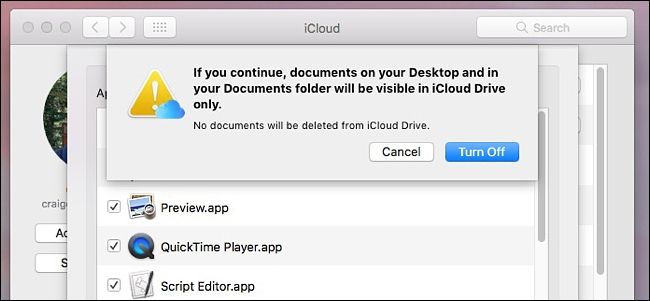
В macOS Sierra появилась опция, которая синхронизирует файлы с рабочего стола и папки «Документы» в iCloud Drive. При выключении этой опции система автоматически удаляет локальные копии и оставляет файлы только в iCloud Drive — то есть файлы не удаляются навсегда, а перемещаются в облако.
Важно: удаление с рабочего стола или из папки «Документы» вручную также удалит копию в iCloud Drive; проверяйте местоположение перед удалением.
Как это работает — упрощённая схема
- До: Файл хранится локально и в iCloud (если включена синхронизация).
- При отключении: macOS удаляет локальные копии и оставляет файлы только в iCloud Drive.
- Решение: открыть iCloud Drive и вернуть файлы на локальный диск.
Быстрая инструкция
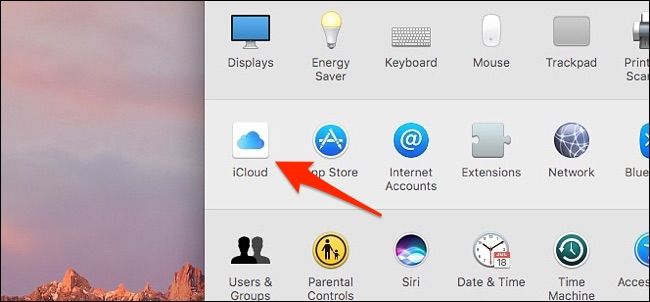
- Откройте Системные настройки → «iCloud».
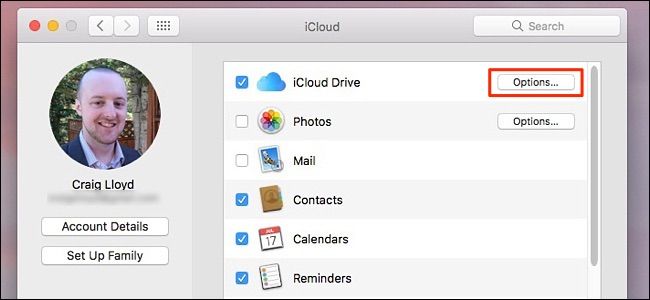
- Рядом с «iCloud Drive» нажмите «Параметры» или “Options”.
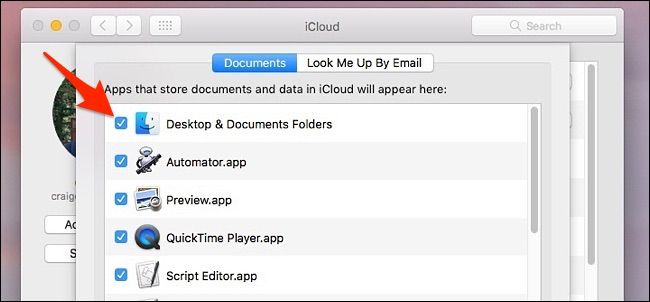
- Снимите галочку с «Рабочий стол и папки “Документы”» или “Desktop & Documents Folders”.
- В появившемся предупреждении нажмите «Отключить» или “Turn Off”.
- Откроется папка iCloud Drive; внутри найдите папки Desktop и Documents.
- Перетащите нужные файлы обратно на рабочий стол или в локальную папку «Документы» (удерживая Command при перетаскивании, чтобы скопировать), затем при необходимости удалите их из iCloud Drive.
Подробный пошаговый метод
- Откройте Системные настройки (System Preferences) → iCloud.
- Найдите строку «iCloud Drive» и нажмите кнопку «Параметры» / “Options” справа.
- В списке опций уберите галочку рядом с «Рабочий стол и папки “Документы”» (Desktop & Documents Folders).
- Система предупредит, что файлы будут храниться только в iCloud Drive. Подтвердите «Отключить» / “Turn Off”.
- Откроется папка iCloud Drive. В ней вы увидите две папки: Desktop и Documents — именно туда macOS переместила ваши данные.
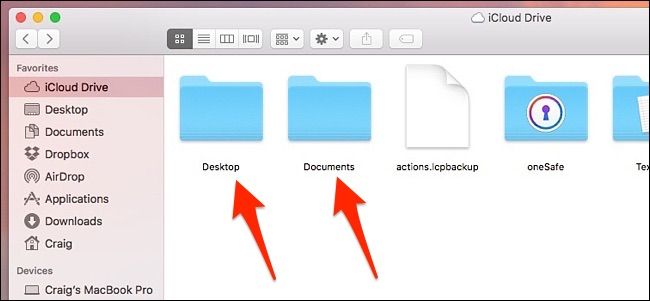
- Восстановление файлов на локальный диск:
- Откройте папку Desktop или Documents в iCloud Drive;
- Выделите нужные файлы и перетащите их на рабочий стол или в локальную папку «Документы».
- Чтобы не переместить, а скопировать, удерживайте клавишу Command во время перетаскивания.
- После копирования можно удалить файлы из iCloud Drive, если вы хотите хранить их только локально.
Альтернативные подходы и варианты
- Включить синхронизацию временно и затем скопировать: если iCloud Drive не открывается, повторно включите опцию «Рабочий стол и папки “Документы”», дождитесь синхронизации, затем вручную скопируйте файлы на локальный диск и снова отключите опцию.
- Скачать через iCloud.com: откройте iCloud.com, войдите в учётную запись, перейдите в iCloud Drive → Desktop или Documents и скачайте нужные файлы на Mac. Это удобно, если дело касается одного-двух файлов.
- Использовать внешний диск или резервную копию Time Machine: если у вас есть резервная копия до отключения синхронизации, восстановите из неё.
Когда этот метод может не сработать
- Файлы окончательно удалены из iCloud (удаление выполнялось вручную и прошло более 30 дней без восстановления) — тогда доступна только резервная копия.
- Вы не можете войти в ту же Apple ID — тогда получите доступ к файлам только после входа в правильную учётную запись.
Критерии приёмки
- Открылся iCloud Drive и видны папки Desktop и Documents.
- Не менее 90% нужных файлов успешно скопированы на локальный диск.
- Файлы открываются локально на Mac без ошибок.
Чек-листы по ролям
Для обычного пользователя:
- Открыл iCloud Drive → Desktop/Documents.
- Скопировал файлы на рабочий стол/в «Документы».
- Проверил открытие и целостность файлов.
Для администратора / IT-специалиста:
- Проверил, под какой учётной записью были синхронизированы файлы.
- Восстановил доступ к iCloud.com при необходимости.
- Настроил политику резервного копирования, чтобы избегать потерь.
Устранение проблем
- Файлы не видны в iCloud Drive: убедитесь, что вы вошли в ту же Apple ID, под которой выполнялась синхронизация.
- Скопированные файлы не открываются: проверьте права доступа в Finder → Информация об объекте (Get Info) и при необходимости восстановите разрешения.
- Файлы занимают место в iCloud, но не в локальной системе: скопируйте их локально и затем удалите в iCloud, если хотите освободить облако.
Полезные рекомендации и эвристики
- Желаете хранить на диске критичные файлы — держите их также в локальной резервной копии (Time Machine или внешний диск).
- Перед изменением настроек iCloud сделайте быстрый список или снимок экрана содержимого Desktop и Documents — это поможет убедиться, что всё восстановлено.
- Если планируете отключать синхронизацию на нескольких машинах, сначала выполните её на одной и проверьте результат.
Справочник терминов
- iCloud Drive — облачное хранилище Apple для файлов.
- Desktop — папка «Рабочий стол» пользователя.
- Documents — папка «Документы» пользователя.
Итог
macOS перемещает файлы с рабочего стола и из папки «Документы» в iCloud Drive при отключении соответствующей опции, но не удаляет их навсегда. Чтобы вернуть файлы локально, откройте iCloud Drive, найдите папки Desktop и Documents и скопируйте нужные элементы обратно на диск. Если возникают проблемы — используйте iCloud.com, резервные копии или свяжитесь с администратором для восстановления доступа.
Важно: всегда держите отдельную резервную копию важных файлов и проверяйте, под какой Apple ID выполняется синхронизация.
Короткая выжимка
- Отключили синхронизацию → файлы переместились в iCloud Drive.
- Откройте iCloud Drive → Desktop / Documents → скопируйте назад.
- Если нет доступа — проверьте Apple ID или восстановите из резервной копии.

Похожие материалы

Несколько аккаунтов Skype: Multi Skype Launcher

Журнал для работы: повысить продуктивность

Персональные звуки уведомлений на Android

Скачивание шоу Hulu для офлайн‑просмотра

Microsoft Start: персонализированная новостная лента
