
Восстановление стандартных шрифтов на Mac

Быстрые ссылки
Что делает восстановление шрифтов?
Как восстановить стандартные шрифты на Mac
Если на вашем Mac шрифты отображаются неправильно или приложения используют странные гарнитуры, вернуть систему в стандартное состояние просто — для этого есть встроенное приложение Font Book. Ниже — подробная инструкция, пояснения и запасные сценарии.
Что делает восстановление шрифтов?
Система macOS не позволяет удалять системные шрифты полностью. Команда «Restore Standard Fonts» в Font Book на самом деле не устанавливает ничего нового: она удаляет (перемещает) все нестандартные шрифты, которые вы сами установили. Под «нестандартными» Apple понимает шрифты, которые не поставлялись с вашей версией macOS.
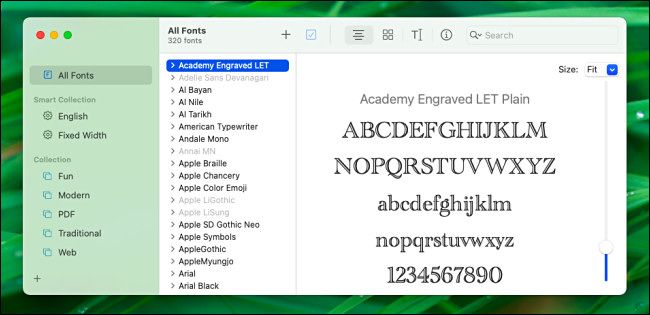
После выполнения операции Font Book переместит пользовательские шрифты в одну из этих папок:
/Library/Fonts (Removed)или
~/Library/Fonts (Removed)Они не удалены навсегда — при необходимости их можно восстановить из этих папок.
Примечание: стандартный путь к приложению Font Book обычно располагается в каталоге с утилитами. В исходном описании присутствовал путь с обратным слэшем; корректный путь выглядит так:
~/Applications/Other(или откройте Spotlight — Command+Space — и введите «Font Book»).
Как восстановить стандартные шрифты на Mac — пошагово
- Откройте Font Book. Если не найдете, нажмите Command+Space, наберите «Font Book» и нажмите Return.
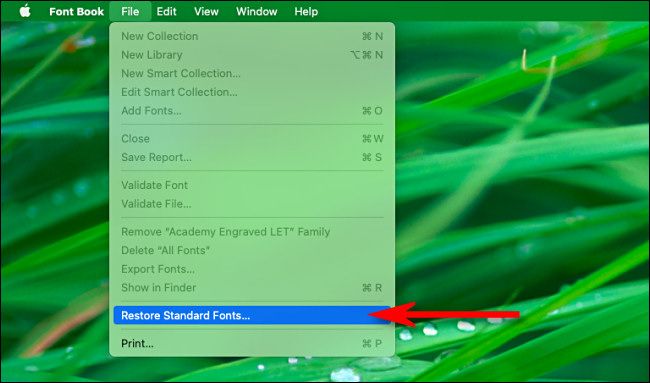
- В верхнем меню выберите «File» (Файл) → «Restore Standard Fonts» (Восстановить стандартные шрифты).
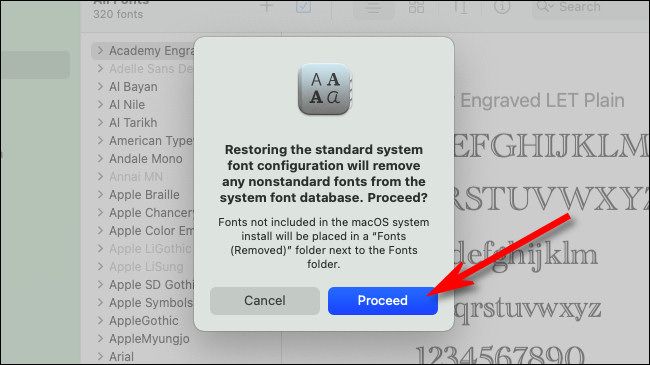
- Появится предупреждение: ничего не будет окончательно удалено — нестандартные шрифты будут перемещены в новую папку. Нажмите «Proceed» (Продолжить).
- Когда процесс завершится, нажмите «OK». Ваши шрифты вернулись к заводским настройкам. Удалённые (перемещённые) шрифты находятся в:
/Library/Fonts (Removed)или
~/Library/Fonts (Removed)Теперь можно перезагрузить приложения или систему, если какое‑то ПО продолжает кэшировать старые шрифты.
Важно: прежде чем удалять или массово изменять шрифты, лучше сделать резервную копию системы или папок шрифтов (Time Machine или ручное копирование). Это безопаснее при редких нестандартных установках.
Когда этот способ не сработает
- Если проблема вызвана не шрифтами, а повреждённым кэшем приложений. В этом случае нужно очистить кэш или перезапустить приложение/систему.
- Если конкретное приложение использует встроенные или самостоятелно поставляемые шрифты, которые не хранятся в системных папках — нужно проверять настройки этого приложения.
- Если шрифты повреждены на уровне файловой системы — восстановите из резервной копии или переустановите macOS как крайний вариант.
Альтернативные подходы
- Использовать Time Machine: восстановить рабочую копию каталога ~/Library/Fonts до даты, когда всё было нормально.
- Ручное удаление: удалить или переместить конкретные файлы шрифтов из ~/Library/Fonts или /Library/Fonts через Finder.
- Сторонние менеджеры шрифтов: например, Extensis или другие — полезно для продвинутых пользователей и дизайнеров.
- Переустановка macOS (восстановление системы) — только если стандартные методы не помогли.
Чек-листы по ролям
Пользователь
- Сделать резервную копию (Time Machine или копирование папок шрифтов).
- Открыть Font Book → File → Restore Standard Fonts → Proceed → OK.
- Перезапустить приложения, где были проблемы.
Администратор / IT‑поддержка
- Проверить, не задействованы ли сетевые политики шрифтов.
- Проверить права доступа к /Library/Fonts и ~/Library/Fonts.
- Восстановить шрифты из репозитория компании при необходимости.
Дизайнер / продвинутый пользователь
- Использовать менеджер шрифтов для точечной работы с коллекциями.
- После восстановления импортировать нужные шрифты заново, проверяя лицензии.
Как вернуть или переустановить удалённые шрифты
- Откройте Finder и перейдите в одну из папок:
/Library/Fonts (Removed)или
~/Library/Fonts (Removed)- Скопируйте нужные файлы шрифтов обратно в соответствующую папку (/Library/Fonts для системных шрифтов или ~/Library/Fonts для пользовательских).
- Откройте Font Book и при необходимости нажмите «File» → «Add Fonts…» и выберите файлы.
- Перезапустите приложение, где нужен шрифт, или выполните выход из системы и повторный вход.
Если файлы были повреждены, попробуйте восстановить их из резервной копии Time Machine.
Совместимость и примечания по версиям macOS
- Механизм работы Font Book и поведение папок «(Removed)» присутствует в большинстве современных версий macOS, однако названия каталогов и расположение приложения могут слегка отличаться в локализованных сборках и старых версиях.
- В русскоязычной версии меню «File» отображается как «Файл», команда «Restore Standard Fonts» может быть переведена как «Восстановить стандартные шрифты».
Короткий глоссарий
- Font Book — встроенное приложение macOS для управления шрифтами.
- (Removed) — суффикс папки, куда перемещаются нестандартные шрифты при восстановлении.
- ~/Library/Fonts — папка с шрифтами текущего пользователя.
- /Library/Fonts — папка с шрифтами, доступными для всех пользователей на компьютере.
Резюме
- Команда «Restore Standard Fonts» не удаляет системные шрифты, а перемещает нестандартные в папки с пометкой «(Removed)».
- Если что‑то пошло не так, восстановите файлы из этих папок или из резервной копии Time Machine.
- Для продвинутых пользователей есть альтернативы: менеджеры шрифтов, ручное управление и восстановление из бэкапа.
Важно: всегда делайте резервную копию перед крупными изменениями в системных каталогах.

Похожие материалы

Несколько аккаунтов Skype: Multi Skype Launcher

Журнал для работы: повысить продуктивность

Персональные звуки уведомлений на Android

Скачивание шоу Hulu для офлайн‑просмотра

Microsoft Start: персонализированная новостная лента
