
Как восстановить закрытые вкладки в Google Chrome

Когда Chrome или компьютер завершили работу некорректно, браузер иногда не показывает кнопку «Восстановить прошлую сессию». Но большинство вкладок можно вернуть простыми действиями. Ниже — удобная пошаговая инструкция, варианты для продвинутых пользователей и проверенные обходные пути.
Быстрая инструкция — что делать в первую очередь
- Нажмите на кнопку с тремя вертикальными точками справа от адресной строки.
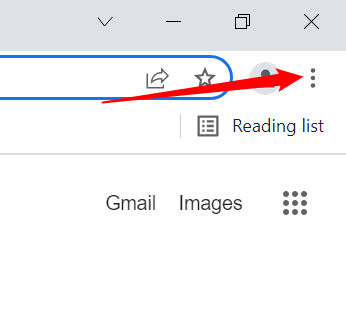
- Наведите курсор на пункт “История”.
- В подменю найдите запись типа “3 вкладки” или “N вкладок” и кликните по ней — Chrome откроет все вкладки этой сессии.
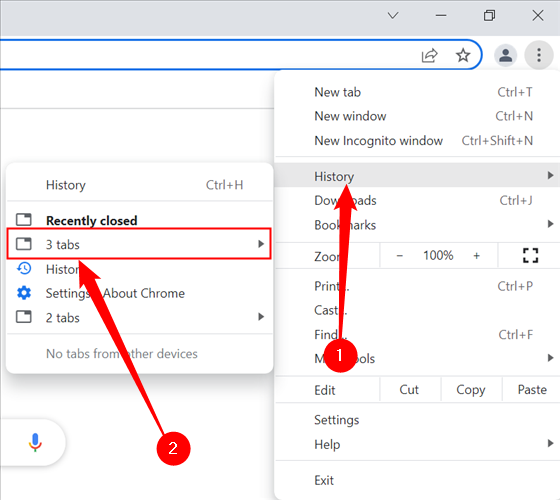
Если нужна только одна или несколько вкладок, наведите на запись с количеством вкладок — откроется список закрытых вкладок, откуда можно выбрать отдельные страницы.
Горячие клавиши и быстрые приёмы
- Восстановить последнюю закрытую вкладку или окно: Ctrl+Shift+T (Mac: ⌘+Shift+T). Нажимайте повторно, чтобы последовательно открыть ранее закрытые вкладки и окна.
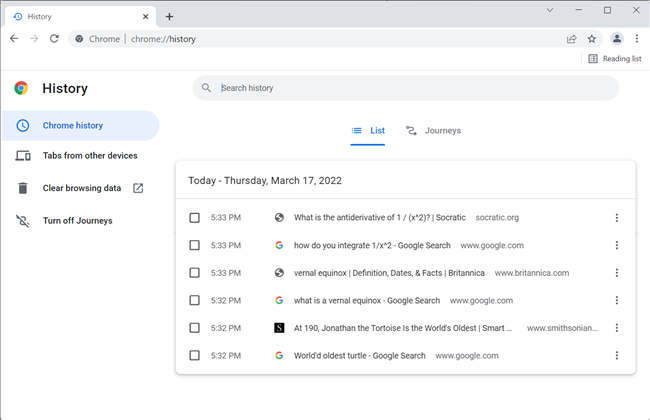
- Открыть полную историю: Ctrl+H (Mac: ⌘+Y). На странице истории можно искать по заголовку или URL.
Важно: вкладки, открытые в режиме «Инкогнито», не сохраняются и не восстановятся ни через историю, ни через комбинации клавиш.
Когда быстрые методы не помогают
Если вы долго работали после аварии или браузер уже перезапускался несколько раз, запись «N вкладок» может исчезнуть. В этом случае действуйте по плану:
- Откройте Историю (Ctrl+H / ⌘+Y). Ищите конкретные страницы по ключевым словам или URL.
- Если нужные вкладки не найдены, проверьте локальные файлы сессии Chrome (раздел «Для продвинутых» ниже).
- Восстановите из бэкапа профиля, если такой имеется.
Для продвинутых пользователей: файлы сессий в профиле Chrome
Chrome хранит данные сессии в профиле пользователя. При осторожном подходе можно попробовать восстановить вкладки из этих файлов. Действуйте аккуратно и сначала сделайте резервную копию папки профиля.
Типичные пути к профилю:
- Windows: %LOCALAPPDATA%\Google\Chrome\User Data\Default\ (или папки Default\Sessions)
- macOS: ~/Library/Application Support/Google/Chrome/Default/
- Linux: ~/.config/google-chrome/Default/
В профиле могут встречаться файлы и папки, связанные с сессиями. Их имена и структура зависят от версии Chrome. Рекомендации:
- Скопируйте всю папку профиля в безопасное место перед любыми изменениями.
- Ищите файлы с датами изменения, соответствующими моменту аварии. Иногда полезно заменить текущие session-файлы на резервные копии.
- После переноса перезапустите Chrome с целевым профилем.
Предупреждение: неверные манипуляции с файлам профиля могут привести к потере данных. Если вы не уверены, используйте методику через горячие клавиши или расширения.
Альтернативный подход — расширения для управления сессиями
Если вам регулярно нужно защищать рабочие сессии, установите менеджер сессий (например, Session Buddy и аналоги). Такие расширения сохраняют наборы вкладок по расписанию и дают удобный интерфейс для восстановления.
Плюсы расширений:
- Быстрое восстановление целых рабочих наборов.
- Экспорт/импорт сессий.
Минусы:
- Требуют установки и доступа к вкладкам (приватность).
Шаблон действий: оперативный playbook
- Сразу после падения: попробуйте Ctrl+Shift+T (⌘+Shift+T) до тех пор, пока вкладки не появятся.
- Если не помогло: меню → Три точки → История → выбрать запись “N вкладок”.
- Откройте Ctrl+H (⌘+Y) и поищите отдельные страницы.
- Если критично — проверьте папку профиля и файл сессии (только при навыках работы с файлами).
- Дальше: установите расширение для автоматического сохранения сессий.
Когда восстановление невозможно
- Вкладки, открытые в режиме «Инкогнито», нельзя восстановить. Это функция конфиденциальности.
- Если браузер или диск перезаписывали сессионные файлы и резервных копий нет, восстановление может оказаться невозможным.
Краткая методология принятия решения
- Нужна вся сессия? Сначала ищите запись “N вкладок” или пытайтесь Ctrl+Shift+T.
- Нужна пара вкладок? Поиск в истории (Ctrl+H) быстрее и безопаснее.
- Часто теряете вкладки? Установите менеджер сессий и делайте резервные копии профиля.
Чек-лист по восстановлению
- Нажал Ctrl+Shift+T несколько раз
- Проверил меню → История → “N вкладок”
- Открыл страницу Истории и нашёл нужные URL
- Сделал резервную копию папки профиля перед редактированием
- Если нужно — установил расширение для сессий
Когда использовать поддержку или бэкап
Если вкладки очень важны (рабочие документы, незавершённые формы), и перечисленные методы не помогли, попробуйте:
- Восстановить профиль из системного бэкапа (Windows File History, Time Machine и т. п.).
- Обратиться к IT-администратору, если это рабочая машина.
Короткое резюме
Если Chrome закрыл сессию — сначала попробуйте Ctrl+Shift+T и пункт меню История → “N вкладок”. Если не помогло, ищите страницы в Истории или осторожно проверяйте файлы профиля. Инкогнито-вкладки восстановить нельзя. Для долгосрочной защиты используйте менеджер сессий или регулярные бэкапы профиля.
Важно: прежде чем править файлы профиля, сделайте копию всей папки пользователя.

Похожие материалы

Несколько аккаунтов Skype: Multi Skype Launcher

Журнал для работы: повысить продуктивность

Персональные звуки уведомлений на Android

Скачивание шоу Hulu для офлайн‑просмотра

Microsoft Start: персонализированная новостная лента
