
Как восстановить резервные копии Windows 7 в Windows 8.1 и Windows 10

Быстрые ссылки
- Лёгкий способ для Windows 10
- Поиск папки с резервными копиями
- Извлечение архивов резервных копий
- Работа с извлечёнными файлами
Windows 8 поддерживал восстановление резервных копий Windows 7 напрямую, но в Windows 8.1 этот интерфейс был убран. Это не значит, что восстановление стало невозможным — просто придётся больше ручной работы. В Windows 10 Microsoft вернул удобный инструмент для восстановления резервных копий Windows 7.
Windows 8.1 по-прежнему поддерживает восстановление системных образов, но если вы использовали Backup and Restore в Windows 7 для копирования файлов (не образа системы), то системный образ вам не поможет. Резервные копии пользователей часто представляют собой набор .zip-архивов с метаданными — всё можно извлечь вручную.
Если рядом есть старый ПК на Windows 7 или Windows 8, вы можете подключить к нему диск с резервной копией и восстановить нужные файлы прямо на нём, а затем перенести их на новый компьютер.
Лёгкий способ для Windows 10
Если вы используете Windows 10, всё проще. В Windows 10 снова доступен интерфейс «Backup and Restore (Windows 7)». Откройте Панель управления → Система и безопасность → Backup and Restore (Windows 7). Нажмите «Select another backup to restore files from» и следуйте мастеру — он автоматически распознает и восстановит файлы из резервных копий Windows 7.
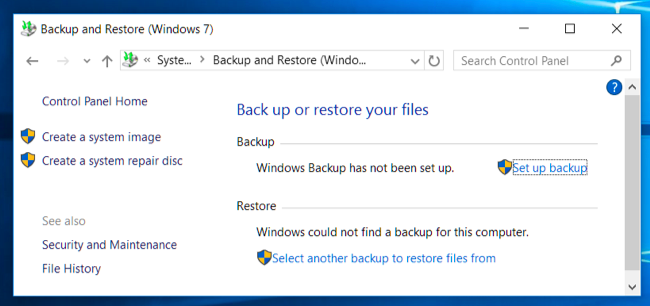
Важно: этот способ работает только в Windows 10 и в тех сборках, где компонент оставлен Microsoft. Если вы не видите такой пункт в Панели управления, переходите к ручному методу ниже.
Поиск папки с резервными копиями
- Подключите диск с резервными копиями к компьютеру под управлением Windows 8.1.
- Откройте подключённый диск в Проводнике. В корне должен быть файл MediaID.bin и папка с именем компьютера, с которого сделана резервная копия. Дважды щёлкните по папке с именем компьютера, чтобы открыть её.
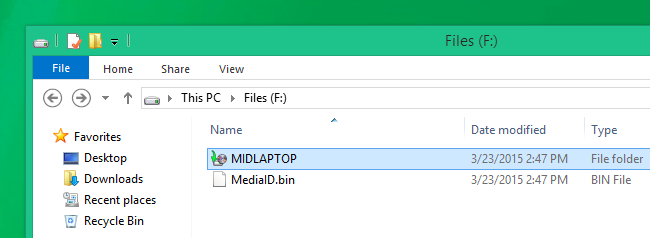
- Внутри вы увидите одну или несколько папок типа “Backup Set YYYY-MM-DD ######” — каждая такая папка соответствует отдельной сессии резервного копирования. Выберите нужную по дате и времени.
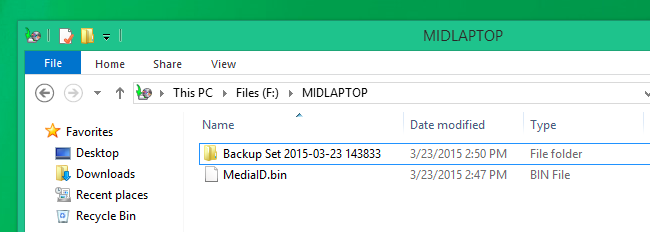
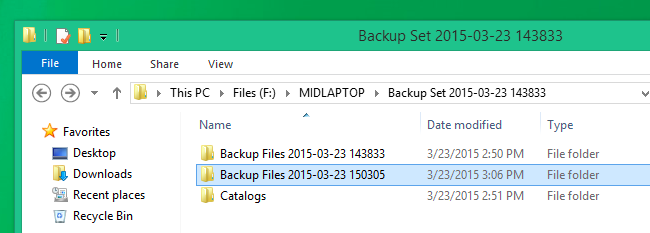
- Открыв нужный Backup Set, вы найдете одну или несколько папок “Backup Files YYYY-MM-DD ######” и папку “Catalogs”. Каждая папка “Backup Files” — это инкрементная часть; первая — полная копия при первом создании, последующие — только изменения.
Извлечение архивов резервных копий
Внутри каждой папки “Backup Files” находятся файлы вида “Backup Files #.zip” — собственно архивы с вашими файлами. Теоретически можно открывать каждый .zip в поиске нужного файла, но это неудобно и долго.
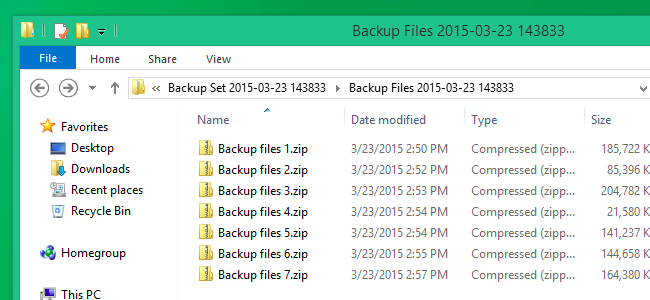
Рекомендованный способ:
- Установите 7-Zip (или другой архиватор: PeaZip, Bandizip).
- Выделите все .zip-файлы из одной папки “Backup Files” (Ctrl+A в этой папке), нажмите правой кнопкой и выберите 7-Zip → Извлечь файлы.
- Укажите папку назначения, например: “Рабий стол/Windows 7 Backups”.
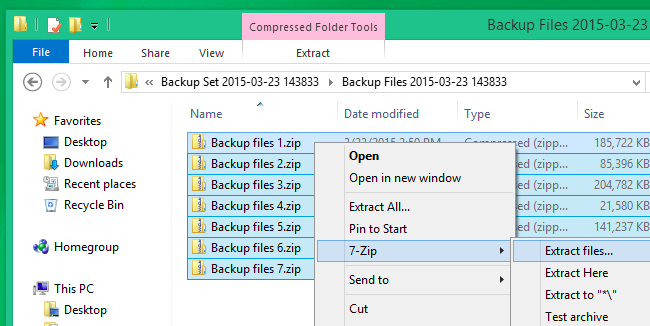
Повторите для каждой папки “Backup Files” в выбранном наборе — начиная с самой ранней и двигайтесь к более поздним инкрементам. Если вы извлекаете всё в одну и ту же папку, новые извлечения перезапишут старые файлы, оставляя самые последние версии.
Совет: извлекайте инкременты в правильном порядке (старые → новые). Это имитирует поведение штатного мастера восстановления, который группирует изменения и восстанавливает финальную версию файлов.
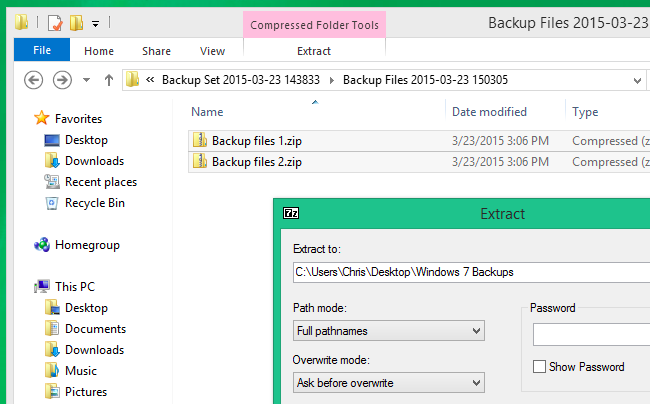
Работа с извлечёнными файлами
После извлечения вы получите структуру папок, похожую на исходную: C\, Users\, папки учетных записей, а также любые другие каталоги, которые вы включали в резервное копирование.
- Откройте папку назначения и найдите нужные документы, изображения и прочие данные.
- Удалите лишние файлы и старые версии по мере необходимости — резервные копии часто содержат удалённые и устаревшие файлы.
- Не удаляйте исходный диск с резервной копией, пока не убедитесь, что все важные файлы извлечены и актуальны.
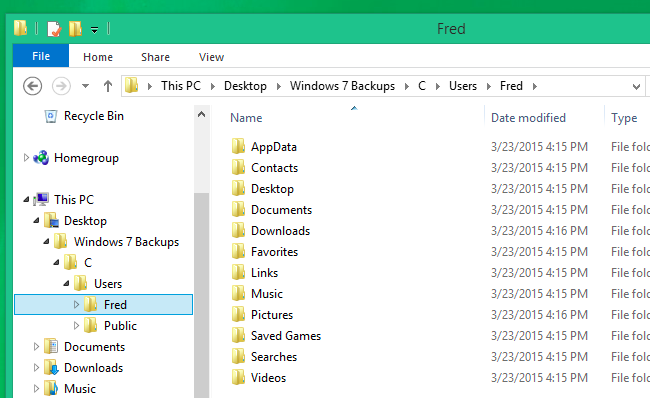
Когда закончите, рекомендуем выключить старую стратегию резервного копирования и настроить современную: File History в Windows 8.1/10, облачные сервисы (OneDrive, Google Drive) или сторонние решения для регулярных снимков.
Когда этот метод не сработает
- Если файлы на диске повреждены или части .zip-файлов отсутствуют, извлечение может дать ошибки и неполные данные.
- Если резервная копия была зашифрована с применением ключа, который вы потеряли, простое извлечение не расшифрует данные.
- Если папка “Catalogs” отсутствует и имена файлов в архивах были изменены вручную, восстановление целостной структуры может быть затруднено.
Важно: в таких случаях лучше сначала сделать побитовую копию диска (образ), а уже с копией работать на спокойной тестовой машине.
Альтернативные подходы
- Подключить старый компьютер с Windows 7 и запустить на нём штатный мастер восстановления, затем перенести распакованные файлы на внешний диск.
- Использовать сторонние утилиты для восстановления образов и архивов (например, Macrium Reflect для образов дисков). Для .zip-архивов продолжает работать 7-Zip / PeaZip.
- Восстановление на Mac или Linux: можно распаковать .zip-файлы стандартными средствами или через GUI-архиваторы — структура папок останется неизменной.
Мини-методология: шаг за шагом
- Подключите диск с резервными копиями к ПК с Windows 8.1 или 10.
- Откройте папку с именем компьютера и найдите нужный “Backup Set” по дате.
- Откройте первую по времени папку “Backup Files”.
- Скопируйте все .zip в рабочую папку на локальном диске (для скорости).
- Извлеките все .zip с помощью 7-Zip в целевую папку.
- Повторите извлечение для следующих инкрементов в хронологическом порядке.
- Проверьте, что у вас есть все важные файлы и что они открываются корректно.
- Архивируйте или перенесите найденные важные файлы в новое место хранения.
Ролевые чек-листы
Для домашнего пользователя:
- Подключить диск и найти папку с именем старого ПК.
- Извлечь .zip из последних двух инкрементов и проверить документы и фото.
- Скопировать найденное в папку “Документы”/“Изображения” и проверить открытие файлов.
Для администратора:
- Сделать образ диска с резервной копией перед изменениями.
- Извлечь инкременты в тестовую среду и проверить целостность данных.
- Документировать какие учётные записи и папки были восстановлены.
Критерии приёмки
- Все нужные документы открываются без ошибок.
- Для каждой учётной записи восстановлены соответствующие папки (Desktop, Documents, Pictures и т.д.).
- Проверена актуальность файлов: это самые последние версии, доступные в резервных копиях.
- Сделан резервный экспорт найденных критичных данных в новое безопасное хранилище.
Безопасность и конфиденциальность
- Работайте с резервными копиями на доверенном компьютере — подключение к сети может представлять риск раскрытия старых чувствительных данных.
- Шифрованные резервные копии требуют исходного ключа/пароля. Без него данные останутся недоступны.
- Если в резервных копиях есть персональные данные других людей, обработка должна соответствовать требованиям конфиденциальности вашей юрисдикции.
Восстановление на Mac и Linux
Архивы .zip внутри резервных копий совместимы с Mac и Linux. Подключите диск, скопируйте .zip-архивы на машину и распакуйте стандартными средствами или через архиваторы GUI.
Полезные инструменты и советы
- 7-Zip — бесплатный и надёжный архиватор для массового извлечения .zip.
- PeaZip, Bandizip — альтернативы с GUI.
- Для сканирования целостности используйте проверку открываемости файлов (например, открыть несколько документов и изображений).
Глоссарий — одно предложение на термин
- Резервная копия: копия файлов или состояния системы, созданная для восстановления после потери данных.
- Инкрементная копия: вторая и последующие копии, содержащие только изменения по сравнению с предыдущими.
- Catalogs: служебные файлы резервного набора, содержащие метаданные о сохранённых файлах.
Частые ошибки и как их избежать
- Извлечение инкрементов в неправильном порядке приведёт к устаревшим версиям файлов — извлекайте старые сначала, затем новые.
- Удаление исходного диска до проверки — всегда сначала убедитесь, что все важные файлы сохранены в новом месте.
- Попытка частичного восстановления без проверки целостности — сначала убедитесь, что архивы открываются без ошибок.
Вывод
Ручное извлечение резервных копий Windows 7 под Windows 8.1 — это рабочий и надёжный путь, если вы готовы потратить немного времени. На Windows 10 процесс проще благодаря возвращённому инструменту Backup and Restore (Windows 7). В обоих случаях делайте резервную копию исходного диска перед манипуляциями и проверяйте целостность восстановленных файлов.
Важно: не спешите удалять диск с резервными копиями, пока не удостоверитесь, что все нужные данные успешно восстановлены и сохранены в надёжном месте.
Короткая памятка: Подключите диск → найдите папку с именем ПК → откройте Backup Set → извлеките .zip через 7-Zip → объедините инкременты по порядку → проверьте и скопируйте нужные файлы.

Похожие материалы

Несколько аккаунтов Skype: Multi Skype Launcher

Журнал для работы: повысить продуктивность

Персональные звуки уведомлений на Android

Скачивание шоу Hulu для офлайн‑просмотра

Microsoft Start: персонализированная новостная лента
