
Вернуть метки панели задач в Windows 11
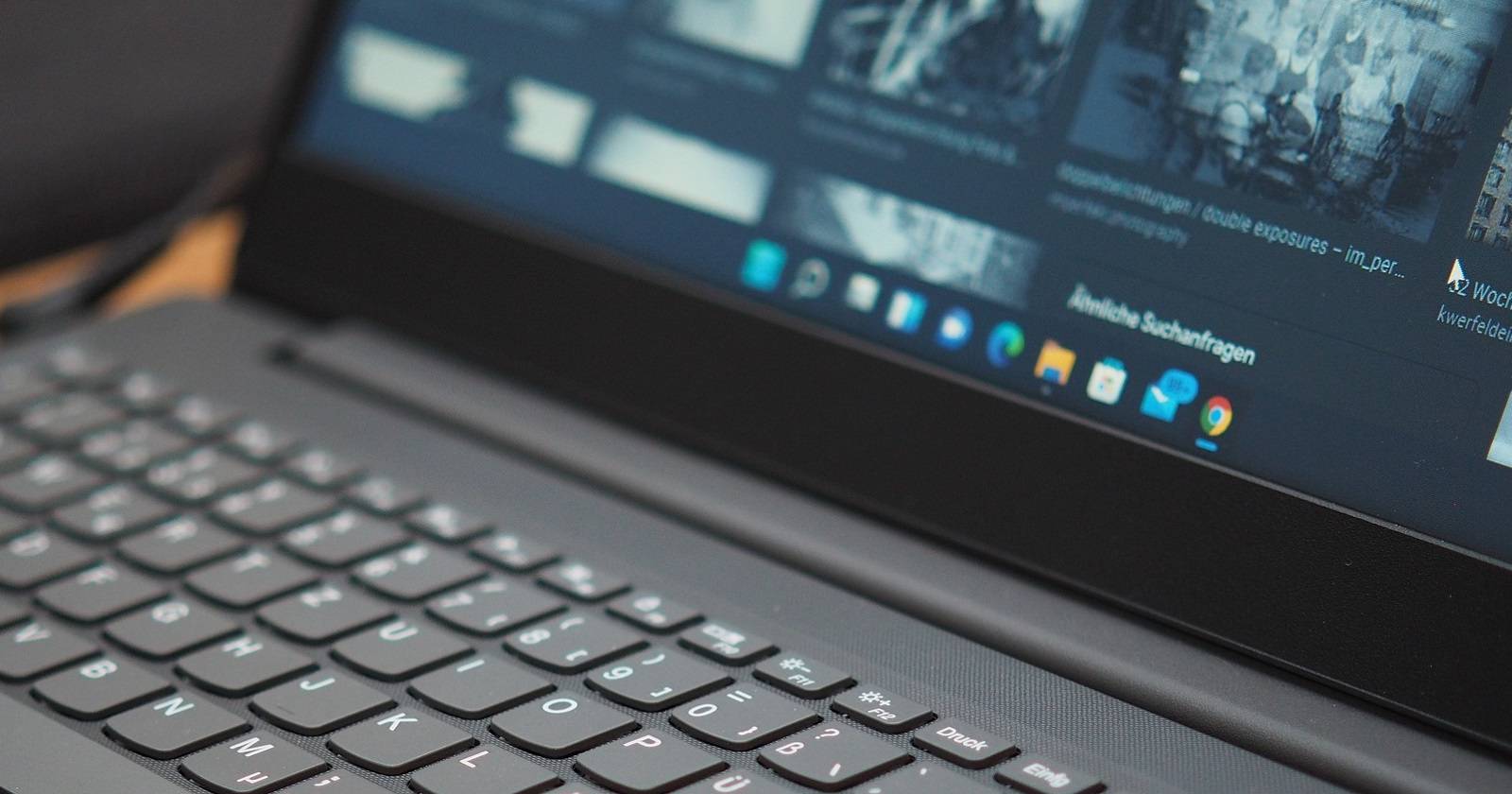

Что такое метки панели задач и зачем они нужны?
Метка панели задач — это текстовая подпись рядом с иконкой приложения, которая показывает имя окна или приложения. Коротко: метки позволяют увидеть, какое окно свернуто, и переключаться между окнами проще.
Определение в одну строку: метки — это непроизвольные подписи, которые появляются рядом с иконками на панели задач, когда опция «Не объединять» включена.
Почему это важно:
- Упрощает навигацию при множестве окон одного приложения (например, несколько окон Chrome).
- Быстрее находить нужное окно по имени, не раскрывая все окна.
Что такое Shell Frosting и как оно работает?
Shell Frosting — небольшая бесплатная утилита стороннего разработчика, которая добавляет в Windows 11 настройки управления поведением кнопок панели задач: «Всегда объединять, скрыть метки», «Объединять, когда панель заполнена», «Никогда не объединять». Она не изменяет другие части системы — только параметры отображения кнопок панели задач.
Плюсы:
- Бесплатно.
- Простая настройка.
- Работает без глубокого вмешательства в систему.
Ограничения:
- Не размещена в Microsoft Store — установка идёт через архив с GitHub.
- В отдельных сборках Windows 11 возможны баги; приложение развивается.
Подготовка к установке — краткая проверка совместимости
Перед установкой проверьте:
- Версию Windows 11 и наличие важных обновлений.
- Наличие прав администратора для запуска инсталлятора.
- Антивирус/SmartScreen может блокировать запускаемые файлы из интернета.
Важно: если ваш рабочий профиль управляется корпоративной политикой, уточните разрешение у администратора.
Как установить Shell Frosting шаг за шагом
- Откройте страницу проекта Shell Frosting на GitHub (поиском на сайте GitHub найдите репозиторий Shell Frosting).
- На странице релизов скачайте zip-архив Shell Frosting.
- Откройте проводник и найдите загруженный zip-файл.
- Щёлкните правой кнопкой по zip-файлу и выберите «Извлечь все».
- Нажмите «Извлечь» и дождитесь распаковки.
- Откройте папку после распаковки и дважды щёлкните FrostingCfg.exe для запуска установки.
- В окне инсталляции нажмите «Install».
- Подтвердите запрос контроля учётных записей (UAC), если он появится.
- Выберите «Yes» для перезапуска Проводника (File Explorer), если установщик предложит его перезапустить.
Примечание: Microsoft Edge или SmartScreen могут блокировать загрузку или запуск. Если загрузка блокируется в Edge, используйте кнопку «Сохранить» или разрешите принудительную загрузку. Если SmartScreen предупреждает о неизвестном приложении, нажмите «Запустить в любом случае» (Run anyway), только если вы уверены в источнике.
Как включить метки в Shell Frosting
- Запустите FrostingCfg.exe (если он не открыт).
- Найдите поле Taskbar buttons: и откройте выпадающее меню.
- Выберите Never combine.
- Нажмите Apply.
После применения вы увидите отдельные подписи для каждого окна приложения на панели задач. Для многомониторных конфигураций настройте также Buttons on other taskbars: в том же окне.
Альтернативы Shell Frosting
StartAllBack — популярная платная альтернатива. Она возвращает классическое поведение панели задач и старт-меню и предлагает более гибкие настройки. Недостаток — после 30-дневного триала требуется лицензия (цены начинаются от $4.99 и могут доходить до $11.99 для установки на до трёх ПК).
Когда выбирать альтернативу:
- Нужны дополнительные настройки меню «Пуск» и панели задач — выбирайте StartAllBack.
- Нужна только функция меток — Shell Frosting достаточно.
Технические рекомендации и сценарии использования
Модель принятия решения (быстрая эвристика):
- Если вы используете один ПК и хотите бесплатное решение — Shell Frosting.
- Если вы хотите единое оформление всех компьютеров в организации и централизованную поддержку — рассмотрите платные решения и согласуйте с IT.
Роль — чеклист перед установкой:
- Домашний пользователь: создать точку восстановления или снимок системы (рекомендовано), скачать zip, запустить инсталлятор.
- Системный администратор: проверить совместимость с групповой политикой, протестировать на образце, одобрить развёртывание.
- Техник службы поддержки: знать команду перезапуска explorer.exe и инструкции по откату.
Частые проблемы и способы устранения
Проблема: Установка заблокирована SmartScreen.
Решение: Убедитесь, что файл скачан с официального репозитория, затем выберите «Run anyway» в предупреждении SmartScreen.
Проблема: Панель задач перестала откликаться или поведение некорректное.
Шаги устранения:
- Откройте Диспетчер задач (Ctrl+Shift+Esc).
- Найдите и перезапустите процесс «Проводник» (explorer.exe).
- Если это не помогло — переустановите Shell Frosting, удалив текущую папку и повторив распаковку.
- Если проблема сохраняется, временно отключите Shell Frosting и проверьте работу панели задач без сторонней утилиты.
Проблема: Баги при работе на нескольких мониторах.
Решение: В настройках Shell Frosting проверьте опцию Buttons on other taskbars: и протестируйте разные режимы; при необходимости верните стандартные настройки Windows.
Критерии приёмки:
- Метки отображаются для всех открытых окон одного приложения.
- Переключение между окнами происходит без зависаний.
- При перезапуске Проводника метки сохраняются.
Когда это не сработает или не стоит применять
Контрпримеры и ограничения:
- Корпоративные политики безопасности могут запрещать запуск сторонних исполняемых файлов.
- На очень старых или сильно модифицированных сборках Windows 11 поведение может отличаться.
- Если вам нужна полная кастомизация интерфейса (замена меню «Пуск», тонкие визуальные настройки), лучше выбирать комплексные платные решения.
Мини‑методология выбора между Shell Frosting и альтернативами
- Определите цель: только метки или полный набор настроек.
- Оцените риск: политика безопасности и обновления Windows.
- Проведите тест на одном устройстве.
- Если тест успешен — внедряйте, иначе ищите альтернативу.
Быстрый план отката (rollback)
- Удалите файлы Shell Frosting (папку с распакованным приложением).
- Перезапустите Проводник через Диспетчер задач.
- Если поведение не вернулось — восстановите систему из точки восстановления.
Краткий глоссарий
- Метки: подписи рядом с иконками на панели задач.
- Never combine: режим, который не группирует окна одного приложения.
- SmartScreen: фильтр безопасности Windows, который предупреждает о неизвестных приложениях.
Важно: пользуйтесь сторонними утилитами только из доверенных репозиториев и делайте резервные копии при необходимости.
Заключение
Shell Frosting возвращает знакомую функциональность меток панели задач в Windows 11 быстро и бесплатно. Это удобное решение для тех, кто часто работает с несколькими окнами одного приложения. Если вам требуется более продвинутая кастомизация интерфейса или централизованное управление — рассмотрите платные альтернативы вроде StartAllBack. Всегда тестируйте изменения и храните резервные точки восстановления.
Примечание: приложение развивается — со временем багов может стать меньше.

Похожие материалы

Несколько аккаунтов Skype: Multi Skype Launcher

Журнал для работы: повысить продуктивность

Персональные звуки уведомлений на Android

Скачивание шоу Hulu для офлайн‑просмотра

Microsoft Start: персонализированная новостная лента
