
Восстановление эскизов и значков в Windows 10

Важно: большинство действий безопасны и не удаляют ваши файлы, но перед экспериментами с системными файлами рекомендуется создать точку восстановления или резервную копию важных данных.
Зачем восстанавливать эскизы: короткая диагностическая сводка
Эскизы (thumbnail cache) и кэш значков ускоряют показ превью изображений, видео и документов. Со временем база кэша растёт и может повредиться: тогда Проводник показывает пустые миниатюры, неверные превью или стандартные иконки вместо предпросмотра. Причины — внезапные завершения работы Проводника, сбои при обновлениях, конфликтующие приложения, переполнение кэша или ошибочные внешние программы, которые перехватывают ассоциации файлов.
Краткое определение: эскизы — это локальные файлы базы данных, где Windows хранит небольшие превью файлов для ускоренного показа в Проводнике.
Что попробуйте в первую очередь — быстрая последовательность (5 минут)
- Запустите «Очистку диска» и удалите пункт Thumbnails/Эскизы.
- Проверьте в Проводнике: Вид → Параметры → Вид → убрать «Всегда показывать значки, а не эскизы».
- Перезапустите Проводник (через Диспетчер задач или командой).
Если короткие шаги не помогли — продолжайте с подробными методами ниже.
1. Использование «Очистки диска»
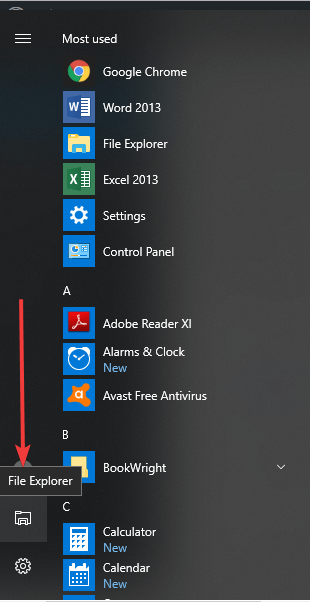
- Откройте меню Пуск и запустите «Проводник».
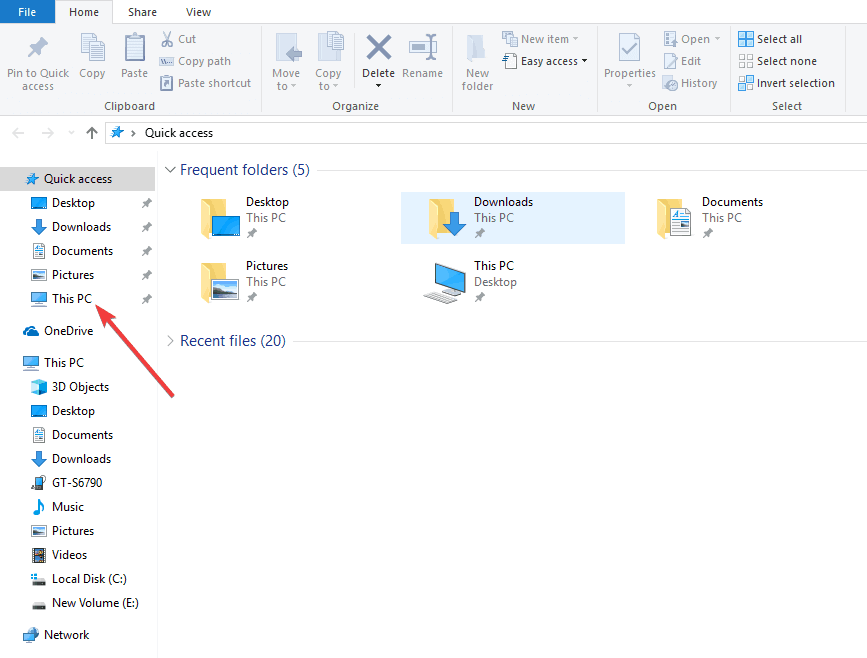
- В левой панели выберите «Этот компьютер».
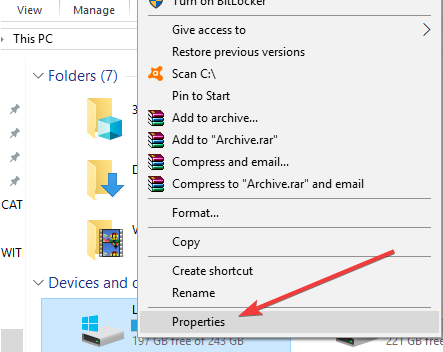
- Правой кнопкой мыши кликните диск C: (или тот, где установлена система) → Свойства.
- Нажмите «Очистка диска». В появившемся списке отметьте только «Миниатюры» (Thumbnails) и снимите галочки с лишних пунктов.
- Подтвердите «OK» → «Удалить файлы». Дождитесь завершения операции.
Примечание: очистка диска удаляет только кэш, а не ваши реальные медиафайлы.
2. Удаление кэша через Командную строку с правами администратора
Если «Очистка диска» не помогла, удалите файлы кэша вручную и перезапустите Проводник.
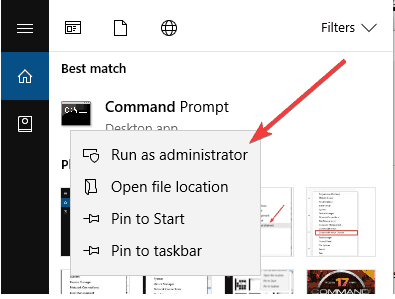
- Откройте Пуск → введите CMD → правый клик по «Командная строка» → Запуск от имени администратора.
- Остановите процесс Проводника:
taskkill /f /im explorer.exe- Удалите все файлы базы эскизов (команда учитывает стандартную папку кэша):
del /f /s /q /a %LocalAppData%\Microsoft\Windows\Explorer\thumbcache_*.db- Запустите Проводник снова:
start explorer.exe- Закройте окно Командной строки.
Если команда возвращает «Файл не найден», это означает, что кэш уже отсутствует — в этом случае просто перезапустите систему для автогенерации новых эскизов.
3. Проверка настроек папок и отображения
Иногда отображение отключено в настройках Проводника.
- Откройте Проводник → вкладка Вид.
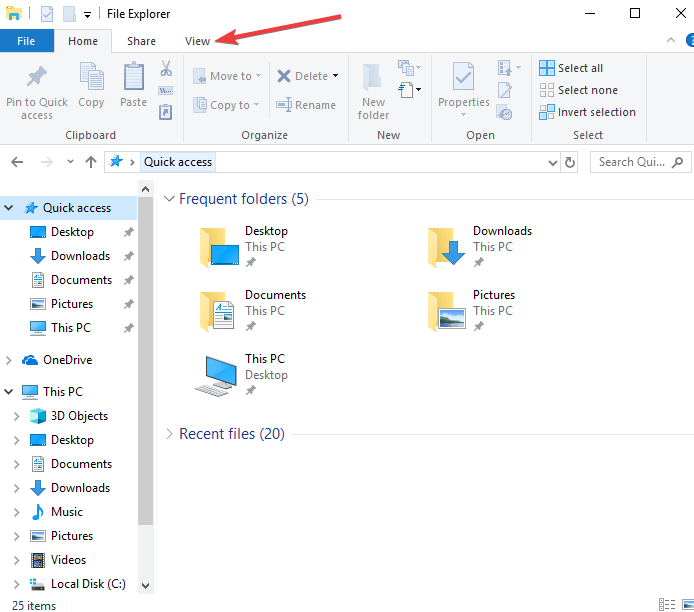
- Нажмите «Параметры» → вкладка «Вид».
- Убедитесь, что опция «Всегда отображать значки, а не эскизы» снята.
- Нажмите «Применить» → «ОК» и перезапустите Проводник при необходимости.
4. Быстрый запуск «Очистки диска» через Выполнить
- Нажмите правой кнопкой по Пуск → «Выполнить».
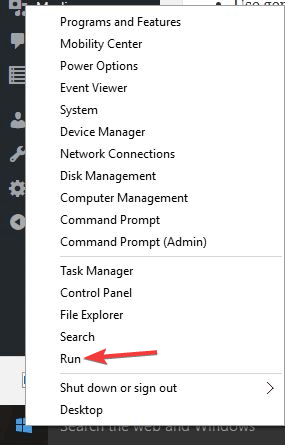
- Введите:
cleanmgr.exe- Выберите диск, затем отметьте «Миниатюры» и подтвердите.
5. Проверка параметров производительности в Панели управления
- Откройте Пуск → Панель управления → Просмотр всех элементов панели управления → Система.
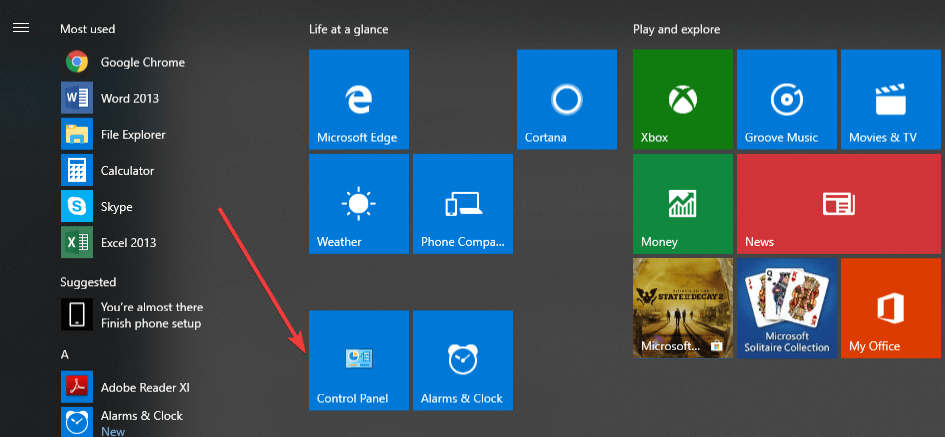
- Слева выберите «Дополнительные параметры системы» → в блоке «Быстродействие» нажмите «Параметры».
- На вкладке «Визуальные эффекты» убедитесь в включенной опции «Отображать миниатюры вместо значков».
- Нажмите «Применить» и закройте окна. При необходимости перезапустите Проводник.
6. Полный сброс и перестройка кэша значков и эскизов
Если предыдущие шаги не помогли, выполните полный сброс и перестройку кэша значков.
Шаги для сброса цвета/глубины (иногда помогает при повреждённом кэше значков):
- Правый клик на рабочем столе → Персонализация → Параметры отображения/Свойства экрана.
- В опции цветности временно переключитесь на Medium (16-bit) → Apply, затем снова на Highest (32-bit) → OK. Иногда требуется перезагрузка между изменениями.
Перестройка файла ImageIconCache.db (локальный кэш значков):
- Откройте Параметры папок → Просмотр → показать скрытые файлы и папки.
- Откройте Проводник и перейдите в папку:
C:\Users\<имя_пользователя>\AppData\Local- Найдите файл ImageIconCache.db, щёлкните правой кнопкой → Удалить. Подтвердите удаление.
- Очистите корзину и перезагрузите компьютер. При загрузке система создаст новый файл кэша.
Примечание: в новых версиях Windows имена файлов могут отличаться (iconcache*.db, thumbcache*.db). Удаляйте только файлы, явно относящиеся к кэшу эскизов/значков.
Диагностика — что проверять, если проблема повторяется
- Внешние программы: менеджеры изображений, сторонние оболочки, оптимизаторы системы и антивирусы могут вмешиваться в ассоциации файлов или блокировать доступ к кэшу. Временно отключите их и проверьте.
- Свободное место на диске: при почти полном диске генерация кэша может быть невозможна.
- Права доступа: убедитесь, что ваш пользователь имеет доступ к %LocalAppData%\Microsoft\Windows\Explorer.
- Целостность системных файлов: запустите «sfc /scannow» для проверки системных файлов (в Командной строке от администратора).
Альтернативные подходы и когда методы не работают
- Если эскизы только в одной папке не генерируются, проверьте тип файлов и их ассоциации. Возможно, файлы повреждены или имеют нестандартные расширения.
- В случае, если эскизы не появляются для видео: установите или обновите кодеки/плееры, которые предоставляют поддержку предпросмотра (например, K-Lite Codec Pack — при использовании локальных решений).
- Если проблема связана с корпоративной политикой (GPO) — обратитесь к администратору: политика могла отключать показ эскизов или перенаправлять профили.
Когда не помогает: если кэши сразу портятся после перезагрузки, причина обычно внешняя: сторонняя утилита, сценарии очистки или корпоративные политики.
Чек-листы для ролей
Чек-лист для обычного пользователя:
- Очистка диска → миниатюры.
- Проверить «Всегда показывать значки, а не эскизы».
- Перезагрузить Проводник.
Чек-лист для администратора / техподдержки:
- Проверить наличие сторонних утилит, которые чистят кэш при запуске.
- Просмотреть групповые политики (gpedit.msc) на предмет отключения эскизов.
- Проверить диск на наличие ошибок (chkdsk).
- Запустить sfc /scannow и DISM при необходимости.
Критерии приёмки
- После выполнения действий эскизы появляются для разных типов файлов (jpg, png, mp4, pdf).
- Проводник показывает превью в течение 2–5 секунд при первой загрузке папки (затем — быстрее за счёт кэша).
- Файлы не были удалены или повреждены в процессе.
Мини-руководство по откату (rollback)
Если после удаления кэша поведение системы ухудшилось:
- Восстановите точку восстановления системы (если создавали заранее).
- Восстановите удалённые файлы из Корзины (например, ImageIconCache.db), если они нужны.
- Воспользуйтесь «Восстановлением системы» для возврата конфигурации Windows к предыдущему состоянию.
Быстрый набор команд — шпаргалка (cheat sheet)
- Остановка Проводника: taskkill /f /im explorer.exe
- Удаление кэша эскизов: del /f /s /q /a %LocalAppData%\Microsoft\Windows\Explorer\thumbcache_*.db
- Запуск Проводника: start explorer.exe
- Проверка целостности: sfc /scannow
Простая модель принятия решений (mermaid)
flowchart TD
  A[Проблема: нет эскизов] --> B{Появляется везде или в отдельных папках?}
  B -- Везде --> C[Очистка диска → миниатюры]
  B -- Отдельно --> D[Проверить типы файлов и ассоциации]
  C --> E{Помогло?}
  D --> E
  E -- Да --> F[Готово]
  E -- Нет --> G[Удалить thumbcache вручную + перезапустить explorer]
  G --> H{Помогло?}
  H -- Да --> F
  H -- Нет --> I[Проверить сторонние утилиты, политики, sfc/dism]
Тестовые случаи и приёмка
- Откройте папку с большим количеством изображений, проверьте, что миниатюры загружаются.
- Перезагрузите ПК, снова откройте ту же папку — убедитесь, что эскизы сохраняются в кэше.
- Проверьте несколько форматов (jpg, png, mp4, pdf) и длинные имена файлов.
Меры предосторожности и безопасность
- Не удаляйте системные файлы без понимания назначения.
- Создайте точку восстановления перед массовыми изменениями в системных папках.
- Если вы в корпоративной сети, согласуйте действия с IT-админом.
Частые вопросы
Почему после очистки эскизы снова пропадают?
Если установлены автоматические утилиты очистки (CCleaner, оптимизаторы) или действует групповая политика, кэш будет удаляться при старте системы. Отключите такие утилиты или измените правила.
Можно ли отключить эскизы навсегда?
Да, в Параметрах производительности снимите опцию «Отображать миниатюры вместо значков» — тогда будут показываться только значки.
Удалю ли я свои файлы, очищая кэш?
Нет. Очищается только кэш превью. Рекомендуется проверить корзину перед её очисткой.
Итог и рекомендации
Если эскизы не отображаются, начните с простых и безопасных шагов: Очистка диска и настройки Проводника. Если проблема не исчезнет, удалите кэш вручную из %LocalAppData% и перезапустите explorer.exe. При повторяющихся сбоях проверьте сторонние программы, групповые политики и целостность системных файлов. В большинстве случаев эти действия восстанавливают корректное отображение эскизов.
Понравилось руководство или остались вопросы? Оставьте комментарий с детализацией: какие типы файлов не отображались, какие шаги вы уже пробовали — это поможет быстрее подобрать решение.
Короткое объявление для публикации (100–200 слов):
Восстановление миниатюр в Windows 10 стало проще. В этом руководстве собраны рабочие шаги: очистка кэша через «Очистку диска», удаление файлов thumbcache вручную, проверка настроек отображения и сброс кэша значков. Для тех, кто управляет несколькими машинами, есть чек-листы для пользователей и администраторов, команды для быстрого выполнения и простая схема принятия решений. Следуйте инструкции, и эскизы снова появятся в Проводнике без потерь данных.
Социальный превью (OG) и краткая аннотация находятся в метаданных статьи.

Похожие материалы

Несколько аккаунтов Skype: Multi Skype Launcher

Журнал для работы: повысить продуктивность

Персональные звуки уведомлений на Android

Скачивание шоу Hulu для офлайн‑просмотра

Microsoft Start: персонализированная новостная лента
