
Восстановление Ubuntu (Wubi) в загрузчике Windows
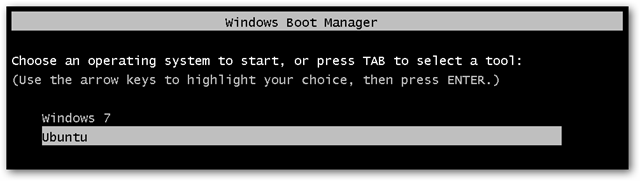
О чем статья
В этой статье показано, как восстановить запись Ubuntu, установленной через Wubi, в загрузчике Windows (Boot Manager). Подходит для Windows 7 и Windows Vista. Мы используем EasyBCD для добавления записи и bcdedit в командной строке для корректировки раздела и пути к файлу загрузчика Wubi.
Важно: самих файлов Ubuntu при этом обычно не трогают — вы просто возвращаете ссылку на существующую установку.
Почему запись Wubi может исчезнуть
- Вы установили другой загрузчик (GRUB или сторонний менеджер).
- Выполнили восстановление Windows с загрузочного диска.
- Переустановили Windows.
В этих случаях Windows Boot Manager теряет пользовательские записи, и ссылка на Wubi исчезает. При этом файлы Ubuntu остаются на диске, но Windows не знает, где их искать.
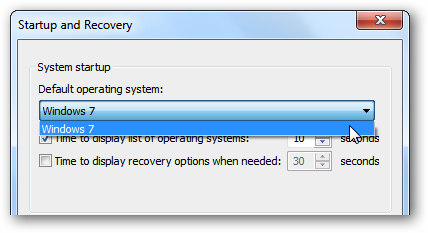
Шаг 1. Установите EasyBCD
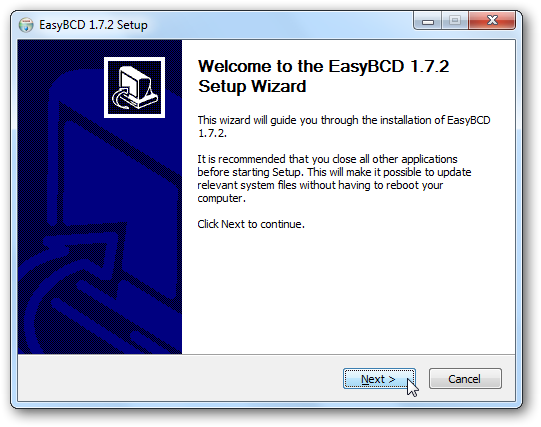
- Скачайте EasyBCD с официального сайта (или другого проверенного источника).
- Установите программу обычным способом.
- Запустите EasyBCD от имени администратора.
![Скриншот: главное окно EasyBCD] (https://static1.howtogeekimages.com/wordpress/wp-content/uploads/2010/06/sshot20100625103845.png)
В окне EasyBCD выберите “Добавить/Удалить записи” (Add/Remove Entries) в левой панели.
![Скриншот: выбрать Добавить/Удалить записи в EasyBCD] (https://static1.howtogeekimages.com/wordpress/wp-content/uploads/2010/06/sshot20100625103928.png)
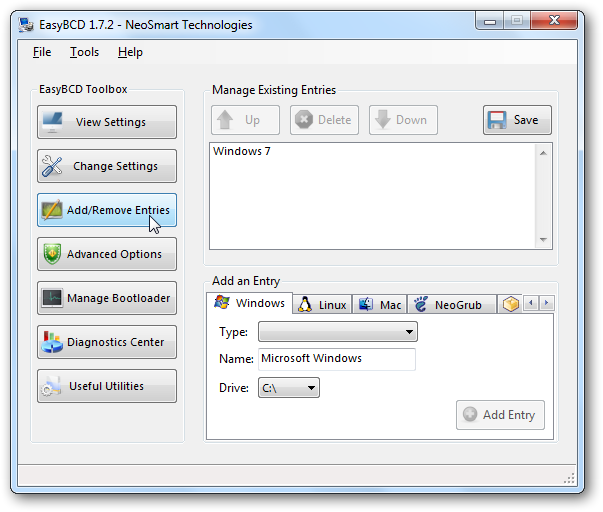
Внизу, в разделе “Добавить запись”, откройте вкладку Linux, в поле “Тип” (Type) выберите Wubi.
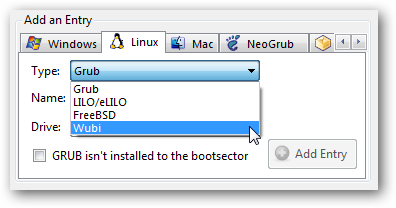
Дайте записи понятное имя, например “Ubuntu (Wubi)”, и нажмите “Добавить запись” (Add Entry).
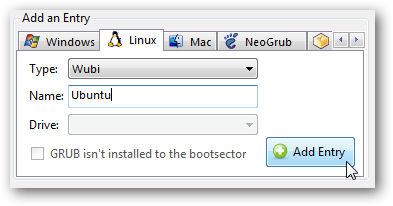
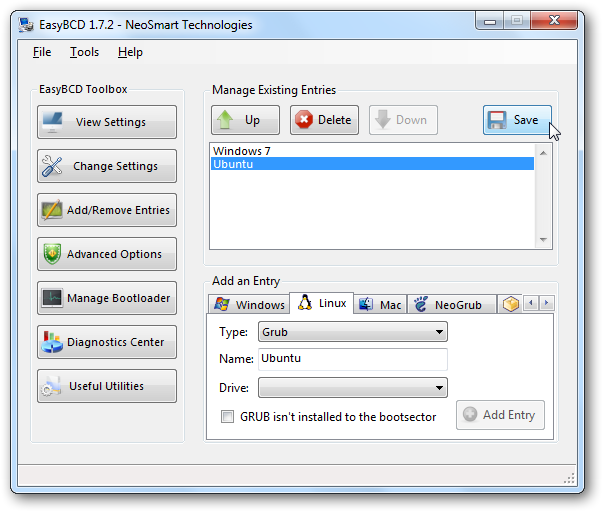
Вверху окна EasyBCD нажмите “Сохранить” (Save), затем закройте программу.
![Скриншот: сохранить изменения в EasyBCD] (https://static1.howtogeekimages.com/wordpress/wp-content/uploads/2010/06/sshot20100625104004.png)
Шаг 2. Отредактируйте параметры загрузки через bcdedit
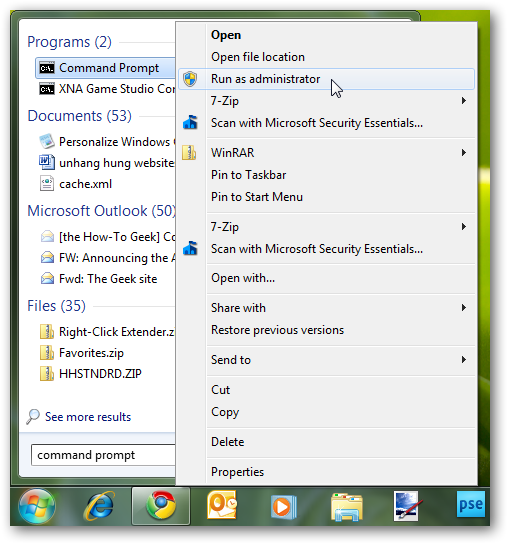
Если вы попытаетесь сразу перезагрузиться и выбрать Ubuntu, Windows покажет ошибку, потому что путь к файлам Wubi или раздел не указаны верно. После добавления записи в EasyBCD откройте Командную строку от имени администратора.
![Скриншот: запуск командной строки от имени администратора] (https://static1.howtogeekimages.com/wordpress/wp-content/uploads/2010/06/sshot20100625111406.png)
В командной строке выполните команду, чтобы увидеть текущие записи загрузчика:
bcdeditВ выводе найдите секцию, относящуюся к только что добавленной записи. Обратите внимание на блок Real-mode Boot Sector и поле identifier — именно его нужно будет использовать в следующих командах.
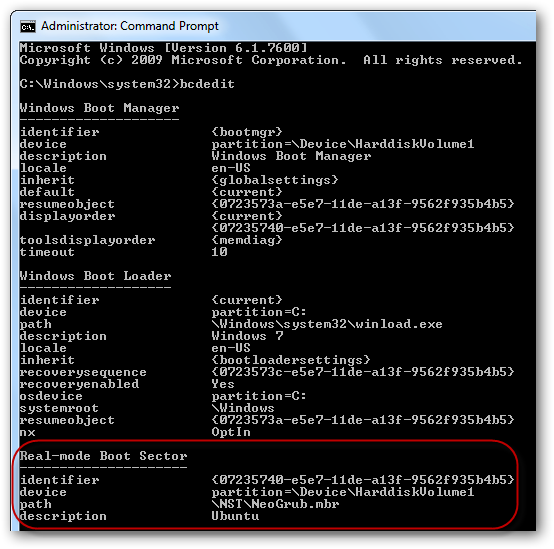
Если ваша установка Wubi находится не на системном диске C:, а на другом разделе (например, E:), нужно указать соответствующий раздел в записи загрузчика. Выполните команду, подставив {идентификатор} из вывода bcdedit и букву раздела:
bcdedit /set {ваш-идентификатор} device partition=X:Замените X: на букву раздела, где находится папка \ubuntu (например, E:). Если Ubuntu установлена в корне C:, этот шаг можно пропустить.
Далее укажем путь до файла, который загружает Wubi. Обычно это \ubuntu\winboot\wubildr.mbr. Проверьте, что файл существует в указанной папке. Затем выполните:
bcdedit /set {ваш-идентификатор} path \ubuntu\winboot\wubildr.mbrЕсли вы получили сообщение об ошибке доступа, убедитесь, что командная строка запущена с правами администратора.
После этого закройте командную строку и перезагрузите компьютер. В меню загрузки Windows должна появиться запись Ubuntu, и система сможет загрузиться в вашу Wubi-установку.
Частые ошибки и как их исправить
- Ошибка: “The device specified could not be found” — проверьте букву раздела и убедитесь, что раздел смонтирован в Windows.
- Ошибка: путь не найден — откройте Проводник и убедитесь, что \ubuntu\winboot\wubildr.mbr существует.
- Если после восстановления загрузка зависает — возможно, повреждена файловая система контейнера Wubi (root.disk). См. раздел «Устранение неполадок» ниже.
Альтернативные подходы
- Восстановление записи вручную с помощью сторонних загрузочных утилит (например, EasyRE) — полезно, если bcdedit недоступен.
- Копирование папки \ubuntu с целого диска на другой компьютер и повторное добавление записи в Boot Manager.
- Если Wubi устарел или вызывает проблемы, рассмотрите установку Ubuntu в часть диска (dual-boot) или использование виртуальной машины.
Быстрый чеклист (мини-методология)
- Скачайте и запустите EasyBCD.
- Добавьте запись: Тип → Wubi; задайте имя; Сохранить.
- Откройте Командную строку от имени администратора.
- Выполните bcdedit и найдите identifier новой записи.
- (Если нужно) bcdedit /set {id} device partition:X:
- bcdedit /set {id} path \ubuntu\winboot\wubildr.mbr
- Перезагрузите и проверьте загрузку Ubuntu.
Роли и задачи (кто что делает)
- Пользователь: проверяет наличие файлов \ubuntu и наличие root.disk; выполняет инструкции.
- Администратор Windows: устанавливает EasyBCD, запускает командную строку с правами администратора.
- Служба поддержки (если есть): проверяет целостность root.disk и файловой системы, при необходимости восстанавливает файлы с резервной копии.
Устранение неполадок — пошаговый план (runbook)
- Невозможно найти идентификатор записи: запустите
bcdedit /enum allи внимательно прочитайте блоки. - Если файл wubildr.mbr отсутствует: найдите папку \ubuntu на всех разделах; при отсутствии — попытайтесь восстановить из резервной копии.
- Если root.disk повреждён: загрузитесь с LiveCD/LiveUSB Ubuntu, смонтируйте файл root.disk и выполните проверку fsck внутри смонтированного loop-устройства.
- Если проблема повторяется после перезагрузки Windows Update или другого ПО — рассмотрите переход на полноценную установку Ubuntu или виртуальную машину.
Когда этот способ не работает
- Если файлы Ubuntu полностью удалены с диска.
- Если раздел с файлами повреждён физически.
- Если Windows используется в режиме UEFI и конфигурация загрузки сильно отличается (Wubi рассчитан на BIOS/Legacy в первоначальных релизах). В новых системах с UEFI Wubi может не поддерживаться.
Краткий глоссарий
- Wubi — установщик Ubuntu, который устанавливает систему как файл внутри раздела Windows (root.disk).
- bcdedit — утилита Windows для управления параметрами загрузки.
- EasyBCD — графический инструмент для редактирования меню загрузчика Windows.
Критерии приёмки
- Пункт меню Ubuntu появляется в загрузчике Windows.
- При выборе Ubuntu система загружается в вашу Wubi-установку.
- Нет ошибок, связанных с отсутствием пути или устройства в lodaer’е.
Риски и меры предосторожности
- Всегда делайте резервную копию важных файлов перед изменением загрузчика.
- Не удаляйте файлы из папки \ubuntu без резервной копии.
- Если вы не уверены — сначала проверьте доступность файлов через Проводник Windows.
Короткое объявление для публикации (100–200 слов)
Восстановление Ubuntu, установленной через Wubi, в меню загрузки Windows — простая процедура. Скачайте EasyBCD, добавьте запись типа Wubi, затем используйте bcdedit в командной строке с правами администратора, чтобы указать раздел и путь \ubuntu\winboot\wubildr.mbr. Если Ubuntu находится на не системном разделе, не забудьте задать device partition:X:. После перезагрузки запись появится и вы сможете снова загружать Ubuntu. В статье есть чеклист, пошаговый runbook по устранению неполадок и рекомендации, когда лучше использовать альтернативные методы (например, полноценный dual-boot или виртуальную машину).
Краткое резюме
Wubi даёт удобный способ запускать Ubuntu внутри Windows, но запись в загрузчике может исчезнуть. EasyBCD и bcdedit позволяют быстро восстановить ссылку на существующую установку без повторной установки системы.
Важно: если вы используете UEFI-систему или ваша установка была сильно модифицирована, рассмотрите альтернативные варианты установки Ubuntu.
Полезные ссылки
- Сайт EasyBCD — загрузка и документация.

Похожие материалы

Несколько аккаунтов Skype: Multi Skype Launcher

Журнал для работы: повысить продуктивность

Персональные звуки уведомлений на Android

Скачивание шоу Hulu для офлайн‑просмотра

Microsoft Start: персонализированная новостная лента
