
Вернуть старые часы, календарь и индикатор батареи в Windows 10
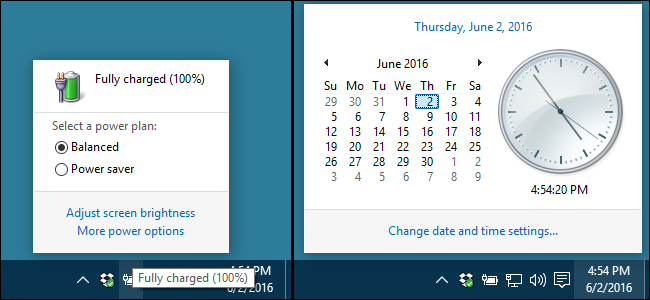
Короткое содержание
- Что меняется: старый дизайн часов/календаря и старое всплывающее окно батареи вместо новых панелей Windows 10.
- Как это сделать: два ключа в реестре в ветке HKEY_LOCAL_MACHINE\SOFTWARE\Microsoft\Windows\CurrentVersion\ImmersiveShell.
- Откат: удалить ключ или присвоить значение 0, либо восстановить систему.
- Риски: правки реестра требуют осторожности и резервной копии; некоторые сборки Windows 10 блокируют трюк.
Зачем это нужно
Кратко: старый интерфейс может быть удобнее, привычнее и быстрее переключать энергопланы. Это косметическое изменение интерфейса, которое не улучшает безопасность, но возвращает знакомое поведение.
Важно: правки реестра изменяют только внешний интерфейс — система работает так же, если не трогать другие параметры.
Предупреждение и подготовка
Registry Editor — мощный инструмент. Неправильные правки реестра могут сделать систему нестабильной. Перед началом:
- Создайте точку восстановления системы или экспортируйте реестр.
- Если вы не уверены, сохраните резервную копию всего реестра: Файл → Экспорт.
- Работайте под учётной записью с правами администратора.
Совет: если сомневаетесь, используйте готовые .reg‑файлы (раздел ниже), но проверьте их содержимое в текстовом редакторе перед применением.
Пошаговая инструкция через Редактор реестра
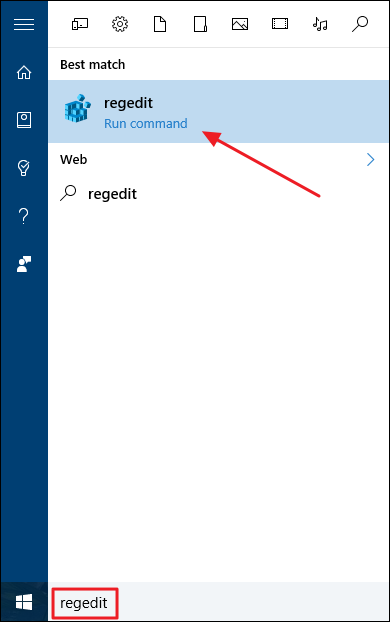
- Откройте Редактор реестра: нажмите Пуск и введите regedit, нажмите Enter, подтвердите запрос контроля учётных записей.
- Перейдите в ветку:
HKEY_LOCAL_MACHINE\SOFTWARE\Microsoft\Windows\CurrentVersion\ImmersiveShell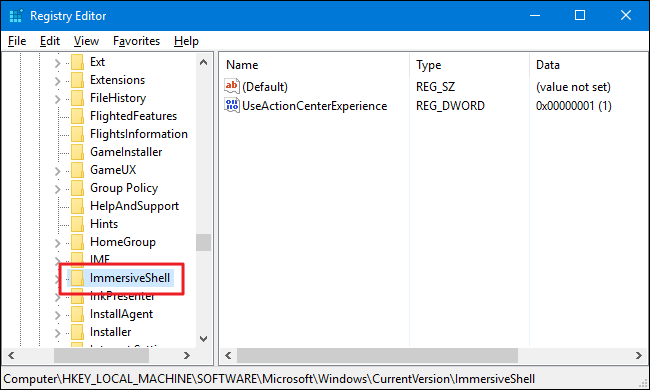
Создайте новый параметр для часов и календаря: правый клик по папке ImmersiveShell → Создать → DWORD (32‑бит)
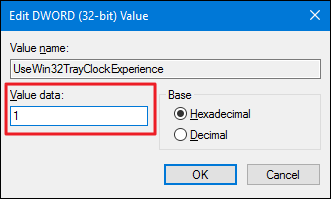
Назовите параметр: UseWin32TrayClockExperience
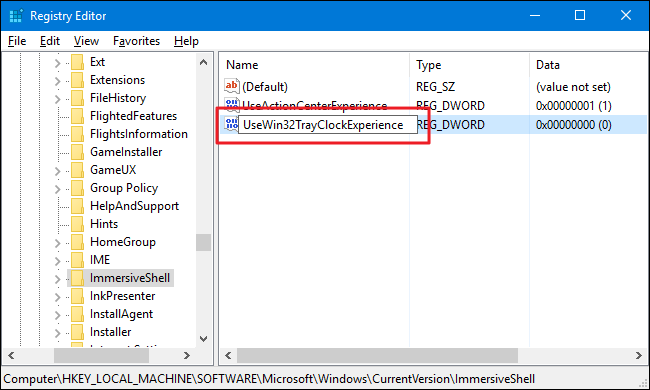
- Дважды щёлкните по UseWin32TrayClockExperience и установите значение Value data = 1 (в десятичной или шестнадцатеричной записи — значение 1)
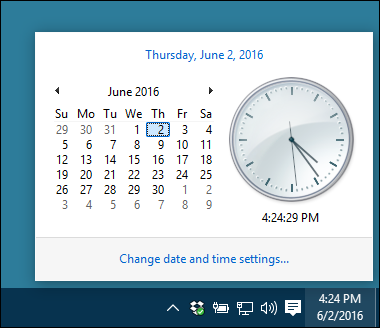
- Кликните по времени в трее — вы должны увидеть классический вид часов и календаря.
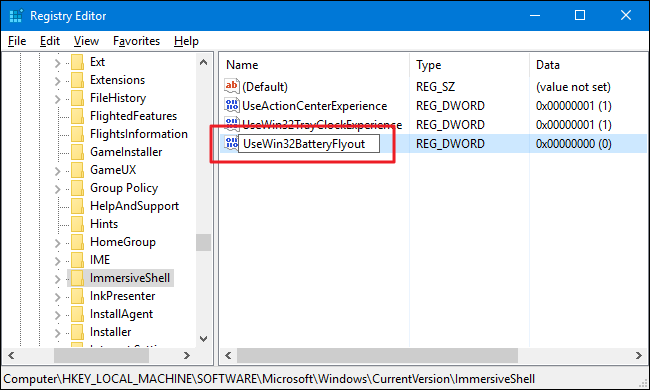
- Чтобы вернуть старое всплывающее окно батареи, создайте ещё один DWORD (32‑бит) в той же ветке и назовите его UseWin32BatteryFlyout.
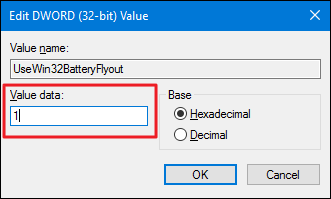
- Установите для UseWin32BatteryFlyout значение 1.
- Кликните по иконке батареи в трее — появится классическое окно батареи.
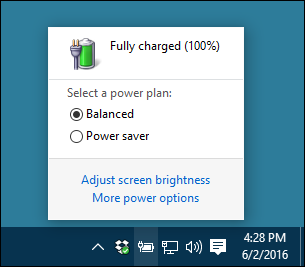
Примечание: обычно перезагрузка не требуется. Если изменений не видно, перезапустите Проводник (Explorer) или выйдите из учётной записи и зайдите снова.
Как отменить изменения
- Удалите созданные параметры UseWin32TrayClockExperience и/или UseWin32BatteryFlyout из ImmersiveShell; либо
- Измените их значение на 0.
Это вернёт стандартные интерфейсы Windows 10.
Один клик: .reg‑файлы
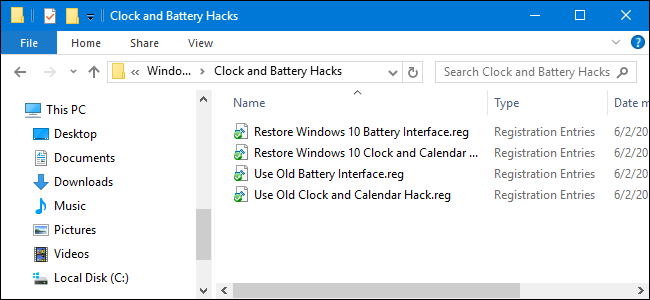
Если не хочется править вручную, можно использовать .reg‑файлы — мы подготовили четыре варианта: включить оба старых интерфейса, отключить оба, и по одному для каждого интерфейса. Архив открывается двойным кликом и применяет изменения. После применения рекомендуется перезагрузить компьютер или выйти из учётной записи.
Пример содержимого .reg‑файла, который включает оба старых интерфейса (вы можете создать файл сами и сохранить с расширением .reg):
Windows Registry Editor Version 5.00

[HKEY_LOCAL_MACHINE\SOFTWARE\Microsoft\Windows\CurrentVersion\ImmersiveShell]
"UseWin32TrayClockExperience"=dword:00000001
"UseWin32BatteryFlyout"=dword:00000001
Сохраните текст в файл, например restore-old-clock-battery.reg, затем дважды щёлкните и подтвердите слияние в реестре.
Частые проблемы и способы устранения
- Не вижу изменений: убедитесь, что параметр создан в HKEY_LOCAL_MACHINE, а не в HKEY_CURRENT_USER; значение — DWORD (32‑бит); значение равно 1.
- Перезагрузка Проводника: Откройте Диспетчер задач → Найдите Проводник → Перезапустить.
- Нет прав администратора: запустите regedit от имени администратора.
- После обновления Windows интерфейс вернулся к новому виду: проверьте раздел «Когда это не сработает».
Когда это не сработает
Этот трюк перестал работать в некоторых крупных обновлениях Windows 10. Конкретно он не работает начиная с Anniversary Update и в некоторых более поздних сборках (в зависимости от конкретной конфигурации и патчей). Если изменения игнорируются системой, то нужно:
- Убедиться, что у вас актуальная версия Windows и обновления безопасности;
- Проверить журналы обновлений — иногда Microsoft меняет поведение через централизованные патчи;
- Рассмотреть альтернативы (см. дальше).
Важно: не придумывайте обходных путей через модификацию системных файлов — это рискованно и может привести к непредсказуемым результатам.
Альтернативные подходы
- Третьи программы: Существуют инструменты, которые изменяют поведение трея и панели задач, но прямой и безопасной замены конкретно этих всплывающих окон мало. Используйте только проверенные утилиты и читайте отзывы.
- Темы и скины не меняют эти оконные компоненты; они влияют только на визуальную тему.
- Для корпоративных сред: применяйте изменения через GPO/скрипты и тестируйте на пилотной группе.
Рекомендации администратору и домашнему пользователю
Администратор:
- Тестируйте изменения на виртуальной машине прежде чем массово применять.
- Включите инструкцию по откату в SOP.
- Если используете образ системы, обновите его с учётом изменений реестра.
Домашний пользователь:
- Сделайте точку восстановления.
- Используйте готовый .reg файл только если понимаете его содержимое.
Мини‑методология для безопасного изменения реестра
- Создать точку восстановления системы.
- Экспортировать ветку реестра ImmersiveShell (Файл → Экспорт).
- Применить изменение (ручное или через .reg).
- Перезагрузить или перезапустить Explorer.
- Проверить поведение и записать изменения в журнал (что и зачем изменено).
Критерии приёмки
- После применения параметров UseWin32TrayClockExperience=1 и UseWin32BatteryFlyout=1 отображаются классические окна часов и батареи.
- Переход обратно возможен при удалении параметров или установке значения 0.
- Система стабильно загружается и работают основные функции энергопланов.
Короткий глоссарий
- Реестр: централизованное хранилище конфигурации Windows.
- DWORD: тип значения в реестре (32‑бит).
- Explorer: проводник Windows, управляющий рабочим столом и панелью задач.
Безопасность и риски
- Не редактируйте неизвестные ключи реестра.
- Храните резервные копии и снимки системы.
- Не используйте сомнительные сторонние патчи, которые меняют системные файлы.
Часто задаваемые вопросы
Работает ли этот трюк в последней версии Windows 10?
Не всегда: Microsoft периодически обновляет системные компоненты, и в некоторых крупных сборках этот метод не действует.
Нужно ли перезагружать компьютер?
Обычно нет: достаточно кликнуть по трею или перезапустить Explorer. Но перезагрузка гарантирует применение изменений.
Можно ли включать это автоматически для нескольких ПК?
Да, через GPO или развёртывание .reg файлов с административными правами и последующим перезапуском Explorer.
Итог
Если вам нравится классический вид часов, календаря и всплывающего окна батареи, вернуть их в Windows 10 просто — достаточно добавить два DWORD‑параметра в ветку ImmersiveShell реестра. Всегда делайте резервные копии перед изменениями и будьте готовы к тому, что крупные обновления Windows могут сделать этот трюк неработающим.

Похожие материалы

Несколько аккаунтов Skype: Multi Skype Launcher

Журнал для работы: повысить продуктивность

Персональные звуки уведомлений на Android

Скачивание шоу Hulu для офлайн‑просмотра

Microsoft Start: персонализированная новостная лента
