
Как вернуть кнопки «Свернуть» и «Развернуть» в GNOME на Fedora
Быстрые ссылки
- Куда делись стандартные кнопки?
- Восстановление через GNOME Tweaks
- Восстановление через командную строку
- Альтернативные подходы и полезные советы
- Критерии приёмки и проверка
Важно: все изменения применяются к текущему пользователю и вступают в силу сразу. Если вы администратор и хотите применить изменения для нескольких пользователей, используйте централизованные профили конфигурации (dconf, скрипты начальной настройки) — см. раздел «Роли и чек-листы».
Куда делись стандартные кнопки?
Короткий ответ: это не ошибка Fedora — это поведение GNOME по умолчанию. Разработчики GNOME целенаправленно изменили интерфейс, убрав явные кнопки «Свернуть» и «Развернуть» из заголовка окна. Некоторые дистрибутивы (например, Ubuntu) возвращают эти кнопки, модифицируя GNOME перед отправкой пользователю. Fedora поставляет GNOME «как есть», поэтому вы видите стандартный внешний вид GNOME без этих кнопок.
Почему это иногда раздражает новичков
- Пользовательские привычки. Люди ожидают привычный набор кнопок, потому что привыкли к Windows или старым DE.
- Альтернативные механики не очевидны. В GNOME часто предлагают другие способы управления окнами (область «Обзор», рабочие пространства, сочетания клавиш), но они не всегда интуитивны для тех, кто ищет кнопку.
Краткий обзор рабочих приёмов GNOME (термин в одну строчку):
- Рабочие пространства — виртуальные столы для группировки окон.
- Activities overview — интерфейс для переключения между приложениями и окнами.
- Горячие клавиши — Alt+Tab и Super+Tab для смены приложений.
Если это не устраивает, вы можете вернуть кнопки — и это делается двумя простыми способами.
Восстановление через GNOME Tweaks
GNOME Tweaks — графический инструмент для тонкой настройки окружения GNOME. Он удобен, когда вы предпочитаете GUI и хотите избежать команд в терминале.
- Установка Tweaks
Откройте терминал и выполните:
sudo dnf install gnome-tweaks- Запуск
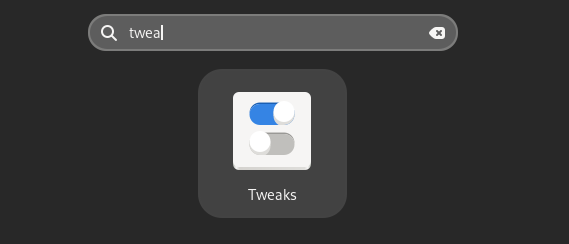
Нажмите клавишу Super (обычно логотип Windows) и начните вводить «tweaks» или «настройки», затем кликните по иконке Tweaks.
- В настройках
- В боковом меню выберите раздел «Окна» (Windows на оригинале).
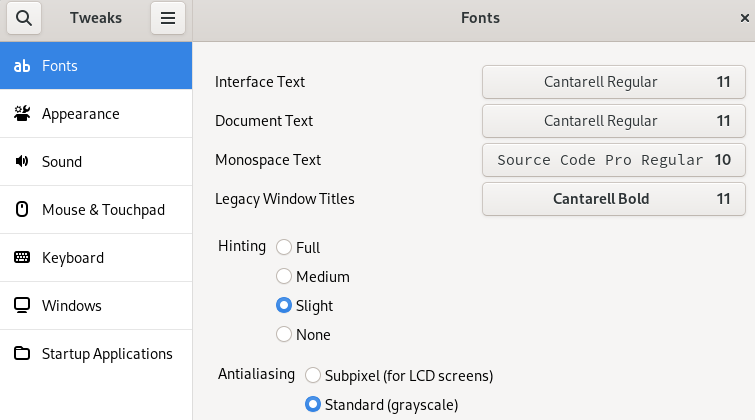
- Найдите секцию «Кнопки заголовка» (Titlebar Buttons) и активируйте ползунки «Максимизация» и «Минимизация».
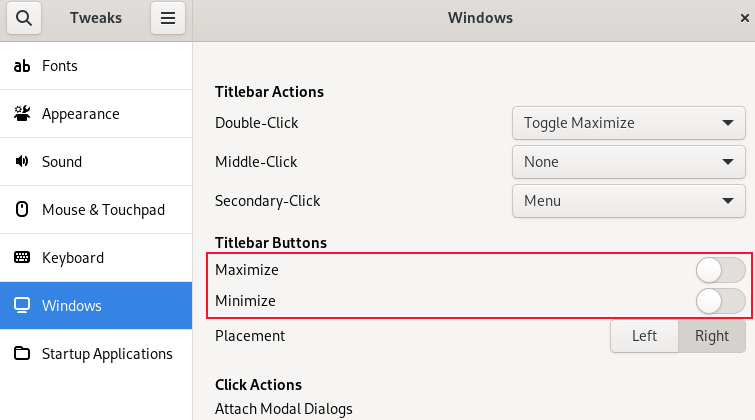
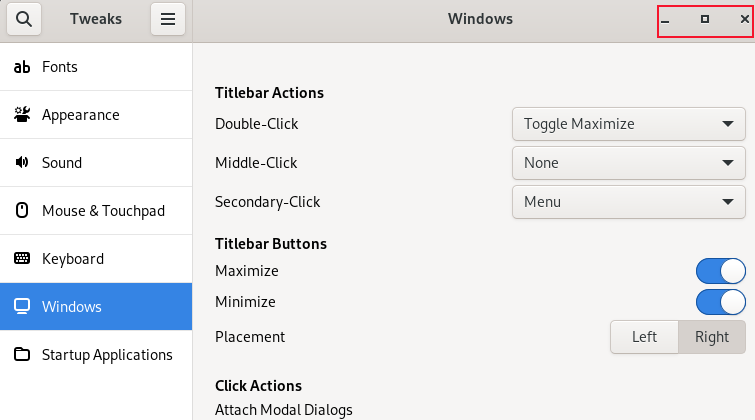
Кнопки появятся мгновенно. Там же есть переключатель «Расположение» (Placement), позволяющий переместить кнопки влево или вправо от заголовка окна.
Плюсы метода:
- Интуитивно для новичков.
- Визуальная конфигурация и быстрые изменения.
Ограничения:
- Должен быть установлен пакет gnome-tweaks.
- Делает изменения только для текущего пользователя.
Восстановление через командную строку
Для тех, кто предпочитает терминал или автоматизацию, всё делается одной командой gsettings. Этот способ пригоден в сценариях автоматизированного развертывания (скрипты настройки рабочего окружения).
Показательная команда:
gsettings set org.gnome.desktop.wm.preferences button-layout 'appmenu:minimize,maximize,close'Разбор по частям (в одной строке):
- gsettings — инструмент для чтения/записи настроек dconf/ GNOME.
- set — действие: записать значение.
- org.gnome.desktop.wm.preferences — схема настроек, отвечающая за поведение менеджера окон.
- button-layout — ключ, задающий последовательность и расположение кнопок.
- Строка ‘appmenu:minimize,maximize,close’ — формат «<справа от appmenu>:<слева от appmenu>». Если в строке двоеточие стоит между двумя группами, элементы до двоеточия появятся слева от меню приложения (appmenu), после — справа.
Примеры часто используемых вариантов:
Кнопки справа (мини, макс, закрыть):
gsettings set org.gnome.desktop.wm.preferences button-layout 'appmenu:minimize,maximize,close'Кнопки слева (закрыть, мини, макс):
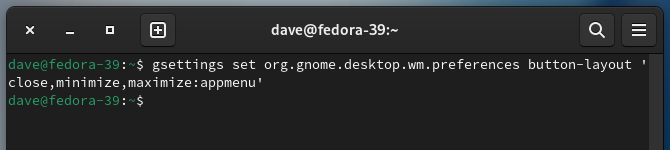
gsettings set org.gnome.desktop.wm.preferences button-layout 'close,minimize,maximize:appmenu'Положение только «Закрыть» слева, остальные справа:
gsettings set org.gnome.desktop.wm.preferences button-layout 'close:appmenu,minimize,maximize'Сброс к значению по умолчанию:
gsettings reset org.gnome.desktop.wm.preferences button-layout
Проверить текущее значение можно командой:
gsettings get org.gnome.desktop.wm.preferences button-layoutСоветы по порядку кнопок:
- Порядок, в котором вы перечисляете кнопки, определяет их внешний вид по горизонтали.
- Перемещение элемента “close” в начало списка сделает кнопку закрытия внешней по отношению к остальным.
Плюсы метода:
- Подходит для автоматизации и скриптов.
- Быстрая и однокомандная правка.
Ограничения:
- Ошибки в команде могут привести к нежелательному расположению кнопок; используйте gsettings get/ reset для проверки.
Альтернативные подходы и расширения
Если вы не хотите напрямую изменять layout заголовка окна, есть другие варианты:
- GNOME Shell extensions — расширения, такие как «Dash to Dock» или «Extensions» (Менеджер расширений), позволяют настроить поведение дока и иногда возвращают удобства управления окнами.
- Док-панели (Dock) — многие доки (например, Dash to Dock, Plank) поддерживают индикаторы запущенных приложений и кликабельные иконки для скрытия/восстановления окон.
- Горячие клавиши и жесты — Alt+F10 часто отвечает за максимизацию, Alt+Space открывает меню окна, где есть варианты скрытия/максимизации, в зависимости от конфигурации.
Когда использовать альтернативы:
- Если вы хотите более глубокую кастомизацию интерфейса (дополнительные индикаторы, поведение дока).
- Если вы управляете системой с ограничениями на изменение настроек пользователя (например, централизованный профиль).
Когда это не сработает и возможные причины
- Профиль пользователя заблокирован корпоративной политикой — локальные команды не изменят настройки.
- Нестандартные оболочки или сторонние оконные менеджеры — если на системе используется не GNOME Shell, команды могут быть неактуальны.
- Проблемы с dconf/gsettings — повреждённая база настроек или ограничения доступа могут препятствовать записи. В этом случае проверьте права пользователя и ошибки в логах.
Тест на работоспособность: после команды изменения появляются сразу. Если кнопки не отобразились, выйдите из сеанса и войдите снова или перезапустите GNOME Shell: нажмите Alt+F2, введите r и нажмите Enter (в X-сессии). В Wayland перезапуск GNOME Shell таким образом невозможен — выход/вход в сеанс решит проблему.
Чек-листы по ролям
Ниже — краткие чек-листы, какие шаги предпринять в зависимости от роли.
Для новичка
- Установить GNOME Tweaks.
- Включить «Минимизировать» и «Максимизировать» в разделе «Окна».
- Проверить, устраивает ли расположение кнопок.
Для продвинутого пользователя
- Использовать gsettings в скриптах для автоконфигурации.
- Сохранить команды в dotfile или скрипт и добавить в процедуру начального запуска.
Для администратора
- Протестировать изменения на тестовой учетной записи.
- Если нужно распространить для всех пользователей, подготовить dconf-профиль или системный скрипт при развертывании.
План действий при проблемах (оперативный runbook)
- Выполните проверку текущего значения:
gsettings get org.gnome.desktop.wm.preferences button-layout - Если значение пустое или некорректное — сбросьте до дефолта:
gsettings reset org.gnome.desktop.wm.preferences button-layout - Попробуйте установить нужный вариант снова (пример для левой панели):
gsettings set org.gnome.desktop.wm.preferences button-layout 'close,minimize,maximize:appmenu' - Если изменения не вступают в силу — выйдите и снова войдите в сеанс или перезапустите GNOME Shell (Alt+F2 → r → Enter) в X-сессии. В Wayland — выйдите и зайдите снова.
- Если всё ещё не работает — проверьте права доступа к dconf и логи системного журнала.
Критерии приёмки
- На заголовке окна отображаются кнопки «Свернуть», «Развернуть», «Закрыть» в ожидаемом порядке.
- Действия кнопок выполняют свои функции (свернуть скрывает окно, развернуть — разворачивает).
- Изменение сохраняется после выхода и повторного входа в сеанс пользователя.
Частые ошибки и советы по UX
- Совет: для большинства пользователей более привычно, когда кнопка «Закрыть» находится крайней справа (или левой в системах с левым порядком). Меняйте порядок так, чтобы это ощущалось естественно.
- Ошибка: набор символов в строке button-layout указан неверно — используйте только имена кнопок: close, minimize, maximize, appmenu.
- Памятка: двоеточие в строке определяет разделение сторон заголовка.
Небольшая шпаргалка — шаблоны команд
- Правый край: appmenu:minimize,maximize,close
- Левый край: close,minimize,maximize:appmenu
- Только кнопка закрытия слева: close:appmenu
- Сброс: gsettings reset org.gnome.desktop.wm.preferences button-layout
Решение по шагам для автоматизации (мини-методология)
- Решите желаемый layout (слева/справа и порядок).
- Добавьте команду gsettings в скрипт настроек пользователя (проверяйте с помощью gsettings get).
- Протестируйте на чистой учётной записи.
- Документируйте изменения для команды и укажите, как откатить (gsettings reset).
Итог
Возврат кнопок «Свернуть» и «Развернуть» в GNOME на Fedora — простая задача. Вы можете использовать GNOME Tweaks для графической настройки или gsettings для автоматизации. Альтернативные подходы включают расширения GNOME и доки. Если изменение не применяется, проверьте текущие настройки с помощью gsettings get и выполните сброс при необходимости.
Вопросы и ответы
В: Как вернуть настройки по умолчанию?
- О: Выполните gsettings reset org.gnome.desktop.wm.preferences button-layout и перезапустите сеанс.
В: Можно ли применить это ко всем пользователям сразу?
- О: Для массового развёртывания используют dconf-профили или скрипты начальной настройки — это задача администратора, требующая тестирования на тестовой учетной записи.
Итог: свобода выбора — главное преимущество Linux. Если стандартный GNOME не устраивает, вы всегда можете настроить его под себя.

Похожие материалы

Несколько аккаунтов Skype: Multi Skype Launcher

Журнал для работы: повысить продуктивность

Персональные звуки уведомлений на Android

Скачивание шоу Hulu для офлайн‑просмотра

Microsoft Start: персонализированная новостная лента
