
Как вернуть старый вид Firefox 29
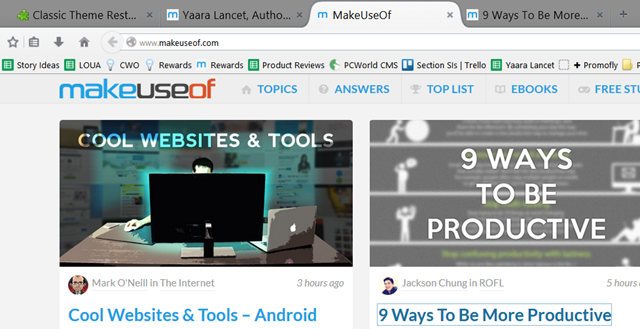
Что изменилось в интерфейсе Firefox 29
Firefox 29 принес крупный редизайн под названием Australis. Основные визуальные изменения, которые заметили многие пользователи:
- Прозрачные закруглённые вкладки, из-за которых неактивные вкладки сливаются в сплошную область.
- Исчезновение классической кнопки Firefox и появление похожей на Chrome «гамбургер»-кнопки для меню.
- Перемещение кнопок назад/вперёд и обновления внутрь адресной строки.
Эти изменения сделали интерфейс более современным, но и менее знакомым многим пользователям.
Почему это может мешать
Коротко о последствиях:
- Прозрачные вкладки усложняют визуальную навигацию между большим количеством вкладок.
- Новая кнопка и перераспределение элементов нарушают устоявшийся рабочий процесс.
- Для организаций и пользователей с индивидуальной рабочей практикой такие изменения — источник фрустрации.
Важно: если вы привыкли к старому расположению кнопок, потеря привычной структуры может снижать продуктивность.
Быстрое решение: Classic Theme Restorer
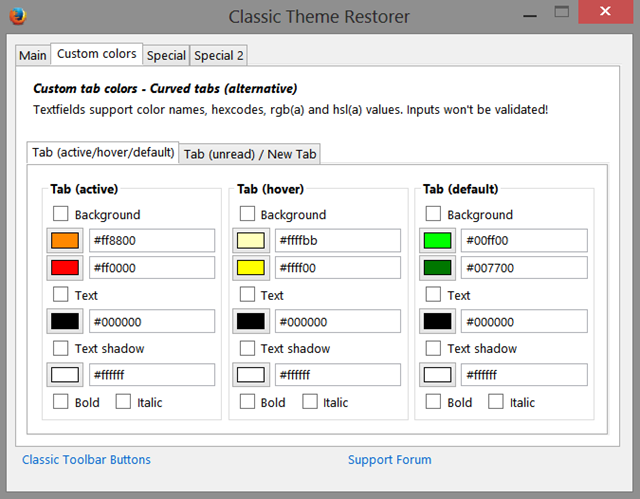
Classic Theme Restorer — расширение, которое возвращает многие элементы интерфейса, характерные для Firefox 28 и ранних версий. После установки оно способно:
- Вернуть классические (непрозрачные) вкладки и их форму.
- Восстановить прежнюю кнопку Firefox вместо гамбургера.
- Переместить назад/вперёд/обновить в привычные места.
Важно: в исходном материале расширение помечено как «No Longer Available». Если в каталоге дополнений Mozilla его нет, воспользуйтесь альтернативами, описанными ниже.
Установка и первая настройка
- Откройте меню «Дополнения» в Firefox (about:addons).
- Найдите Classic Theme Restorer и установите, если он доступен. После установки перезапустите браузер при необходимости.
- Перейдите в настройки дополнения и выберите предпочитаемый стиль вкладок: непрозрачные с углами, классические прямые вкладки и т. п.
- Верните кнопку Firefox: в опциях выберите её отображение, затем решите, оставлять ли гамбургер-кнопку на панели.
- Если нужно убрать гамбургер-кнопку, щёлкните по ней правой кнопкой и выберите «Удалить с панели инструментов».
Замечание: некоторые опции применяются сразу, для других может потребоваться перезапуск браузера.
Альтернативы Classic Theme Restorer
Если расширение недоступно или несовместимо с вашей версией Firefox, есть рабочие альтернативы:
- Стандартные инструменты настройки интерфейса: меню «Настроить…» позволяет менять расположение кнопок и панелей.
- userChrome.css: персональная кастомизация интерфейса через CSS-файл в профиле Firefox. Потребуется включить в about:config параметр toolkit.legacyUserProfileCustomizations.stylesheets = true, затем создать папку chrome в профиле и файл userChrome.css с нужными правилами.
- Поиск других дополнений в каталоге Mozilla Add-ons по ключевым словам «theme», «toolbar», «customize». Обратите внимание на дату обновления дополнения и совместимость с вашей версией браузера.
Пример простой правки для userChrome.css (пример, как структурировать файл):
/ Скрыть гамбургер-кнопку / #appmenu-button { display: none !important; }
/ Сделать вкладки непрозрачными / .tabbrowser-tab { background-color: var(–tab-background) !important; }
Заметка: любая правка через userChrome.css применима только в том случае, если вы включили поддержку кастомных стилей.
Когда это не сработает и что делать
- Если расширение несовместимо с текущей сборкой Firefox. Решение: искать обновлённую версию дополнения или использовать userChrome.css.
- Если вы работаете в корпоративной среде с централизованным управлением, некоторые настройки могут быть заблокированы политиками. Решение: обратитесь к администратору.
- Если вы не хотите вручную редактировать файлы профиля, используйте встроенный интерфейс «Настроить…» или найдите безопасное расширение с большим числом установок.
Ментальные модели и критерии выбора подхода
- Простота против контроля: официальные инструменты настройки проще, но дают меньше контроля. userChrome.css и дополнения дают максимум контроля, но требуют времени и осторожности.
- Временное решение против долгосрочного: установка дополнения — быстро, но может сломаться при обновлениях. userChrome.css — стабильнее при правильной настройке.
Мини‑методология: быстро вернуть привычный интерфейс (4 шага)
- Оцените: что вам не нравится — вкладки, кнопка меню или расположение элементов?
- Попробуйте встроенные настройки: Настроить панель инструментов и параметры интерфейса.
- Если нужно больше — попробуйте Classic Theme Restorer или аналогичное дополнение.
- Если дополнение недоступно — используйте userChrome.css и включите toolkit.legacyUserProfileCustomizations.stylesheets.
Роль‑ориентированные чек‑листы
Для обычного пользователя:
- Сохраните открытые вкладки и закладки.
- Откройте about:addons и проверьте наличие Classic Theme Restorer.
- Примените настройки и перезапустите Firefox при необходимости.
Для администратора IT:
- Проверьте политику организации на наличие ограничений для дополнений.
- Если нужно массово настроить интерфейс — подготовьте шаблон userChrome.css и инструкцию для пользователей.
- Тестируйте обновления Firefox на тестовой группе перед развёртыванием.
Для разработчика расширений:
- Следите за совместимостью с API Firefox и за изменениями в интерфейсе.
- Документируйте, какие элементы интерфейса меняет расширение.
- Подготовьте резервные механизмы (опции отката) на случай несовместимости.
Советы по устранению ошибок и откату
- Если что‑то перестало работать после установки дополнения: отключите расширение и перезапустите браузер.
- Если интерфейс стал некорректным после правок userChrome.css: переименуйте файл userChrome.css (например, в userChrome.css.bak) и перезапустите Firefox.
- Если проблема остаётся — создайте новый профиль Firefox и импортируйте закладки.
Факты и примечания
- Firefox 29 выпустил интерфейс Australis — значительный визуальный редизайн.
- userChrome.css по-прежнему поддерживается при включении соответствующей опции в about:config.
Важно: не удаляйте файлы профиля без резервной копии. Всегда делайте резервные копии важной информации перед серьёзными правками.
Критерии приёмки
- Вкладки визуально отделены и легко различимы.
- Кнопка меню расположена в привычном месте или полностью скрыта.
- Навигационные кнопки возвращены в удобную позицию.
- Изменения не влияют на работу расширений и на стабильность браузера.
Краткое резюме
Classic Theme Restorer — простое и мощное решение для тех, кто хочет вернуть прежний вид Firefox 29. Если расширение недоступно, используйте встроенные настройки или userChrome.css. Всегда делайте резервные копии и тестируйте изменения на отдельном профиле.
Важно: при массовом развёртывании в организациях учитывайте политики безопасности и совместимость расширений.
Часто задаваемые вопросы
Как полностью убрать новую кнопку меню и вернуть старую?
Если у вас есть Classic Theme Restorer — в настройках дополнения выберите классическую кнопку. Без дополнения можно щёлкнуть правой кнопкой по гамбургеру и выбрать «Удалить с панели инструментов» или скрыть кнопку через userChrome.css.
Что делать, если дополнение перестало работать после обновления Firefox?
Отключите дополнение, проверьте страницу разработчика на наличие обновлений, при необходимости временно используйте userChrome.css. В крайнем случае вернитесь к предыдущему профилю или создайте новый.
Безопасно ли изменять userChrome.css?
Да, если вы понимаете, какие правила применяете. userChrome.css изменяет только визуальную часть интерфейса пользователя и не должен затрагивать конфиденциальность. Всегда сохраняйте резервную копию файлов профиля.
Скажите, какие элементы интерфейса вы бы вернули в первую очередь? Я могу подготовить готовые фрагменты userChrome.css под конкретные задачи (вернуть классические вкладки, скрыть гамбургер, переместить кнопки назад/вперёд).

Похожие материалы

Несколько аккаунтов Skype: Multi Skype Launcher

Журнал для работы: повысить продуктивность

Персональные звуки уведомлений на Android

Скачивание шоу Hulu для офлайн‑просмотра

Microsoft Start: персонализированная новостная лента
