
Как разгруппировать значки на панели задач Windows 11 — Start11
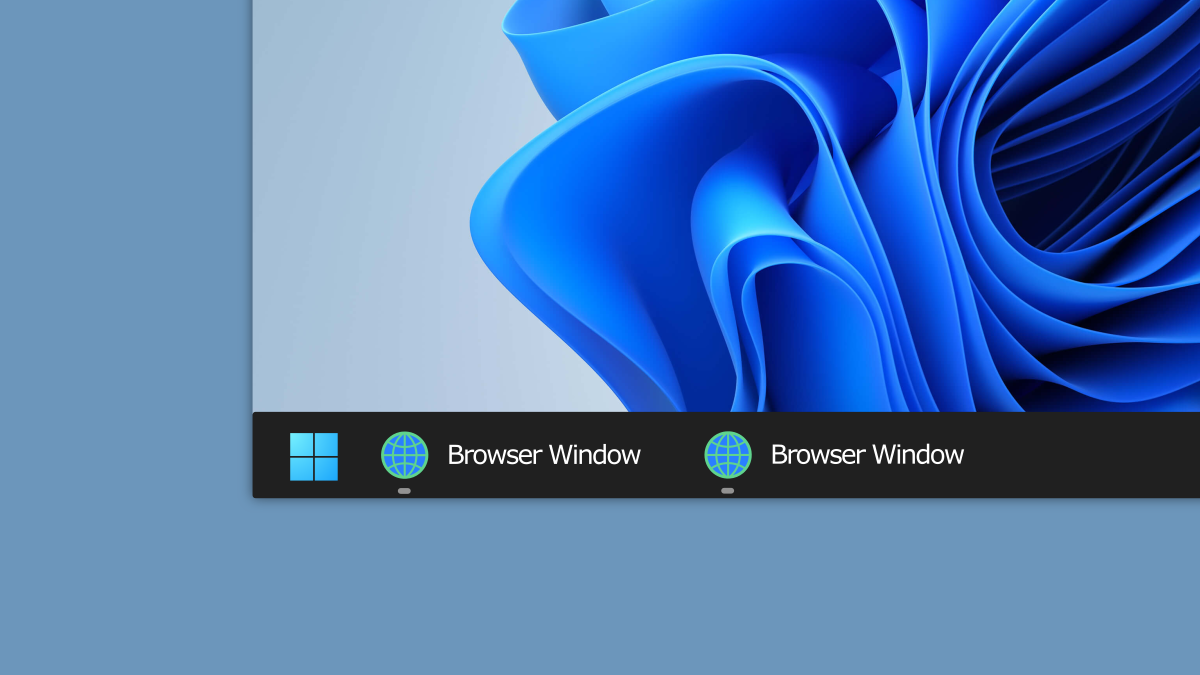
Если вам не нравится, что Windows 11 автоматически группирует значки на панели задач, можно установить утилиту Start11 от Stardock и включить опцию разгруппировки. Start11 предлагает 30‑дневную пробную версию, а после — платную лицензию (в исходном материале указана цена $5.99). Для применения изменений может потребоваться перезапуск Проводника или перезагрузка ПК.
Кратко о решении
Start11 — это сторонняя утилита для тонкой настройки внешнего вида и поведения меню «Пуск» и панели задач. В версии Beta v1.2 (выпущена 16 марта 2022 года) разработчики добавили возможность разгруппировать значки панели задач Windows 11.
Факт-бокс
- Пробная версия: 30 дней
- Цена после пробного периода: $5.99 (указана в исходном материале)
- Версия с разгруппировкой: Start11 Beta v1.2, релиз 16 марта 2022 года
Важно
- Start11 — сторонний продукт; возможны несовместимости с разными сборками Windows 11.
- Перед установкой рекомендуется создать точку восстановления системы.
Что потребуется
- Компьютер с Windows 11
- Доступ в интернет для скачивания установщика Start11
- Права администратора для установки программы
Пошаговая инструкция
Откройте в браузере страницу форума или страницу загрузки Start11 и скачайте EXE‑файл установщика.
Запустите скачанный установщик и следуйте подсказкам. Вас попросят либо ввести ключ продукта, либо начать бесплатную 30‑дневную пробную версию. Разблокируйте Start11 любым подходящим способом.
Alt: Скриншот процесса разгруппировки значков на панели задач с помощью Start11, вид панели задач и несколько открытых окон.
- В окне настроек Start11 перейдите в раздел «Taskbar».
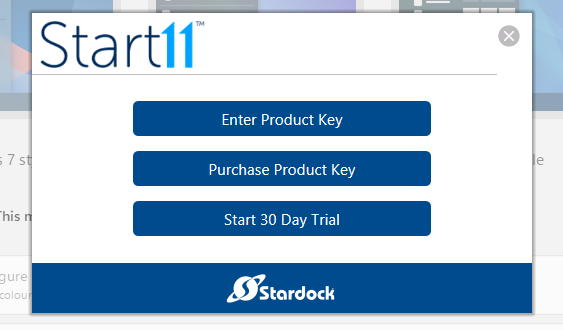
Alt: Диалог активации Start11 с предложением купить ключ или начать пробную версию.
- В разделе «Taskbar» включите опцию «Let Start11 Enhance the Taskbar».
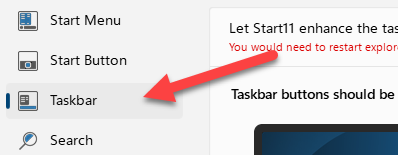
Alt: Окно настроек Start11, открыта вкладка Taskbar с переключателями и параметрами.
- Выберите режим объединения значков, который вам нужен:
- «Always» — значки всегда объединяются.
- «Sometimes» — значки будут разгруппированы только при наличии нескольких окон одного приложения. (В исходной заметке отмечено, что на момент написания это не работало иначе, чем «Never».)
- «Never» — значки всегда разгруппированы.
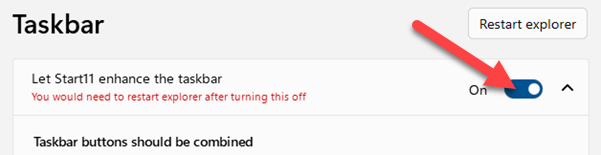
Alt: Переключатель «Let Start11 Enhance the Taskbar» включён в настройках.
Если потребуется, перезапустите Проводник (Explorer) или выполните перезагрузку ПК — система может запросить это для применения настройки.
Готово — значки на панели задач больше не объединяются.

Alt: Открытые окна браузера Chrome на панели задач, значки расположены отдельно и не объединены.
Что делать, если не работает
- Перезапустите Проводник: откройте Диспетчер задач, найдите «Проводник» или «Windows Explorer», нажмите «Перезапустить». Иногда это быстрее, чем полная перезагрузка.
- Если перезапуск Проводника не помог — сделайте полную перезагрузку системы.
- Проверьте, что в Start11 включена опция «Let Start11 Enhance the Taskbar».
- Убедитесь, что используемая версия Start11 совместима с вашей сборкой Windows 11 — бета‑функции могут вести себя иначе на разных сборках.
Примечание
- Если у вас корпоративный ПК с политиками управления, установка сторонних утилит может быть запрещена администратором.
Альтернативные способы и инструменты
- StartAllBack — похожая утилита для настройки панели задач и меню «Пуск». Поддерживает классическое поведение панели задач.
- ExplorerPatcher — проект с открытым исходным кодом, который возвращает часть классического поведения панели задач и Пуска в Windows 11.
- Официального реестрового трюка для глобальной разгруппировки значков в Windows 11 в момент написания нет; сторонние утилиты остаются основным способом.
Когда этот метод не подойдёт
- Если политика безопасности организации запрещает стороннее ПО.
- Если вы не хотите платить после пробного периода и не готовы использовать альтернативы.
Рекомендации для администраторов и продвинутых пользователей
Чеклист перед массовой разверткой:
- Проверить совместимость Start11 и резервировать точку восстановления.
- Протестировать на нескольких сборках Windows 11: Home, Pro, корпоративных образах.
- Проверить поведение после обновлений Windows.
- Подготовить инструкцию для пользователей по перезапуску Explorer и откату.
Критерии приёмки
- Значки на панели задач отображаются раздельно после применения настроек.
- Изменения сохраняются после выхода и повторного входа в систему.
- Отсутствуют критические ошибки или падения стабильности ОС.
Как откатить изменения
- Отключите опцию «Let Start11 Enhance the Taskbar» в настройках Start11.
- Если нужно полностью удалить программу: Параметры → Приложения → Удаление Start11 (или Панель управления → Удаление программы).
Простая методология оценки подхода
- Установите Start11 в тестовой среде.
- Активируйте пробную версию и включите разгруппировку.
- Проверяйте поведение панели задач при открытии/закрытии множества окон.
- Отслеживайте совместимость после ежемесячных обновлений Windows.
Цитата эксперта
«Сообщество Windows‑разработчиков быстро заменяет отсутствующие возможности системы; такие утилиты дают пользователям выбор, пока официальная поддержка не появится» — опытный администратор и настройщик систем.
Решение проблем и матрица рисков
Риски
- Конфликты с другими утилитами для настройки интерфейса.
- Появление некорректного поведения после обновлений Windows.
Митигаторы
- Тестирование на отдельной виртуальной машине.
- Наличие точки восстановления и инструкции для отката.
Быстрая диаграмма принятия решения
flowchart TD
  A[Нужно разгруппировать значки?] -->|Да| B[Можно ли ставить стороннее ПО?]
  B -->|Да| C[Установить Start11 и включить разгруппировку]
  B -->|Нет| D[Использовать корпоративные политики или ждать официального решения]
  C --> E{Работает корректно?}
  E -->|Да| F[Разворачивать в продакшн]
  E -->|Нет| G[Тестировать альтернативы: StartAllBack, ExplorerPatcher]
FAQ
Q: Потребуется ли платить, чтобы разгруппировать значки?
A: Start11 предлагает 30‑дневную бесплатную пробную версию. После окончания пробного периода требуется покупка лицензии (в исходном материале указана цена $5.99).
Q: Можно ли обойтись без сторонних программ?
A: На момент релиза Start11 официальных настроек в Windows 11 для глобальной разгруппировки значков не было; поэтому сторонние утилиты остаются основным способом.
Q: Как быстро вернуть всё обратно?
A: Отключите опцию «Let Start11 Enhance the Taskbar» или удалите Start11 через Параметры → Приложения.
Итог
Start11 даёт простой и рабочий способ вернуть поведение панели задач, близкое к Windows 10: включите разгруппировку в настройках и перезапустите Проводник при необходимости. Для организаций стоит протестировать совместимость, а пользователям — быть готовыми к покупке после пробного периода.

Похожие материалы

Несколько аккаунтов Skype: Multi Skype Launcher

Журнал для работы: повысить продуктивность

Персональные звуки уведомлений на Android

Скачивание шоу Hulu для офлайн‑просмотра

Microsoft Start: персонализированная новостная лента
