
TabCloud — сохраняйте и восстанавливайте сессии вкладок между браузерами и ОС
Кратко
Если вы часто переключаетесь между машинами или браузерами, TabCloud помогает сохранить набор открытых вкладок как сессию и восстановить её на другом устройстве. Работает с Google Chrome, Chromium и экспериментально с Firefox. Подойдёт для портативных установок и быстро решает проблему передачи текущих вкладок между системами.
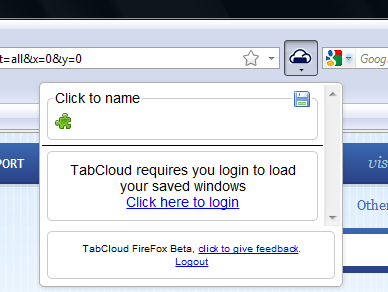
Важно: для работы требуется вход через аккаунт Google.
Что такое TabCloud
TabCloud — это расширение с открытым исходным кодом, которое сохраняет набор открытых вкладок как «сессию». Сеансы можно синхронизировать через облако и затем восстанавливать на другой установке поддерживаемого браузера — даже на другой операционной системе. Это удобно, когда вы хотите продолжить работу с того места, где остановились, но используете другой компьютер или портативную сборку браузера.
Ключевые преимущества
- Сохраняет весь набор вкладок за один клик.
- Восстановление на другой машине или в другом браузере.
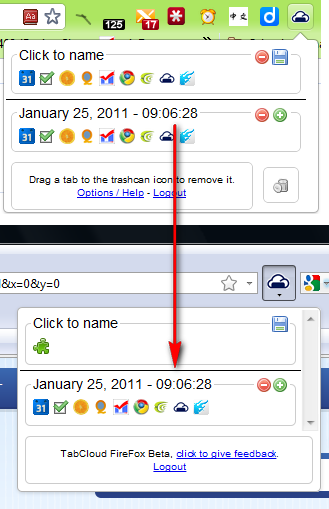
- Простой интерфейс с визуальными фавиконами и полем названия.
Установка и первый запуск
TabCloud доступен как расширение для Chrome и Chromium. Были экспериментальные сборки для Firefox, но некоторые ссылки могут быть недоступны. После установки необходимо выполнить вход через аккаунт Google — это позволяет хранить сессии в облаке и синхронизировать их между устройствами.
Примечание: если вы не хотите привязывать синхронизацию к Google-аккаунту, рассмотрите альтернативные способы экспорта ссылок (см. раздел «Альтернативы»).
Сохранение сессий
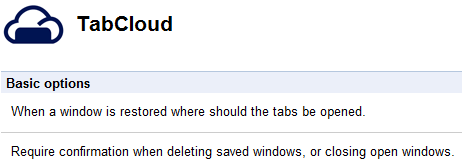
После установки и входа в аккаунт кликните правой кнопкой по иконке TabCloud, чтобы увидеть доступные опции. Вы можете сохранять текущую сессию, выбрать сохранение в новом окне или в текущей вкладке, а также настроить подтверждение при удалении сессии.
Процесс сохранения прост:
- Кликните иконку TabCloud в панели расширений.
- Нажмите значок дискеты, чтобы сохранить текущие вкладки.
- Подтвердите или введите название сессии. Если название оставить пустым, TabCloud подставит дату и время сохранения.
Вы увидите фавиконы открытых вкладок. Наведите курсор, чтобы увидеть подсказку с заголовком страницы. Можно кликнуть на фавикон, чтобы открыть соответствующий сайт прямо из интерфейса TabCloud.
Управление сессиями
Управление сессиями включает переименование, удаление и восстановление. В Chrome доступна функция перетаскивания фавиконов для изменения порядка вкладок внутри сохранённой сессии. В Firefox эта опция была ограничена в экспериментальной версии.
Особенности управления:
- Переупорядочивание вкладок доступно в Chrome и Chromium.
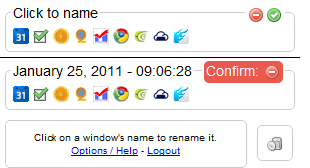
- Удаление сессий можно настроить с подтверждением в Chrome; в Firefox подтверждение могло отсутствовать.
- Восстановление сессии можно открыть в текущей вкладке или в новом окне.
Мобильные клиенты
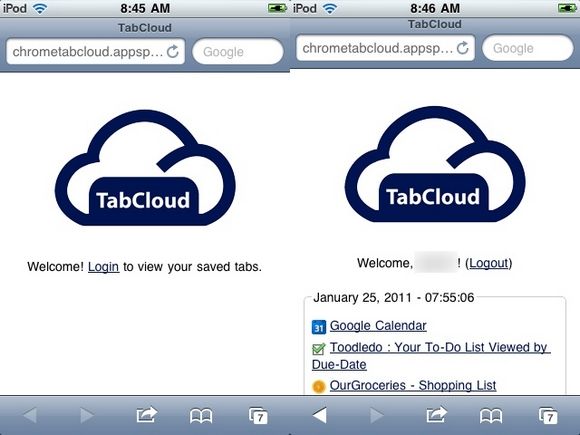
Для Android существует официальное приложение TabCloud. Это позволяет открыть сохранённые сессии на смартфоне и продолжить чтение или работу. Для iOS предлагается мобильная страница с удобной версткой для iPhone, которую можно добавить в закладки Safari.
Руководство: быстрая инструкция по использованию
- Установите TabCloud в Chrome/Chromium.
- Выполните вход через Google-аккаунт.
- Откройте набор вкладок, который хотите сохранить.
- Кликните иконку TabCloud и нажмите значок дискеты.
- При необходимости переименуйте сессию.
- На другом устройстве откройте TabCloud, найдите сессию и нажмите «Восстановить» в текущей вкладке или новом окне.
Критерии приёмки
- Сессия сохраняется и видна в списке на другом устройстве после входа в тот же Google-аккаунт.
- Восстановление открывает все URL из сессии.
- Порядок вкладок соответствует сохранённому (в Chrome).
Альтернативы и когда TabCloud может не подойти
Альтернативы:
- Встроенная синхронизация браузера — синхронизирует отдельные закладки и историю, но не всегда сохраняет текущую наборку вкладок между разными браузерами.
- Плагины типа Xmarks — исторически решали схожие задачи для закладок, но могут быть устаревшими и бросать ошибки.
- Экспорт списка URL в текстовый файл или сервис заметок — универсальный метод, но ручной.
Когда TabCloud не подойдёт:
- Если вы не хотите привязывать синхронизацию к аккаунту Google.
- Если требуется корпоративный контроль и хранение данных в закрытой инфраструктуре.
- Если нужно гарантировать приватность без облачных сервисов.
Ментальные модели и практические советы
Ментальная модель: думайте про TabCloud как про «коробку для вкладок». Сохранили — упаковали; вскрыли на другом устройстве — распаковка. Это удобно для временных рабочих наборов и для переносимости между ОС.
Советы:
- Создавайте сессии по теме или по задаче. Это ускорит восстановление рабочего контекста.
- Очистите лишние вкладки перед сохранением, чтобы не переносить временные или приватные страницы.
- Используйте названия сессий, понятные через месяц.
Контрольные списки по ролям
Для офисного работника
- Проверить вход в Google-аккаунт.
- Сохранить набор вкладок по задаче.
- Убедиться, что на рабочем и домашнем ПК установлены совместимые браузеры.
Для фрилансера/разработчика
- Сохранить сессию с отладочными вкладками.
- Тестировать восстановление в новой среде (виртуальная машина или контейнер).
- Убедиться, что порядок вкладок критичен только для чтения, а не для сессий авторизации.
Глоссарий
TabCloud — расширение для сохранения и восстановления наборов вкладок. Сессия — набор открытых вкладок, сохранённый как единица. Фавикон — маленькая иконка сайта, отображаемая на вкладке.
Итог
TabCloud — простой и удобный инструмент для тех, кто часто меняет устройства или браузеры и хочет сохранить рабочие наборы вкладок. Он не заменит корпоративные решения и не всегда подойдёт при строгих требованиях к приватности, но отлично справляется с задачей переноса контекста работы между машинами.
Важно
Если вы цените приватность и не хотите использовать облачный аккаунт для синхронизации, рассмотрите ручной экспорт URL или решения с локальными репозиториями ссылок.
Что вы используете для передачи ссылок между компьютерами? Поделитесь опытом в комментариях.

Похожие материалы

Несколько аккаунтов Skype: Multi Skype Launcher

Журнал для работы: повысить продуктивность

Персональные звуки уведомлений на Android

Скачивание шоу Hulu для офлайн‑просмотра

Microsoft Start: персонализированная новостная лента
