
Восстановление образа системы в Windows 7, 8.1 и 10

Быстрые ссылки
Ваш системный образ нельзя восстановить на другом ПК
Как создать системный образ
Как восстановить образ через Панель управления (только Windows 7)
Как восстановить образ через параметры загрузки Windows (7, 8 и 10)
Как восстановить образ с помощью диска восстановления
Как восстановить образ с помощью установочного носителя Windows
Что такое системный образ
Системный образ — это побайтовая копия разделов диска, которые необходимы для работы Windows. В образ включаются системный раздел, раздел восстановления и другие разделы, отмеченные как критичные для загрузки и работы ОС. Образ позволяет восстановить систему «как было» при серьёзных ошибках, поломке программного окружения или после подмены диска.
Кому полезно: специалисты поддержки, энтузиасты и системные администраторы, которым нужен мгновенный откат к известному рабочему состоянию. Обычным пользователям чаще хватит резервного копирования файлов (File History, OneDrive и т. п.).
Важно: системные образы обычно занимают много места. Для хранения лучше использовать внешний HDD или большой NAS.
Ваш системный образ нельзя восстановить на другом ПК
Нельзя просто так восстановить образ Windows на другом физическом компьютере и ожидать корректной работы. Установка Windows связана с оборудованием, драйверами и уникальными идентификаторами платформы. При восстановлении на другом железе возможны проблемы с загрузкой, драйверами, активацией и стабильностью.
Однако из образа можно извлечь отдельные файлы. Формат, который использует встроенная система Windows, — это VHD или VHDX (виртуальный жёсткий диск). Его можно подключить в проводнике: правый клик по файлу VHD -> “Подключить” и копировать файлы вручную.
Примечание: перед началом убедитесь, что диск с образом подключен к компьютеру.
Как создать системный образ
Создание системного образа производится через штатные инструменты Windows:
- Windows 7: Панель управления → Резервное копирование и восстановление. Там есть пункт “Создание образа системы”.
- Windows 8.1 и 10: Откройте окно резервного копирования File History в Панели управления. Слева или внизу будет ссылка “Резервное копирование образа системы” — она откроет инструмент “Backup and Restore (Windows 7)”.
Выбор носителя: внешний USB-HDD, сетевой диск или несколько DVD (не рекомендуется из-за объёма). Образ создаёт полную копию выбранных разделов; процесс может занять от минут до часов в зависимости от объёма данных и скорости носителя.
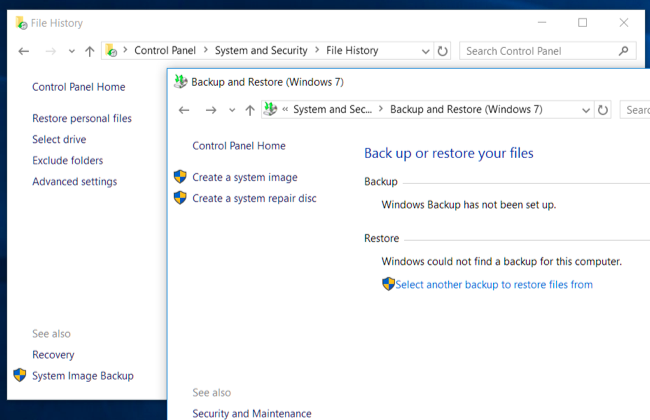
Советы при создании:
- Используйте внешний диск с объёмом минимум в 1,5–2 раза больше объёма используемого пространства на системном диске.
- Подпишите носитель и дату создания для удобства в будущем.
- Проверьте, что на внешнем диске достаточно свободного места и что он не шифрован или доступен для монтажа при восстановлении.
Как восстановить образ через Панель управления (Windows 7)
Этот способ работает, когда Windows загружается и у вас есть доступ к рабочему столу (только Windows 7):
- Откройте Панель управления → Резервное копирование и восстановление.
- Внизу окна нажмите “Восстановить параметры системы или компьютера”.
- Выберите “Дополнительные способы восстановления” и затем “Использовать образ системы, созданный ранее”.
- Следуйте мастеру, укажите местоположение образа и подтвердите восстановление.
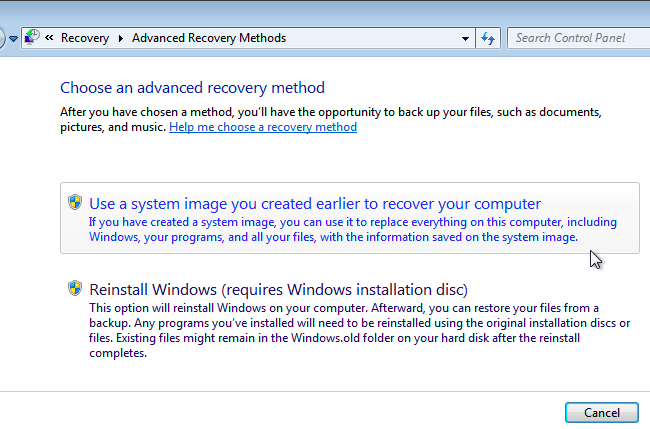
Важно: этот процесс перезаписывает разделы диска, поэтому все текущие данные на системном диске будут потеряны.
Как восстановить образ через параметры загрузки Windows (7, 8 и 10)
Этот способ полезен, если Windows не загружается корректно, но сама платформа может попасть в среду восстановления.
Windows 10 и 8.1:
- Удерживайте клавишу Shift и нажмите “Перезагрузка” в меню Пуск. Это перезапустит систему в среду восстановления. Если система не загружается, она может автоматически перейти в меню восстановления после нескольких неудачных попыток загрузки.
- В меню выберите “Поиск и устранение неисправностей” → “Дополнительные параметры” → “Восстановление образа системы”.
- Укажите носитель с образом и следуйте мастеру.
Windows 7:
- При старте системы нажмите F8.
- Выберите “Восстановление компьютера” и нажмите Enter.
- Выберите раскладку клавиатуры и затем пункт “Восстановить компьютер с помощью созданного ранее образа”.
- Выберите нужный образ и пройдите мастер восстановления.
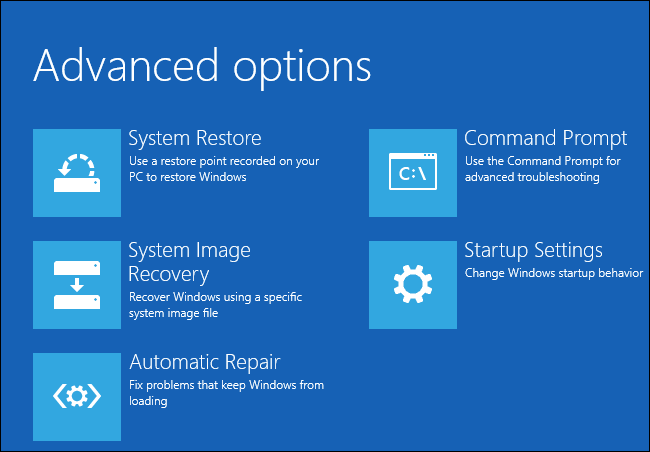
Как восстановить образ с помощью диска восстановления
Если у вас есть диск восстановления или флешка восстановления, вы можете загрузиться с неё и выполнить восстановление образа даже на компьютере без установленной ОС.
Процесс:
- Подключите диск восстановления и загрузитесь с него (возможно, потребуется поменять приоритет загрузки в BIOS/UEFI или вызвать меню выбора загрузочного устройства).
- На экране восстановления выберите “Дополнительные параметры” → “Восстановление образа системы” (Windows 10/8.1) или “Восстановление образа системы” в Windows 7.
- Укажите расположение образа и следуйте инструкциям мастера.
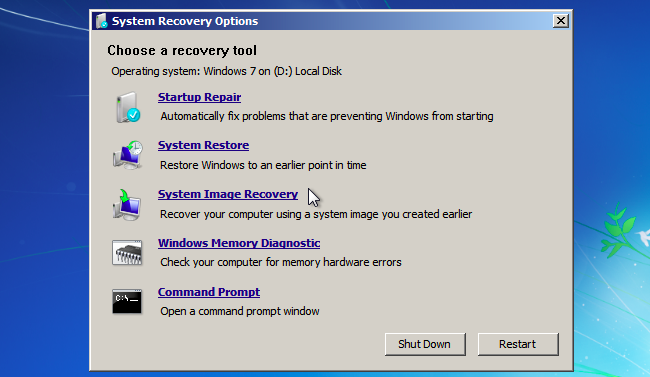
Совет: диск восстановления можно создать на другом рабочем ПК и принести к проблемной машине.
Как восстановить образ с помощью установочного носителя Windows
Установочный USB или DVD также содержит инструменты восстановления.
- Загрузитесь с установочного носителя (USB/DVD).
- На первом экране, где обычно предлагается “Установить”, найдите ссылку “Восстановление компьютера” в левом нижнем углу.
- Доступны те же опции: “Поиск и устранение неисправностей” → “Дополнительно” → “Восстановление образа системы”.
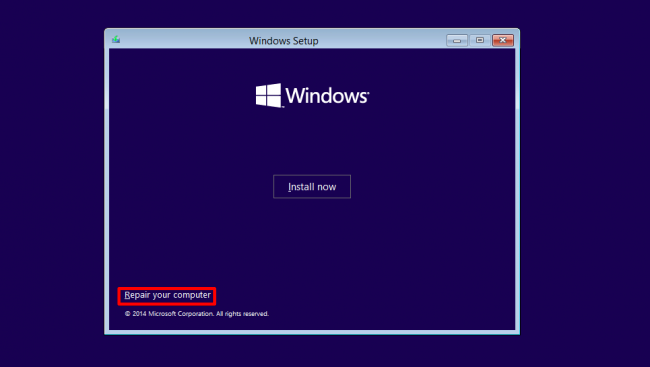
Примечание: при восстановлении с установочного носителя нужно обеспечить доступ к носителю, где хранится образ (внешний диск, сетевой ресурс).
Когда восстановление образа не сработает
- Аппаратная несовместимость: образ привязан к драйверам и конфигурации железа. На другом ПК система может не загрузиться.
- Повреждённый образ: если образ был записан некорректно или файл VHD повреждён, восстановление завершится с ошибкой.
- Шифрованные диски: если системный диск был зашифрован (BitLocker) и ключи недоступны, восстановление и доступ к данным будут невозможны.
- Отсутствие драйверов для контроллеров накопителя при загрузке: в редких случаях требуется загрузить драйвер контроллера RAID/AHCI в среде восстановления.
Важно: всегда проверяйте целостность образа и возможность монтирования VHD перед полным восстановлением.
Альтернативы системным образам
- File History / История файлов — для регулярного хранения версий документов.
- Резервное копирование данных в облако (OneDrive, Google Drive) — для защиты пользовательских файлов.
- Профили настроек и экспорт драйверов — для быстрой переустановки без полного образа.
- Технологии клонирования дисков (Clonezilla, Macrium Reflect) — альтернативы с расширенными возможностями, часто поддерживают восстановление на другом железе.
Ментальные модели и эвристики при выборе
- Если нужно сохранить ОС, программу и настройку как есть — используйте образ.
- Если важны только документы и медиа — достаточно файлового бэкапа.
- Для серверов и критичных рабочих станций полезен регулярный автоматизированный образ и отдельная проверка восстановления.
Проверка и методология перед восстановлением
Мини-методология:
- Убедитесь, что носитель с образом читается на другом ПК: попытайтесь подключить и смонтировать VHD.
- Проверьте дату и метаданные образа, чтобы не восстановить старую версию.
- Сделайте снимок текущего состояния, если на диске есть важные данные (сделайте копию вручную).
- Убедитесь, что у вас есть драйверы для контроллеров жесткого диска, если используется RAID или нестандартный контроллер.
Критерии приёмки:
- Система загружается до рабочего стола.
- Службы и ключевые приложения запускаются автоматически.
- Доступны важные данные (проверка по списку).
Роль‑ориентированные чек-листы
Администратор:
- Наличие резервного образа и его метаданных.
- Документирован план восстановления и проверки.
- Резервный носитель и загрузочные носители подготовлены.
Энтузиаст/продвинутый пользователь:
- Подключил внешний диск и проверил VHD.
- Имеет флешку восстановления и установочный USB.
- Сохранил список установленных программ и ключей.
Обычный пользователь:
- Сохранил личные файлы в облаке.
- Обратился к специалисту при сомнениях.
Пошаговый план (SOP) восстановления образа — типовой сценарий
- Подключите носитель с образом к ПК.
- Подготовьте загрузочный носитель (восстановление или установочная флешка).
- Загрузитесь в среду восстановления.
- Выберите “Восстановление образа системы”.
- Укажите образ и подтвердите перезапись дисков.
- Дождитесь завершения, перезагрузите систему.
- Проверка: загрузка в Windows, проверка драйверов и служб.
- Если проблемы — откат и анализ логов среды восстановления.
Критерии успешности: система загружается, основные приложения запускаются, данные на месте.
План отката и аварийный сценарий
Если восстановление прошло некорректно:
- Не выключайте питание внезапно.
- Попробуйте восстановление с другого носителя или другой копии образа.
- Если есть снимок текущего состояния, верните его.
- Извлеките VHD и смонтируйте на рабочем ПК, чтобы скопировать важные файлы вручную.
Тесты и критерии качества
Тесты:
- Монтирование VHD и чтение файлов без ошибок.
- Полный цикл восстановления на тестовой машине.
- Проверка загрузки после восстановления и корректности сетевых настроек.
Критерии приёмки: успешная загрузка, проверка 10 ключевых файлов, запуск 3 приоритетных приложений.
Безопасность и приватность
- Если образ содержит личные данные, храните носитель в защищённом месте.
- При шифровании диска используйте управление ключами (BitLocker + резервный ключ).
- При передаче носителя между отделами используйте контроль доступа и журнал передачи.
Заметка о GDPR: при восстановлении на новой машине убедитесь, что обработка личных данных соответствует политикам конфиденциальности и правовым требованиям.
Советы по совместимости и миграциям
- При переносе Windows на новый диск одинакового типа (HDD → HDD или SSD → SSD) чаще всего проблем нет.
- При переходе с BIOS на UEFI/или наоборот может потребоваться ручная настройка разделов загрузки.
- При восстановлении на диск меньшего объёма убедитесь, что используемое пространство в образе вмещается на целевой диск.
Шаблон проверки после восстановления
- Система загружается: да/нет
- Сетевое подключение: работает/не работает
- Драйвер контроллера диска: установлен/ошибка
- Службы: запущены/ошибки
- Важные файлы доступны: список проверенных файлов
Примеры неудач и контрпример
Контрпример: попытка восстановить образ с Windows 10, созданный на ноутбуке с контроллером NVMe, на старый настольный ПК с IDE контроллером — вероятно, загрузка не состоится из-за отсутствия драйверов.
Когда образ предпочтительнее альтернатив:
- Мгновенный откат после обновления ОС или установки ПО, нарушившего стабильность.
- Восстановление после компрометации системы (шаблонный рабочий образ).
Диаграмма принятия решения
flowchart TD
  A[Есть системный образ?] -->|Да| B{Система загружается?}
  A -->|Нет| X[Создать образ или использовать файловую резервную копию]
  B -->|Да| C[Восстановление через Панель управления 'Windows 7']
  B -->|Нет| D[Загрузиться с носителя восстановления/установочного носителя]
  D --> E{Образ читается?}
  E -->|Да| F[Запустить восстановление образа]
  E -->|Нет| G[Проверить целостность образа / подключение носителя]
  F --> H[Проверка загрузки и приложений]
  H --> I{Успешно?}
  I -->|Да| Z[Готово]
  I -->|Нет| Y[Откат / извлечь файлы вручную]
Краткое резюме
Системные образы — мощный инструмент для полного восстановления Windows, но они не заменяют регулярного копирования пользовательских файлов для большинства пользователей. Перед восстановлением всегда проверяйте носитель, имейте план отката и учитывайте аппаратную совместимость.
Важное: если вы не уверены, обратитесь к специалисту, особенно при восстановлении на рабочей машине или сервере.
Image Credit: daryl_mitchell on Flickr

Похожие материалы

Несколько аккаунтов Skype: Multi Skype Launcher

Журнал для работы: повысить продуктивность

Персональные звуки уведомлений на Android

Скачивание шоу Hulu для офлайн‑просмотра

Microsoft Start: персонализированная новостная лента
