
Восстановление SteamOS на Steam Deck
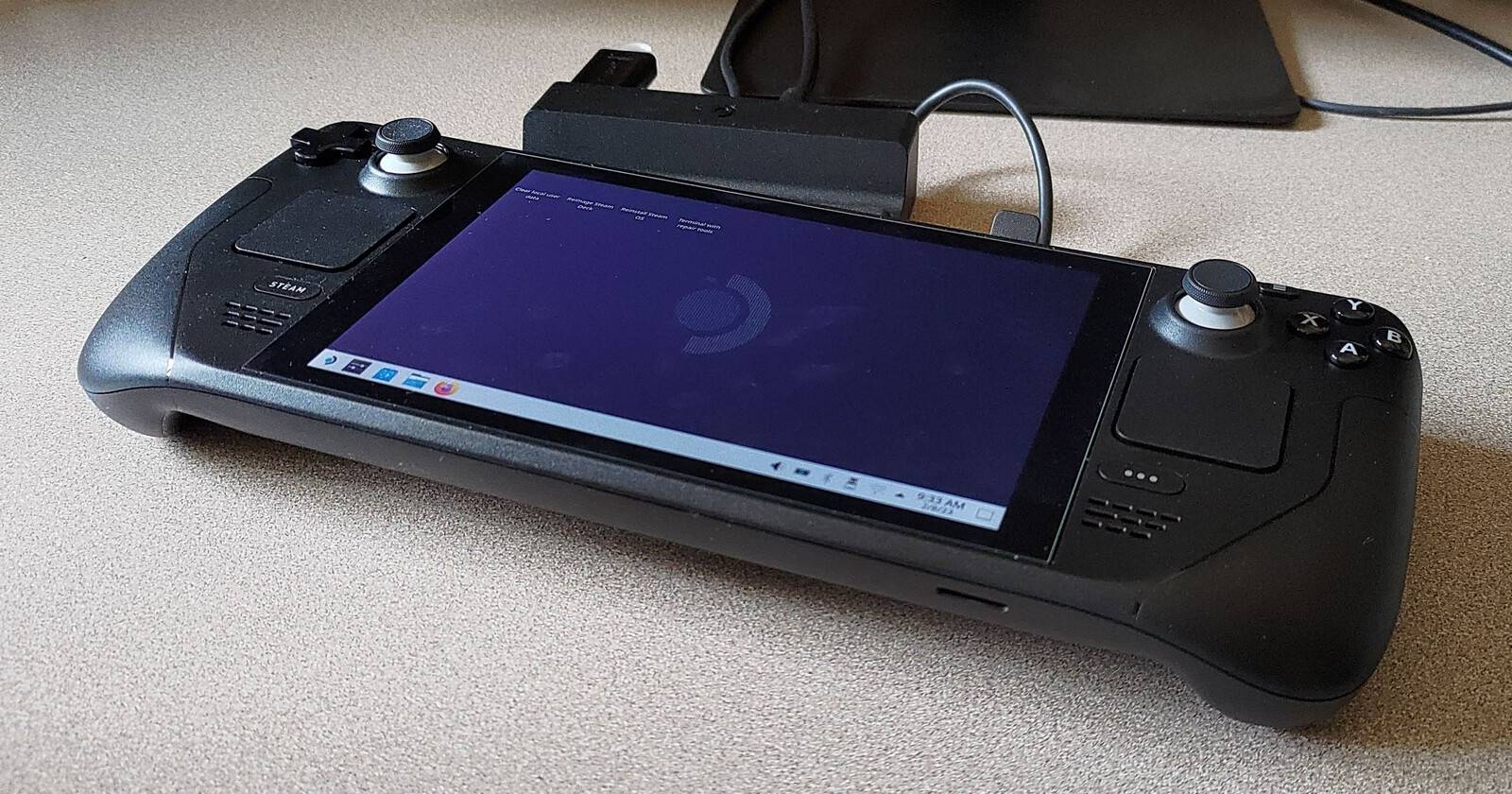
- Если Steam Deck перестал корректно загружаться или вы хотите вернуть его к заводским настройкам, скачайте официальный образ восстановления SteamOS с сайта Valve, запишите его на флешку (не менее 8 ГБ) и загрузитесь с неё, удерживая Volume Down при включении. Выберите нужную опцию восстановления: очистить данные пользователя, переустановить SteamOS, полностью восстановить («reimage») или открыть терминал с инструментами ремонта.
- Перед началом сделайте резервные копии важных файлов; процесс может полностью стереть всё на устройстве и на флешке.
Кому и зачем это нужно
Коротко: если вы модифицировали систему, установили Windows, отключили режим «только для чтения» или просто столкнулись с проблемами загрузки, официальный образ восстановления даёт безопасный путь вернуть программную часть устройства в рабочее состояние. Образ устраняет ошибки файловой системы, проблемные обновления и повреждённые системные файлы, при этом даёт выбор между сохранением пользовательских данных и полной чистой установкой.
Важно: процедура касается программной части. Физические неисправности (проблемы с батареей, экраном, контроллерами) не решаются через образ восстановления.
Что такое образ восстановления
Образ восстановления — это точная копия / набор файлов, которые позволяют перезаписать системные разделы устройства и восстановить заводскую или свежую версию SteamOS. Образ может быть версии новее той, что была на вашем устройстве при покупке. Его можно использовать в двух основных режимах:
- Полное восстановление (factory reset / reimage): удаляются системные и пользовательские данные, и устройство приводится в состояние «как новое» с предустановленным SteamOS.
- Частичное восстановление: перезапись системных файлов без удаления домашнего раздела, либо очистка только пользовательских данных.
Если вы хотите тихо исправить повреждённый загрузчик или управлять разделами вручную — в образ встроен терминал с инструментами для опытных пользователей.
Где скачать образ восстановления
Valve официально публикует образы восстановления на сайте Steam. Это безопасный источник — не нужно искать файлы на сторонних трекерах.
Скачать: SteamOS Recovery Image
Файл образа занимает около 3 ГБ — убедитесь в стабильном подключении и наличии свободного места на устройстве для загрузки.
Подготовка загрузочной USB-флешки
Что нужно:
- USB-флешка ёмкостью не менее 8 ГБ (вся информация на флешке будет уничтожена).
- Компьютер под Windows, macOS или Linux для записи образа.
Варианты записи образа:
Etcher (рекомендуется для простоты; работает на Windows/macOS/Linux)
- Загрузите и установите Balena Etcher.
- Выберите скачанный файл образа (.img.bz2), затем флешку и нажмите «Flash».
Windows: Rufus или другой инструмент создания загрузочных носителей (выберите режим записи образа, не ISO-to-DD, если предлагается).
Linux: однострочный dd-подобный способ от Valve. Откройте терминал и выполните:
bzcat steamdeck-recovery-4.img.bz2 | sudo dd if=/dev/stdin of=/dev/sdX oflag=sync status=progress bs=128MПояснения:
- Замените
steamdeck-recovery-4.img.bz2на полный путь к файлу, например/home/user/Downloads/steamdeck-recovery-4.img.bz2. - Замените
/dev/sdXна устройство вашей флешки, например/dev/sdb. bs=128Mзадаёт размер блока;status=progressпоказывает прогресс записи.
Если вы не уверены, какое устройство использовать, сначала выполните:
lsblkЭто покажет список подключённых блочных устройств и их размеров. Проверьте флешку по размеру и по свободному месту — чтобы не перезаписать системный диск.
Важно: команда dd опасна при указании неверного устройства — можно потерять данные на диске. Действуйте осторожно.
Примечание: Etcher автоматически распаковывает и корректно записывает .img.bz2, поэтому это самый безопасный способ для большинства пользователей.
Как загрузиться с USB на Steam Deck
У Steam Deck один USB-C порт, поэтому есть варианты подключения:
- Флешка с USB-C — подключаете напрямую.
- Флешка с USB-A + USB-C адаптер — подключаете через адаптер.
- Если у вас док-станция (официальная или любая другая с поддержкой USB), подключите флешку через неё.
Подключите флешку, полностью выключите Deck, затем нажмите и удерживайте кнопку Power и одновременно удерживайте Volume Down. Отпустите Volume Down после звукового сигнала. Это откроет Boot Manager.
В меню загрузчика используйте D-Pad и кнопку A для выбора EFI USB Device — это заставит устройство загрузиться с флешки. Верхний пункт в списке указывает на внутреннюю память (стандартная загрузка в SteamOS).
После успешной загрузки вы увидите графическую среду образа восстановления, похожую на Desktop Mode обычного SteamOS.
Обзор четырёх опций восстановления
На рабочем столе образа вы увидите четыре ярлыка — каждая опция решает определённый класс проблем. Выберите ту, которая соответствует вашей задаче.
Очистить локальные данные пользователя
- Что делает: очищает домашний раздел (
/home), удаляя скачанные игры, сохранения, файлы Desktop Mode и пользовательские конфигурации. - Что не делает: не трогает системные файлы; устройство останется способно загрузиться в SteamOS.
- Когда использовать: ваш SteamOS загружается, но есть ошибки в приложениях, профиле или вы хотите удалить все личные данные без переустановки системы.
Reimage Steam Deck (полное восстановление)
- Что делает: полностью перезаписывает системные и пользовательские разделы, возвращая устройство к заводскому или к образу восстановления состоянию.
- Что удаляет: аккаунты, игры, настройки, файлы Desktop Mode — всё.
- Когда использовать: устройство не загружается, удалены/повреждены ключевые системные разделы, или вы хотите продать/передать устройство и стереть всё.
Переустановить SteamOS
- Что делает: перезаписывает только системные разделы (root/boot), не трогая домашний раздел.
- Преимущество: можно исправить повреждённые системные файлы, сохранив игры и данные, чтобы не загружать всё заново.
- Когда использовать: проблемы с загрузкой, сбой обновления, но важно сохранить пользовательские данные.
Терминал с инструментами ремонта
- Что делает: открывает терминал, где доступны утилиты для работы с разделами, монтирования, восстановления загрузчика и восстановления отдельных файлов.
- Для кого: опытных пользователей и техников, умеющих работать в Linux и понимать риски ручного вмешательства.
- Пример задач: восстановление GRUB/loader, проверка и исправление файловой системы (
fsck), экспорт логов.
Поэтапная методика безопасного восстановления (мини‑методология)
- Оцените проблему: устройство не загружается, падает в Desktop Mode, или вы хотите чистую установку.
- Попробуйте простое: перезагрузка, обновление SteamOS, отключение внешних устройств.
- Сделайте резервные копии (если возможно): используйте внешний диск или сеть для сохранения
/homeи важных файлов. - Создайте загрузочную флешку официальным образом.
- Загрузитесь с флешки через Boot Manager и выберите подходящую опцию восстановления.
- После восстановления проверьте работу устройства, обновите систему и восстановите аккаунт/игры.
Критерии приёмки
- Устройство успешно загружается в SteamOS или Desktop Mode.
- Если выбран «Reimage», все пользовательские данные удалены и устройство готово к первичной настройке.
- Если выбрана «Переустановка SteamOS», пользовательские данные сохранены, а системные ошибки устранены.
Когда восстановление не сработает (контрпримеры)
- Аппаратная поломка: повреждённый eMMC/SSD, проблемы с платой, дефектные контроллеры ввода — восстановление образа не исправит это.
- Неправильная флешка/испорченный образ: если образ был повреждён при скачивании или флешка имеет ошибки, запись и загрузка не пройдут.
- Неверное указание устройства при использовании dd — можно перезаписать системный диск компьютера и потерять данные.
В таких случаях лучше обратиться в сервисный центр или в поддержку Valve.
Резервные сценарии и альтернативы
- Если вы не хотите использовать официальный образ, можно восстановить отдельные разделы вручную из резервных копий (при их наличии). Это подходит только опытным пользователям.
- При проблемах с загрузчиком можно попробовать восстановить только загрузочный раздел через терминал, не трогая
/home. - Для минимального воздействия используйте опцию «Очистить локальные данные пользователя» перед «Reimage».
Чеклист перед началом (роль владельца)
- Скопировать важные файлы и сохранения (если устройство загружается).
- Подготовить флешку ≥ 8 ГБ и проверить её на ошибки.
- Скачать официальный образ восстановления с сайта Steam.
- Убедиться, что на компьютере установлены инструменты для записи образа (Etcher / Rufus / dd).
- Иметь доступ к интернету для повторной загрузки игр и обновлений после восстановления.
Чеклист для техника
- Проверить целостность образа (по размеру и по MD5/SHA, если доступны хеши).
- [ ] Убедиться в корректности указания устройства при использовании
dd. - При необходимости экспортировать логи системы и раздела для дальнейшего анализа.
Быстрые команды и приёмы (шпаргалка)
- Просмотреть блочное устройство и найти флешку:
lsblk- Записать образ на флешку (Linux):
bzcat /path/to/steamdeck-recovery-4.img.bz2 | sudo dd if=/dev/stdin of=/dev/sdX oflag=sync status=progress bs=128M- Проверить файловую систему (пример):
sudo fsck.ext4 -f /dev/sdXY- Смонтировать раздел и скопировать файлы:
sudo mount /dev/sdXY /mnt
sudo cp -a /mnt/home/username /path/to/backup
Decision flow (упрощённое дерево принятия решений)
flowchart TD
  A[Устройство не загружается?] -->|Да| B{Пробовали перезагрузку и обновления?}
  B -->|Нет| C[Попробуйте обновить/перезагрузить]
  B -->|Да| D{Можно ли сохранить /home?}
  D -->|Да| E[Переустановить SteamOS]
  D -->|Нет| F[Reimage — полное восстановление]
  A -->|Нет| G{Есть проблемы в Desktop Mode?}
  G -->|Да| H[Очистить локальные данные пользователя]
  G -->|Нет| I[Нет действий]
Безопасность и конфиденциальность
- Убедитесь, что вы удалили учётные записи и привязки перед продажей/передачей устройства (полный Reimage предпочтителен).
- Образы скачивайте только с официального сайта Steam, чтобы избежать модифицированных или вредоносных сборок.
Совместимость, ограничения и примечания по локали
- Образ восстановления подходит для всех версий Steam Deck; однако версия образа может отличаться — это нормально. Образ новее старой прошивки может содержать обновления и улучшения.
- Если вы используете локальные драйверы или специфическое ПО в Desktop Mode, их придётся переустановить после восстановления.
Важно: если вы в регионе с ограниченным доступом к зарубежным серверам, учтите скорость и стабильность загрузки образа.
Итог
Если система Steam Deck дала сбой или вы хотите вернуться к чистому состоянию, официальный образ восстановления — безопасный и проверенный способ. Начните с бэкапа, используйте Etcher для большинства пользователей или официальный dd-подход на Linux, загрузитесь с флешки через Boot Manager и выберите подходящую опцию восстановления. Для нетривиальных проблем используйте терминал, но учитывайте риск ошибок при ручном вмешательстве.
Краткие выводы
- Образ восстановления доступен официально и занимает около 3 ГБ.
- Флешка должна быть минимум 8 ГБ; всё на ней будет стёрто.
- Выберите между сохранением данных и полным восстановлением в зависимости от задачи.
- Аппаратные проблемы восстановлением не исправляются — в этих случаях нужен сервис.

Похожие материалы

Несколько аккаунтов Skype: Multi Skype Launcher

Журнал для работы: повысить продуктивность

Персональные звуки уведомлений на Android

Скачивание шоу Hulu для офлайн‑просмотра

Microsoft Start: персонализированная новостная лента
