
Восстановление SteamOS на Steam Deck
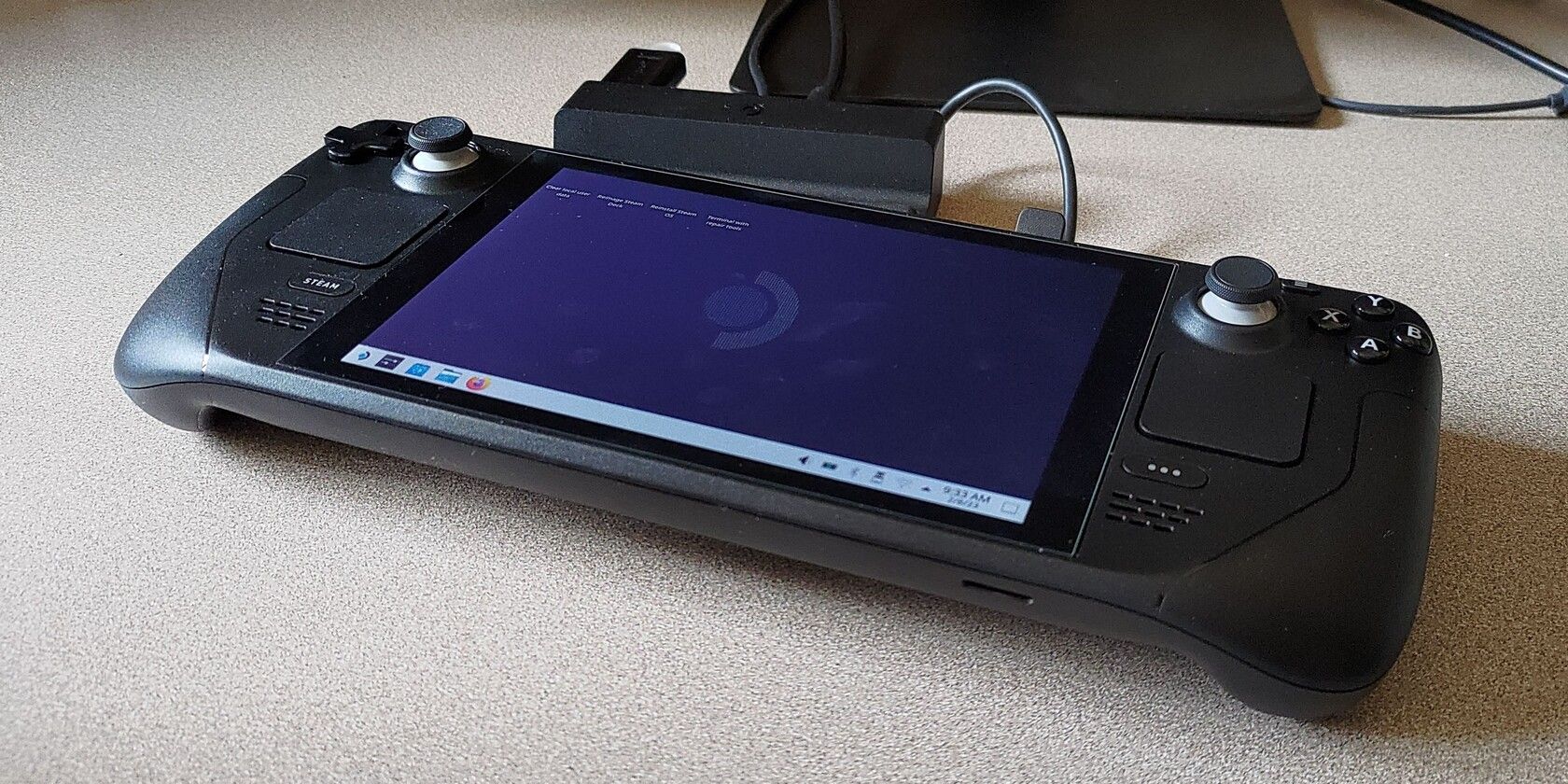
Кратко: Если Steam Deck перестал загружаться или вы хотите вернуть систему к заводским настройкам, используйте официальный образ восстановления SteamOS от Valve. Этот гайд объясняет, как скачать образ, записать его на загрузочную флешку, загрузиться с неё и выбрать нужный вариант восстановления.
Кратко — используйте официальный образ Valve, создайте загрузочную флешку (≥8 ГБ), загрузитесь в Boot Manager и выберите нужный вариант (очистка данных, переустановка системы или полная переобразка).
Для кого это руководство
Это руководство рассчитано на владельцев Steam Deck, которым нужно вернуть устройство в рабочее состояние. Подойдёт как обычным игрокам (которые хотят вернуть только системные файлы), так и продвинутым пользователям (которые редактировали разделы загрузки или ставили другую ОС).
Короткие определения
- Образ восстановления — архивный файл, содержащий копию SteamOS, пригодную для восстановления системы.
- Партиция home — раздел, где хранятся ваши игры и личные файлы в Desktop Mode.
Что нужно подготовить перед началом
- Компьютер с устойчивым интернетом для скачивания образа (≈3 ГБ) и USB-портами.
- Флешка ёмкостью не менее 8 ГБ. Внимание: флешка будет полностью отформатирована — скопируйте все важные данные заранее.
- При необходимости: USB-C — USB-A адаптер или док-станция для подключения флешки к Steam Deck.
- Чуть больше времени и терпения — процесс и загрузка могут занять от 10 до 60 минут в зависимости от скорости.
Важно
- Если вы используете Steam Cloud для сохранений, большинство прогресса будет восстановлено при входе в учётную запись после восстановления. Локальные сохранения нужно предварительно сохранить отдельно, если они не синхронизируются.
Откуда скачать образ восстановления
Valve размещает официальные образы прямо на сайте Steam, так что нет нужды искать их на сторонних торрентах или файлообменниках.
Ссылка для скачивания: SteamOS Recovery Image
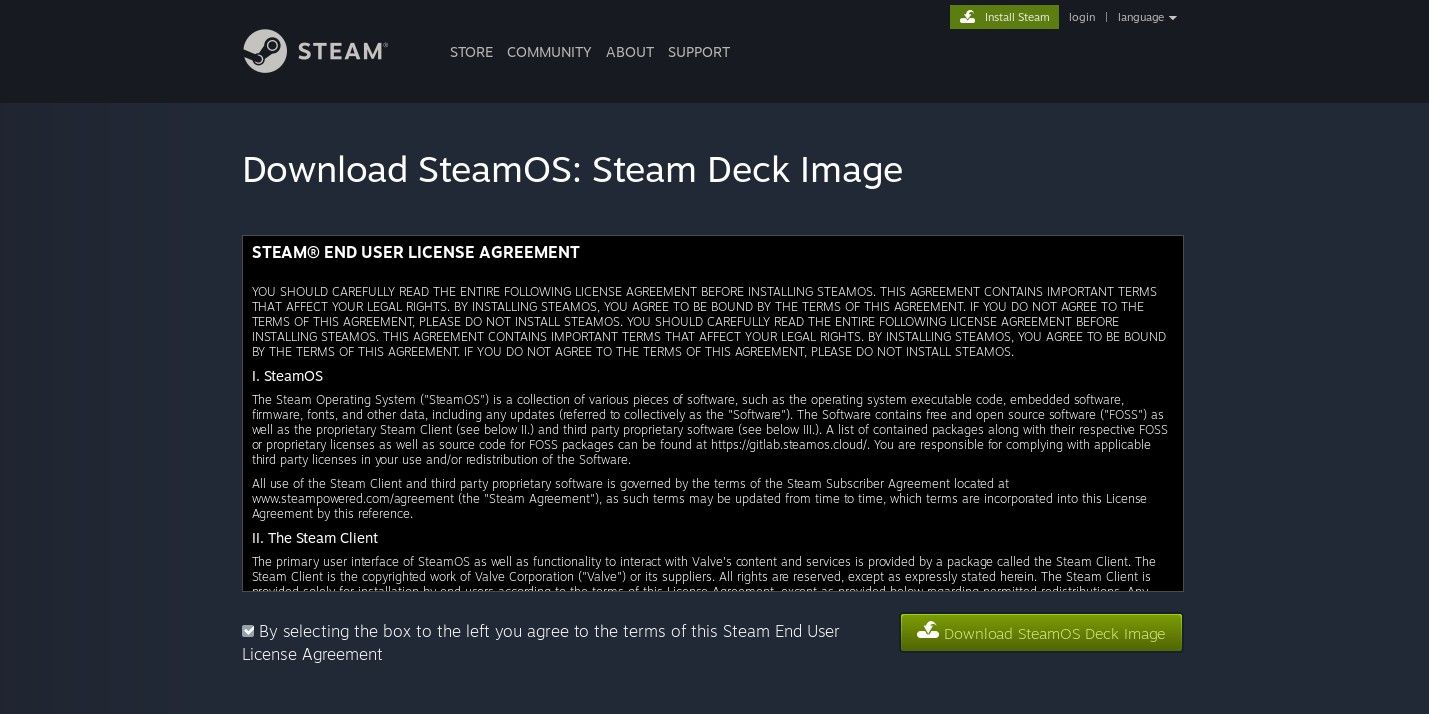
Образ занимает около 3 ГБ, поэтому убедитесь, что соединение надёжно и у вас есть достаточно свободного места на диске для скачивания.
Подготовка загрузочной флешки
Как записать образ на флешку
- Выберите флешку объёмом минимум 8 ГБ. Всё содержимое будет удалено.
- На Windows можно воспользоваться утилитами Rufus, BalenaEtcher или похожими программами. BalenaEtcher прост в использовании и кросс-платформенный.
- На Linux Valve даёт однострочную команду для записи образа напрямую через терминал:
bzcat steamdeck-recovery-4.img.bz2 | sudo dd if=/dev/stdin of=/dev/sdX oflag=sync status=progress bs=128MПояснения
- Замените steamdeck-recovery-4.img.bz2 на полный путь к файлу, например /home/user/Downloads/steamdeck-recovery-4.img.bz2.
- Замените /dev/sdX на реальный диск для флешки, например /dev/sdb. Ошибка в выборе устройства приведёт к потере данных на другом диске.
Как узнать, какой диск — команда для Linux
lsblkКоманда покажет список блоковых устройств. Флешка обычно определяется как sdb, sdc и т. п. Убедитесь по размеру и смонтированным точкам.
Проверка целостности архива
- Можно проверить bzip2-архив командой:
bzip2 -tv steamdeck-recovery-4.img.bz2Если утилита сообщает об ошибках, скачивание стоит повторить.
Советы по выбору программы
- BalenaEtcher: проще всего, работает на Windows/macOS/Linux, минимальный риск ошибиться с диском.
- Rufus: больше опций для Windows-пользователей.
- dd: наиболее прямой и контролируемый способ на Linux, но требует аккуратности.
Как загрузиться с USB на Steam Deck
Подключите флешку к Steam Deck любым доступным способом (флешка с USB‑C, через адаптер USB‑C→USB‑A или через док‑станцию).
- Выключите Deck полностью.
- Подключите флешку.
- Нажмите кнопку питания, удерживая кнопку уменьшения громкости. Отпустите кнопку уменьшения громкости после звукового сигнала.
- Откроется Boot Manager. С помощью крестовины и кнопки A выберите EFI USB Device.
Если Boot Manager не показывает флешку
- Проверьте, видит ли флешку док или адаптер на другом компьютере.
- Попробуйте другой порт/адаптер/док.
- При использовании док‑станции убедитесь, что она получает питание.
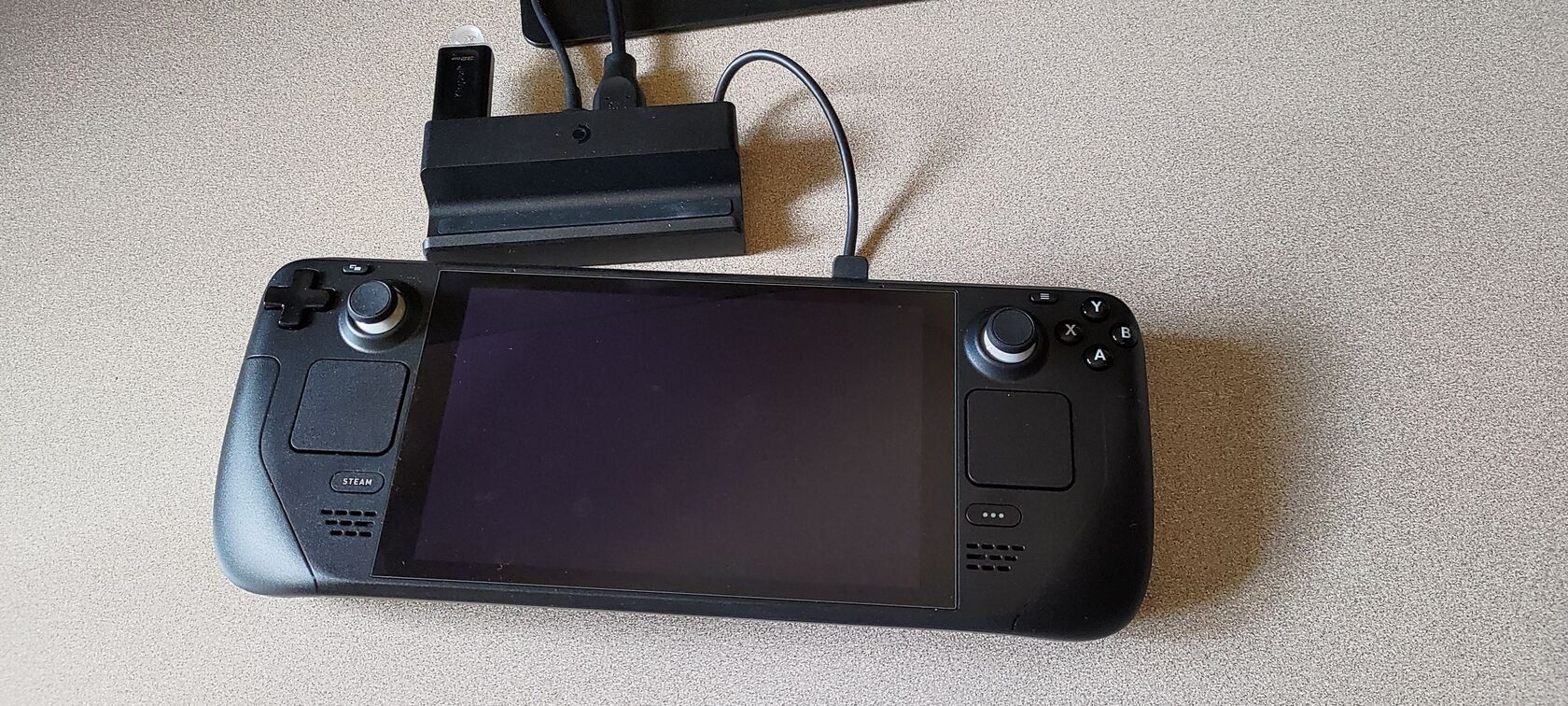
После загрузки с флешки вы попадёте в графическую среду восстановления, похожую на Desktop Mode Steam Deck.
Четыре варианта восстановления и когда их выбирать
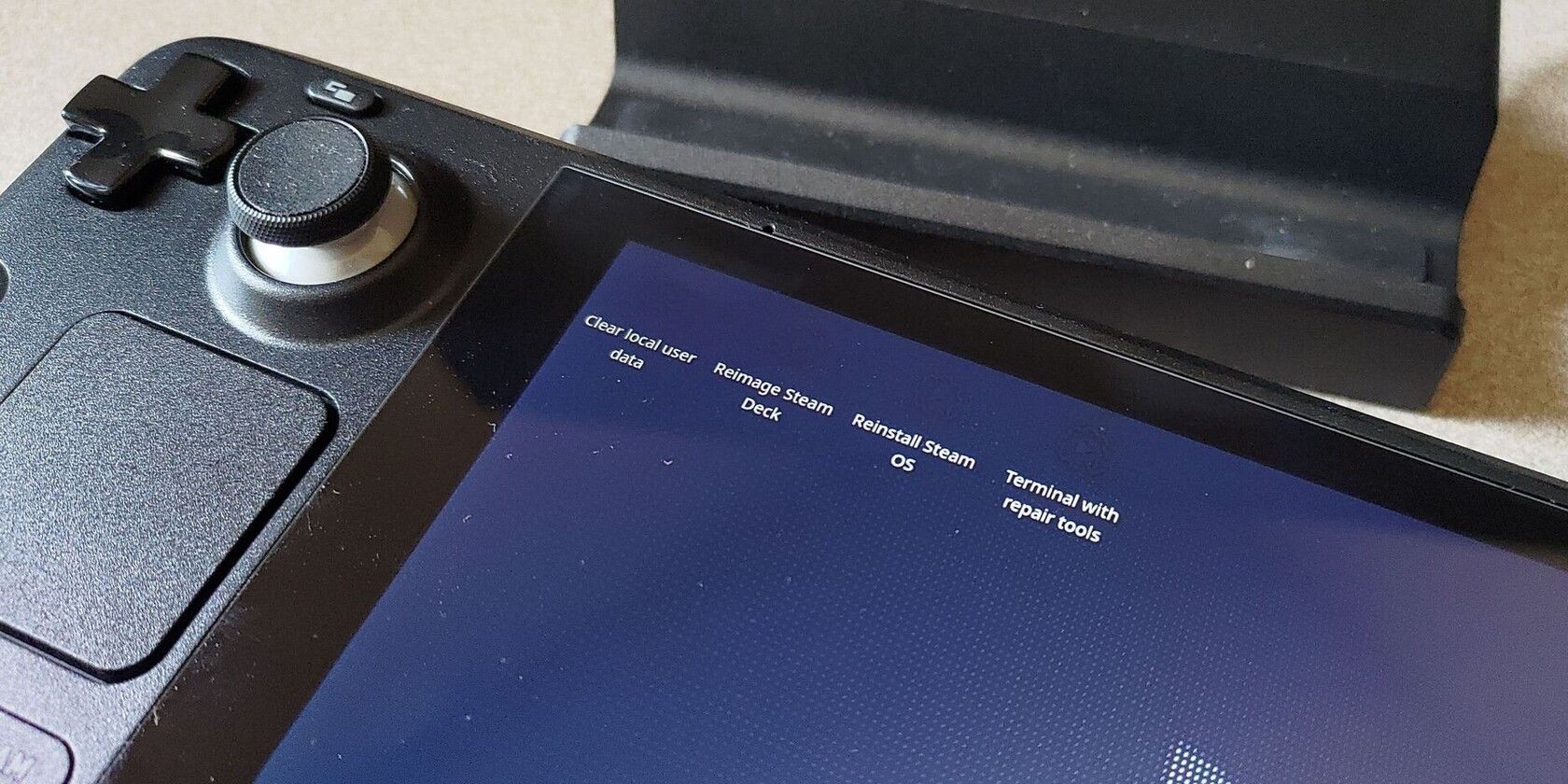
На рабочем столе образа восстановления есть четыре основных варианта. Ниже — подробные объяснения, сценарии использования и последствия для данных.
- Очистить локальные данные пользователя
- Что делает: удаляет содержимое партиции home — ваши скачанные игры, настройки и личные файлы Desktop Mode. Системные файлы остаются нетронутыми.
- Когда выбирать: если у вас проблемы с профилем пользователя, сломанными настройками Desktop Mode или вы хотите быстро стереть личные данные, но сохранить систему.
- Последствия: учётные данные Steam нужно будет ввести снова; игры нужно будет перекачать, если они не в Steam Cloud или на внешнем носителе.
- Переобразить устройство (Reimage Steam Deck)
- Что делает: выполняет полный сброс к образу — удаляет все разделы и восстанавливает систему так, как если бы устройство было новым.
- Когда выбирать: если система повреждена, вы меняли разделы/разметку, устанавливали Windows и хотите гарантированно вернуть заводское состояние.
- Последствия: все локальные данные будут потеряны. Сохраните важные файлы заранее.
- Переустановить SteamOS
- Что делает: перезаписывает системные файлы без удаления пользовательских данных (когда это возможно). Это подходит для восстановления повреждённых системных файлов, сохраняя ваши фильмы, игры и настройки.
- Когда выбирать: если SteamOS не запускается из‑за проблем в системных файлах, но вы хотите избежать повторного скачивания игр.
- Последствия: обычно быстрее и безопаснее для личных данных, но при серьёзных повреждениях может не помочь.
- Терминал с инструментами для ремонта
- Что делает: открывает терминал и утилиты для работы с разделами, загрузчиком и логами.
- Когда выбирать: если вы опытный пользователь и знаете команды для восстановления загрузчика, правки fstab, замены отдельных файлов или ручной работы с разделами.
- Последствия: потенциально гибкая опция, но требует технических навыков. Неправильные команды могут навредить диску.
Критерии приёмки
- Устройство успешно проходит загрузку в SteamOS Desktop Mode.
- Если выбрана полная переобразка — виден начальный экран настройки, после которого можно войти в Steam.
- В случае очистки локальных данных — системные приложения и сетевые подключения работают нормально.
Пошаговые сценарии восстановления
Сценарий A — быстрый возврат системы, оставить игры
- Запишите образ на флешку и загрузитесь с неё.
- Выберите Переустановить SteamOS.
- Дождитесь завершения операции и перезагрузите устройство.
- Войдите в свой аккаунт Steam и проверьте библиотеки.
Сценарий B — полный сброс к заводским настройкам
- Сохраните все важные локальные данные на внешний диск.
- Запустите флешку и выберите Переобразить устройство.
- Подтвердите действие. Подождите, пока процесс завершится.
- Верните данные и заново настройте систему.
Сценарий C — ручной ремонт через терминал
- Выберите Терминал с инструментами для ремонта.
- Проверьте таблицу разделов командой:
lsblk
fdisk -l- Просмотрите логи загрузки в /var/log или используйте journalctl при наличии.
- Если нужно восстановить загрузчик, используйте соответствующие утилиты (mount нужных разделов и chroot при необходимости).
Важно
- Перед ручными операциями сделайте снимок текущей разметки разделов (sudo sfdisk -d /dev/nvme0n1 > partition-table.backup).
- Храните резервную копию в безопасном месте.
Частые проблемы и способы их решения
Проблема: флешка не видна в Boot Manager
- Попробуйте другой USB‑порт, адаптер или док.
- Перезапишите образ с помощью Etcher или повторно выполните dd.
- На Linux проверьте, правильно ли смонтирована флешка и указан ли правильный /dev/имя.
Проблема: ошибка dd или запись останавливается
- Проверьте свободное место и целостность .bz2 архива командой bzip2 -tv.
- Попробуйте уменьшить bs=128M до bs=64M или bs=32M при слабой системе.
Проблема: после переустановки SteamOS устройство всё ещё не грузится
- Попробуйте полный Reimage — он восстанавливает таблицу разделов и загрузчик.
- Используйте Терминал с инструментами для ремонта: проверьте загрузочные флаги, fstab и UUID разделов.
Проблема: потеря важных локальных сохранений
- Проверьте Steam Cloud — многие игры синхронизируют сохранения автоматически.
- Если Cloud не использовался, восстановление локальных файлов возможно только при наличии резервной копии.
Потенциальные ошибки и когда восстановление не поможет
- Физические неисправности диска: образ восстановления не оживит вышедший из строя накопитель.
- Аппаратные повреждения контроллера USB или портов: потребуется ремонт/замена оборудования.
Как сократить риск потери данных в будущем
- Включите Steam Cloud для игр, где это поддерживается.
- Регулярно сохраняйте резервные копии важных файлов с партиции home на внешний накопитель.
- Перед экспериментами с разделами делайте снимки текущей разметки и резервные копии.
Проверочный чеклист перед началом
- Скачан официальный образ SteamOS с сайта Valve.
- Флешка ≥8 ГБ и все важные файлы с неё сохранены.
- Есть адаптер/док, если флешка не с USB‑C.
- Резервные копии локальных данных и сохранений.
- Заряд батареи Steam Deck достаточна для восстановления или устройство подключено к питанию.
Роль‑ориентированные рекомендации
Для игроков
- Если проблема была локальной и касается только настроек, сначала попробуйте Очистить локальные данные.
- Для полного возврата к заводским настройкам выберите Переобразить устройство.
Для разработчиков и моддеров
- Используйте Терминал с инструментами для ремонта, чтобы вручную восстановить загрузчик или править разделы.
- Перед изменениями снимайте образ партиций и храните резервные копии конфигураций.
Диаграмма выбора варианта восстановления
flowchart TD
  A[Начальная проблема с Steam Deck] --> B{Проблема с данными или с системой}
  B -->|Только личные файлы/настройки| C[Очистить локальные данные]
  B -->|Системные файлы/загрузчик| D{Мелкая или критическая поломка}
  D -->|Мелкая| E[Переустановить SteamOS]
  D -->|Критическая или изменена разметка| F[Переобразить устройство]
  A --> G[Требуется ручной ремонт]
  G --> H[Терминал с инструментами для ремонта]
Приватность и безопасность
- Образ восстановления от Valve не содержит ваших личных данных. Однако при полном Reimage все локальные данные будут удалены.
- Перед передачей устройства другому человеку или сдачей в ремонт выполните полное переобразование и при необходимости зашифруйте резервные копии.
Краткое резюме
- Официальный образ восстановления позволяет вернуть SteamOS в рабочее состояние без похода в сервис в большинстве случаев.
- Выбирайте вариант восстановления исходя из того, хотите ли вы сохранить личные данные или вернуть устройство к «нулю».
- Для продвинутых задач используйте режим Терминала, но будьте внимательны с командами и резервными копиями.
Ключевые действия сейчас
- Скачайте образ с сайта Valve.
- Создайте загрузочную флешку (режим dd или Etcher).
- Загрузитесь в Boot Manager и выберите подходящий вариант восстановления.
Спасибо за внимание. Если нужно, могу прислать краткий чеклист в виде одностраничного шаблона для печати.

Похожие материалы

Несколько аккаунтов Skype: Multi Skype Launcher

Журнал для работы: повысить продуктивность

Персональные звуки уведомлений на Android

Скачивание шоу Hulu для офлайн‑просмотра

Microsoft Start: персонализированная новостная лента
