
Восстановление, обновление и сброс Windows 8
Если компьютер нестабилен, сначала попробуйте Восстановление системы — быстро и без удаления файлов. Обновление ПК возвращает Windows в чистое состояние, сохраняя личные файлы, но удаляя настольные приложения. Сброс ПК полностью переустанавливает Windows и удаляет все личные данные. Используйте чеклист перед операцией и создайте носитель восстановления на всякий случай.
Что делают функции восстановления, обновления и сброса
Windows 8 предоставляет три разных варианта вернуть систему в рабочее состояние:
- Восстановление системы: откат системных файлов к ранее сохраненной точке, без удаления программ или личных файлов.
- Обновление ПК: переустановка Windows с сохранением личных файлов и приложений из Магазина, удалением настольных приложений и очисткой их следов.
- Сброс ПК: полная переустановка Windows с удалением всех личных файлов и приложений.
Каждый вариант подходит для разных сценариев. Ниже — описание, когда и как использовать каждый, а также практические советы, чеклисты и варианты на случай проблем.
Восстановление системы
Что это делает
Восстановление системы работает так же, как в предыдущих версиях Windows. Операционная система периодически сохраняет снимки важных системных и программных файлов. В случае сбоев, частых синих экранов или проблем после установки драйверов или обновлений вы можете откатить систему к более раннему состоянию.
Когда использовать
Используйте Восстановление, если система внезапно стала нестабильной, но доступ к рабочему столу и файлам сохранён. Это быстрее, чем обновление или сброс, и не удаляет личные файлы и установленное программное обеспечение.
Как выполнить
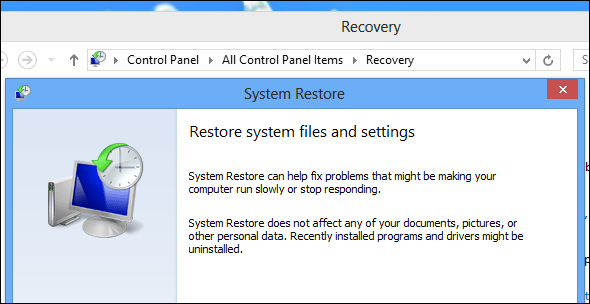
- Нажмите клавишу Windows, чтобы открыть экран Пуск.
- Введите Recovery в поле поиска на экране Пуск.
- В боковой панели выберите Параметры, затем ярлык Восстановление.
- Нажмите Открыть Восстановление системы. Мастер предложит выбрать точку восстановления и выполнит откат системных файлов.
Ограничения
- Восстановление не удаляет недавно добавленные личные файлы.
- Оно не гарантирует исправление проблем, связанных с аппаратным обеспечением или глубоко интегрированным вредоносным ПО.
Обновление ПК
Что это делает
Обновление ПК выполняет переустановку Windows без удаления личных файлов. Настольные приложения, которые вы устанавливали вручную, будут удалены, а приложения из Магазина Windows сохранятся. Список удалённых настольных приложений будет сохранён на Рабочем столе после процедуры.
Когда использовать
Подходит, когда требуется чистая система, но вы хотите сохранить документы, фотографии и прочие личные файлы. Это удобный способ удалить остатки программ и системные изменения, не тратя время на полное ручное резервное копирование и восстановление.
Как выполнить
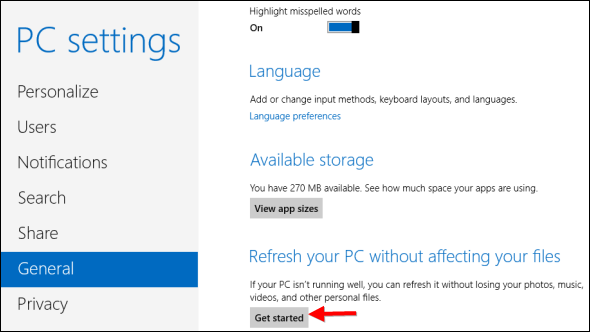
- Откройте панель Параметры. Нажмите Windows Key + I или смахните от правого края экрана и выберите Параметры.
- Внизу боковой панели выберите Изменить параметры ПК.
- Откройте раздел Общие.
- Нажмите Начать в блоке Обновление ПК без удаления файлов.
Что стоит ожидать
- Все настольные программы будут удалены. После обновления используйте сгенерированный список для переустановки нужных программ.
- Приложения из Магазина Windows останутся.
- Системные настройки будут сброшены к значениям по умолчанию.
Сброс ПК
Что это делает
Сброс полностью переустанавливает Windows и удаляет все личные файлы и пользовательские настройки. По сути это чистая установка Windows, результат такой же, как при покупке компьютера с предустановленной ОС.
Когда использовать
- Если вы хотите начать с чистого листа.
- Перед передачей или продажей компьютера, чтобы удалить данные. Для особо чувствительных данных рекомендуется дополнительно выполнить безопасную очистку диска.
Как выполнить
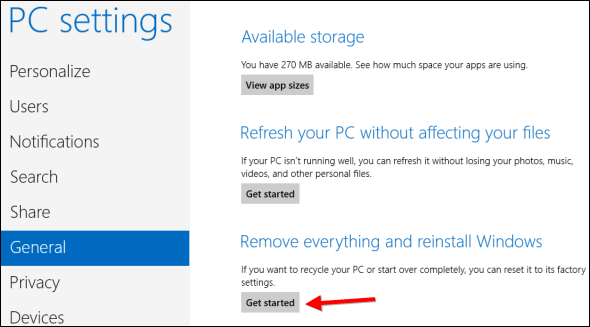
- Откройте Параметры через Windows Key + I или смахивание от правого края.
- Выберите Изменить параметры ПК, затем Общие.
- Пролистайте до раздела Удалить все и выполнить повторную установку Windows и нажмите Начать.
Важное замечание
Обязательно создайте резервную копию всех важных данных перед выполнением Сброса. Потерянные файлы вернуть будет сложно без специализированных средств восстановления.
Если компьютер не загружается
Если Windows не может загрузиться, у вас есть несколько вариантов:
- Автоматический вход в Дополнительные параметры загрузки. Оттуда можно выполнить Восстановление, Обновление или Сброс.
- Загрузка с установочного носителя Windows 8 и выбор Восстановить компьютер в начальном экране установки.
- Загрузка с USB-носителя восстановления Windows 8.
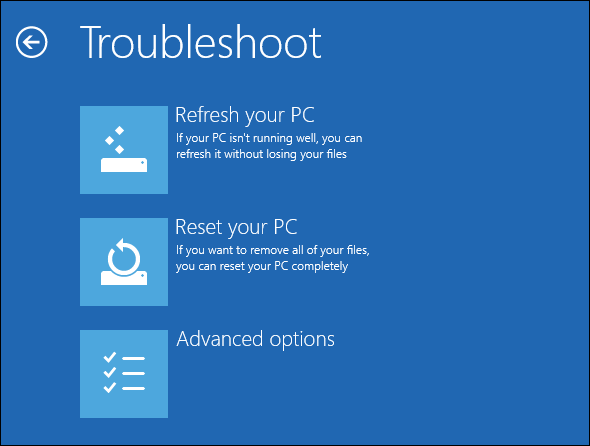
Если у вас нет установочного диска или USB-носителя, его можно создать на любом компьютере с Windows 8. Подробные шаги ниже.
Как создать носитель восстановления Windows 8
- Подключите USB-накопитель объёмом не менее 4 ГБ.
- Введите Recovery в поиске и выберите Создать диск восстановления.
- Выберите Создать носитель восстановления на USB и следуйте инструкциям.
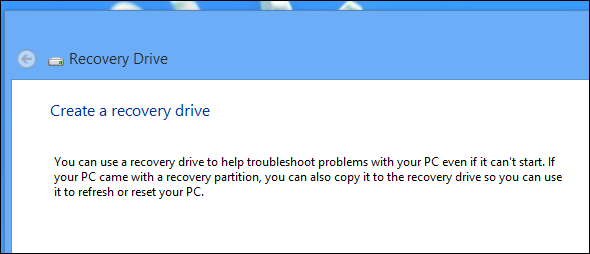
Важно сохранить этот USB-накопитель в безопасном месте. Он пригодится, если система не сможет загрузиться.
Когда выбрать Восстановление, Обновление или Сброс
- Восстановление: короткий, быстрый откат, когда причина проблем — недавние системные изменения.
- Обновление: нужен чистый Windows, но вы хотите сохранить документы и параметры учетной записи.
- Сброс: когда требуется полная очистка и новая установка, например при продаже компьютера.
Модель принятия решения
- Есть ли доступ к рабочему столу и важные файлы сохранены
- Да: попробуйте Восстановление
- Нет: загрузитесь в Дополнительные параметры или используйте USB-носитель восстановления
- Нужно ли сохранить личные файлы
- Да: используйте Обновление
- Нет: используйте Сброс
Чеклист перед Обновлением и Сбросом
- Сделать резервную копию личных файлов на внешний диск или в облако.
- Экспортировать закладки браузера и сохраняемые пароли, если необходимо.
- Подготовить списки установленных программ и ключи лицензий.
- Подготовить драйверы для специфического оборудования (если производитель требует).
- Убедиться в наличии источника питания для ноутбука и стабильного подключения к сети.
Безопасная очистка диска перед передачей компьютера
Стандартный Сброс удаляет файлы, но некоторая информация может быть восстановлена с помощью специальных средств. Для повышения безопасности:
- Используйте функцию безопасной очистки носителя, если она доступна в параметрах Сброса.
- Или после Сброса выполните полное форматирование и перезапись диска с помощью утилиты для безопасного удаления данных.
Важно: очень чувствительные документы лучше удалить отдельно с применением средств перезаписи.
Альтернативные подходы
- Ручная чистая установка Windows 8 с загрузочного носителя: полностью контролируемый процесс для опытных пользователей.
- Обновление до более новой версии Windows, если аппаратное обеспечение поддерживается.
- Использование антивирусных и антишпионских утилит до выполнения обновления, чтобы попытаться убрать вредоносное ПО без переустановки.
Роли и краткие чеклисты
Домашний пользователь
- Резервное копирование документов и фотографий
- Попробовать Восстановление системы
- Если проблемы остаются, выполнить Обновление
IT администратор
- Создать образ системы перед операцией
- Проверить наличие драйверов и политик безопасности
- Автоматизировать восстановление с помощью корпоративных инструментов
Плейбук восстановления при невозможности загрузки
- Попытка входа в Дополнительные параметры загрузки автоматически.
- Выбор Восстановления системы. Если доступно, откат к последней рабочей точке.
- Если Восстановление не помогло, попытка Обновления через Дополнительные параметры.
- Если Обновление не доступно или не исправляет проблему, загрузка с USB-носителя восстановления и выполнение Сброса.
- При подозрении на аппаратный сбой проверить диск и оперативную память с помощью утилит диагностики.
Критерии приёмки
- После Восстановления: система загружается стабильно, проблемные симптомы исчезли, личные файлы и настольные приложения сохранены.
- После Обновления: все личные файлы доступны, настольные приложения удалены, список удалённых приложений сохранён на Рабочем столе.
- После Сброса: система имеет заводское состояние, личные файлы отсутствуют, ОС успешно запускается.
Быстрая сводка по тому, что сохраняется и что удаляется
Восстановление системы
- Сохраняется: личные файлы, установленные программы
- Удаляется: изменения системных файлов после точки восстановления
Обновление ПК
- Сохраняется: личные файлы, приложения Магазина Windows
- Удаляется: настольные приложения, системные настройки
Сброс ПК
- Сохраняется: только встроенные системные файлы
- Удаляется: все личные файлы и приложения
Короткий глоссарий
- Точка восстановления: снимок системных файлов, к которому можно возвратиться.
- Носитель восстановления: USB-накопитель с инструментами для восстановления Windows.
Часто задаваемые вопросы
Можно ли восстановить только один файл через Восстановление системы
- Нет. Восстановление системы работает с системными файлами и настройками, а не с отдельными пользовательскими файлами.
Сохранится ли электронная почта после Обновления
- Личные данные и профили сохраняются, но настольные почтовые клиенты могут потребовать повторной установки.
Конец. Основные выводы
Обновление и Сброс — это быстрые способы вернуть Windows 8 в работоспособное состояние. Восстановление системы стоит попробовать в первую очередь при недавних изменениях. Всегда делайте резервные копии и создавайте носитель восстановления заранее.

Похожие материалы

Несколько аккаунтов Skype: Multi Skype Launcher

Журнал для работы: повысить продуктивность

Персональные звуки уведомлений на Android

Скачивание шоу Hulu для офлайн‑просмотра

Microsoft Start: персонализированная новостная лента
