
Как восстановить закрытые вкладки в популярных браузерах

Быстрая навигация
- Google Chrome
- Firefox
- Opera
- Internet Explorer
- Microsoft Edge
Ключевые сочетания и понятия
- Ctrl+Shift+T — открыть последнюю закрытую вкладку (повторное нажатие открывает вкладки в порядке закрытия).
- Ctrl+H — открыть историю браузера (в большинстве браузеров).
- Восстановить предыдущую сессию / Restore Previous Session — открыть все вкладки последнего сеанса.
- Режим «инкогнито» / приватный режим — в нём браузер обычно не сохраняет историю и вкладки.
Важно: если вы очищали историю или использовали приватный режим, стандартные методы восстановления не вернут закрытые вкладки. См. раздел «Когда это не сработает».
Google Chrome
Как быстро открыть последнюю вкладку
- Щёлкните правой кнопкой мыши по панели вкладок и выберите «Reopen closed tab» (Восстановить закрытую вкладку).
- Или нажмите Ctrl+Shift+T на клавиатуре. Повторное нажатие вернёт вкладки в порядке их закрытия.
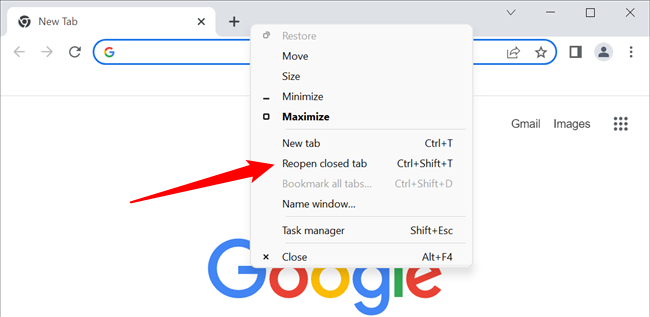
Примечание: вариант пункта меню может отличаться в зависимости от того, по чему именно вы кликнули — по вкладке или по пустому месту на полосе вкладок.
Как найти страницу в истории
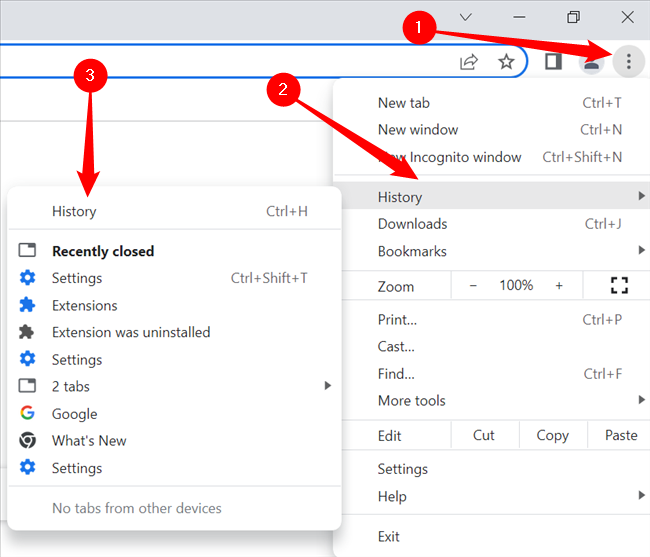
- Нажмите кнопку меню Chrome (три горизонтальные полосы/точки) в правом верхнем углу.
- Выберите История > История.
Под заголовком «Recently closed» (Недавно закрытые) может отображаться опция «X tabs» (например, «2 tabs»), которая откроет указанное количество вкладок в новом окне.
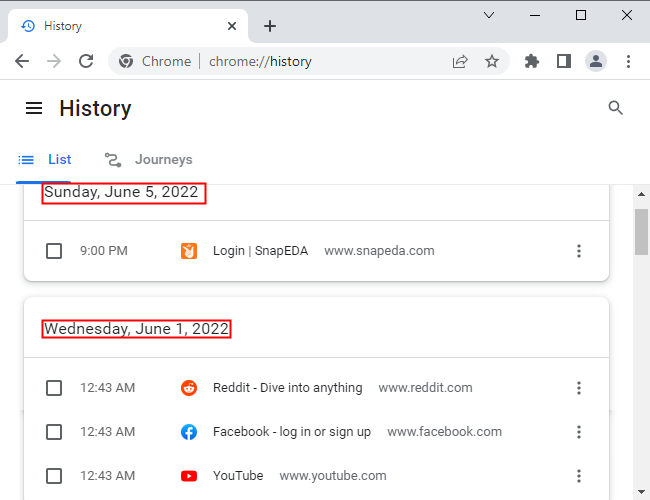
История откроется на новой вкладке, сгруппированная по периодам. Нажмите на любую ссылку, чтобы открыть страницу в текущей вкладке.
Firefox
Как быстро открыть последнюю вкладку
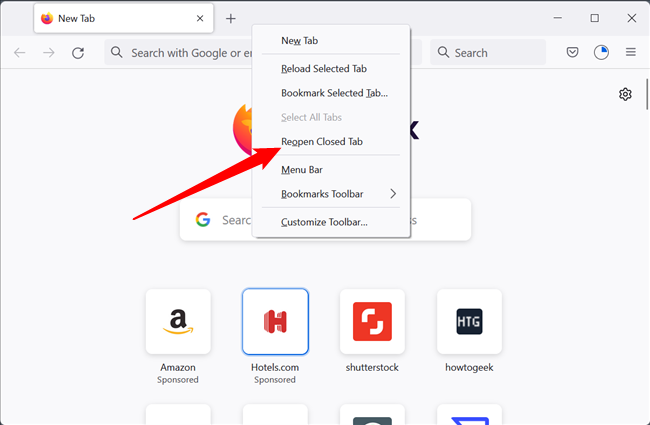
- Щёлкните правой кнопкой мыши по строке вкладок и выберите «Reopen Closed Tab» (Восстановить закрытую вкладку).
- Или нажмите Ctrl+Shift+T — повторные нажатия откроют вкладки в порядке их закрытия.
Как открыть нужную страницу из истории
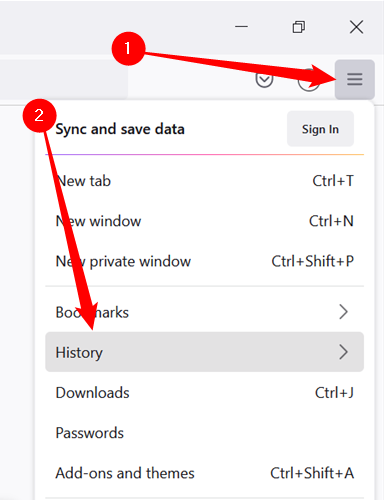
- Нажмите кнопку меню (три горизонтальные полосы) в правом верхнем углу и выберите «History» (История).
- В меню Истории выберите нужную страницу.
В разделе «Recently Closed» (Недавно закрытые) можно выбрать «Restore Closed Tabs» (Восстановить закрытые вкладки), чтобы открыть все перечисленные вкладки в новом окне.
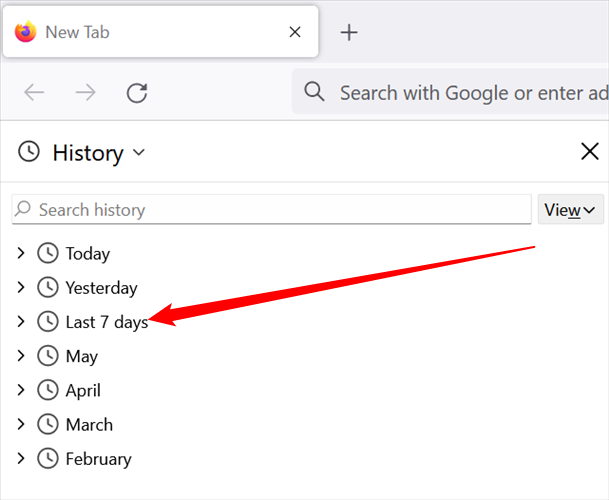
Боковая панель истории и библиотека
- Нажмите Ctrl+H, чтобы открыть боковую панель истории. Там можно выбрать «Last 7 days» (Последние 7 дней) и другие периоды.
- Через «Manage History» (Управление историей) откроется окно Библиотеки, где слева выберите период, справа — двойным щелчком откройте нужную страницу.
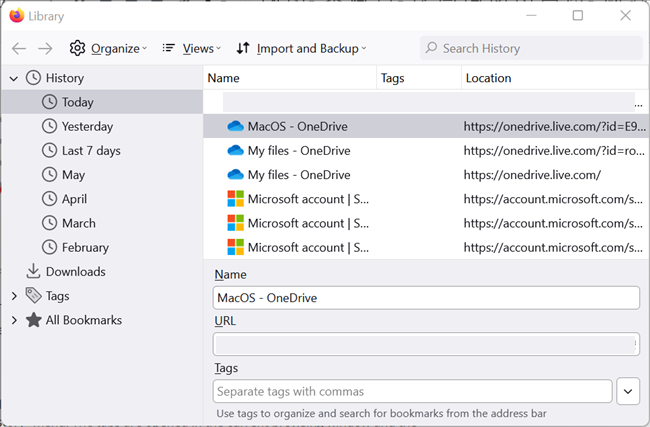
Восстановление предыдущей сессии
Выберите «Restore Previous Session» (Восстановить предыдущую сессию) в меню «History». Все вкладки последнего сеанса откроются в текущем окне, и при необходимости окно примет размеры предыдущего сеанса.
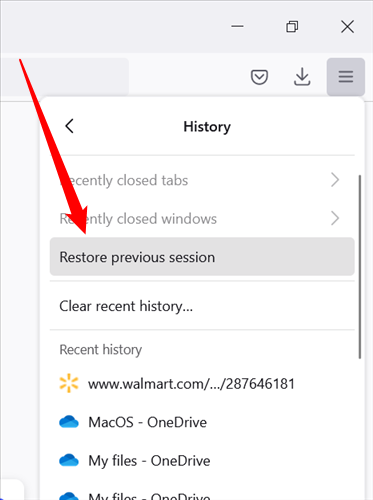
Opera
Быстрое восстановление вкладки
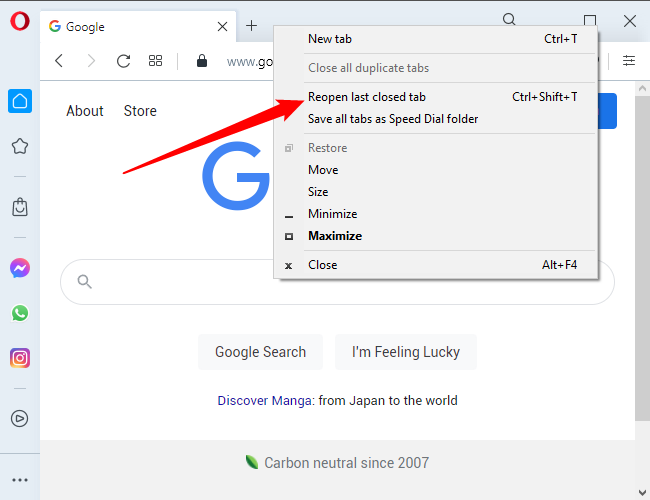
- Щёлкните правой кнопкой мыши по панели вкладок и выберите «Reopen last closed tab» (Восстановить последнюю закрытую вкладку) или нажмите Ctrl+Shift+T. Повторные действия восстанавливают вкладки по порядку закрытия.
История в боковой панели и полном виде
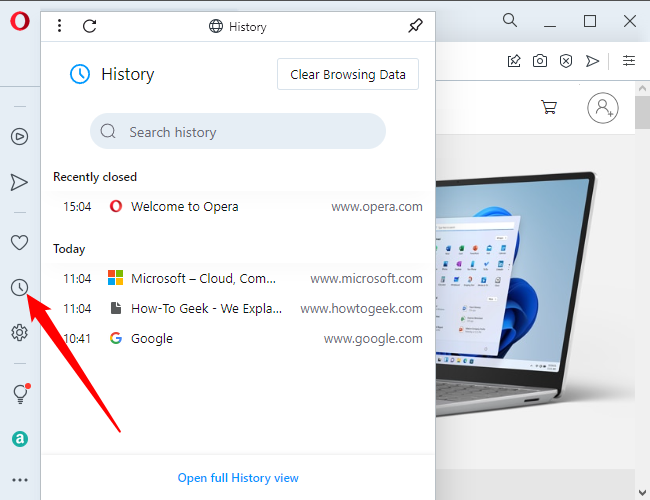
- Нажмите кнопку История в левой боковой панели, чтобы раскрыть список недавно закрытых вкладок и открыть любую из них в новой вкладке.
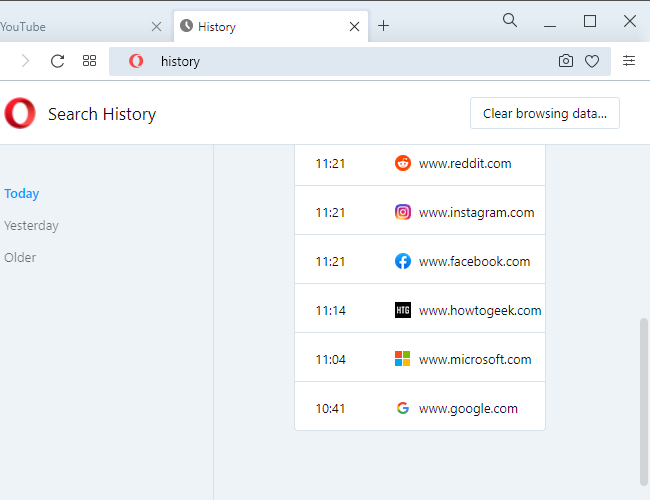
- Для подробного просмотра выберите «Open Full History View» (Открыть полный просмотр истории) — список ссылок упорядочен по дате.

Восстановление сессии
Opera автоматически восстанавливает вкладки, открытые в момент последнего завершения работы, при следующем запуске браузера. Явной команды «Восстановить предыдущую сессию» в интерфейсе для ручного запуска нет.
Internet Explorer
Примечание: Internet Explorer полностью устарел и был официально выведен из активной поддержки 15 июня 2022 г. Для большинства задач рекомендуется Microsoft Edge с режимом Internet Explorer.
Как открыть последнюю вкладку
- Щёлкните правой кнопкой мыши по вкладке и выберите «Reopen closed tab» (Восстановить закрытую вкладку) или нажмите Ctrl+Shift+T. Повторное действие откроет предыдущие вкладки по порядку.

Список недавно закрытых вкладок
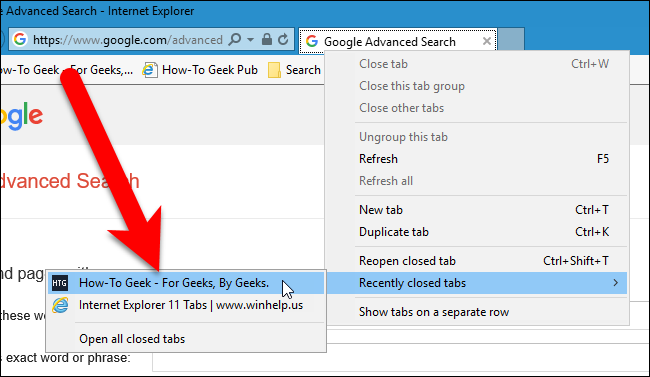
- Щёлкните правой кнопкой по вкладке и выберите «Recently closed tabs» (Недавно закрытые вкладки), затем выберите нужную вкладку в подменю.
- Можно также выбрать «Open all closed tabs» (Открыть все закрытые вкладки), чтобы открыть вкладки текущего сеанса на новых вкладках.
Восстановление через страницу новой вкладки (старые версии)
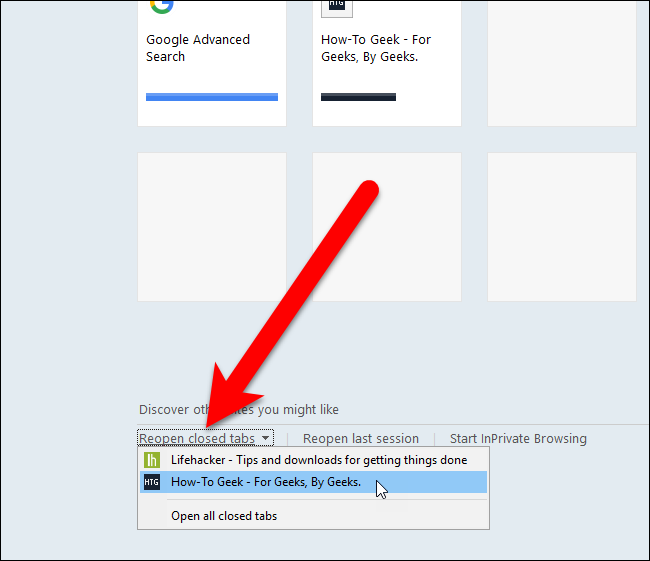
В старых версиях Internet Explorer на странице новой вкладки могли быть ссылки «Reopen closed tabs» в левом нижнем углу — этот интерфейс встречается в устаревших сборках.
Как открыть историю
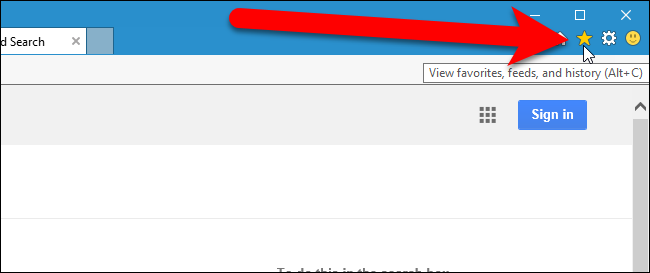
- Нажмите кнопку «View favorites, feeds, and history» (Просмотр избранного, лент и истории) в правом верхнем углу или нажмите Alt+C.
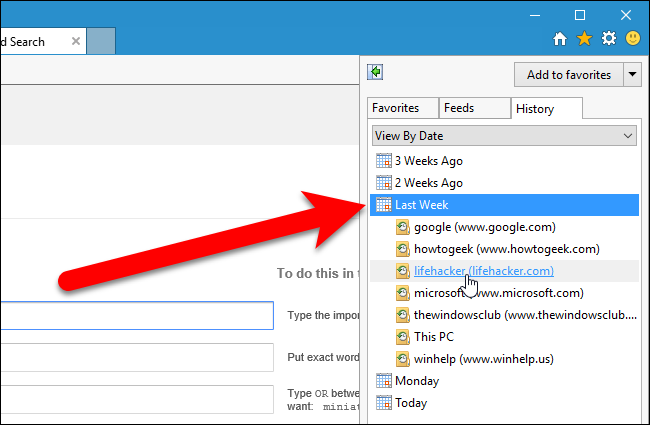
- Перейдите на вкладку «History» и выберите временной диапазон, затем нужную страницу из списка.
Восстановление последнего сеанса в IE11
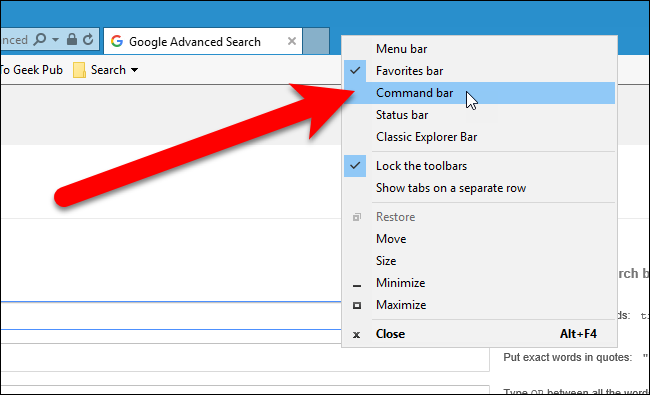
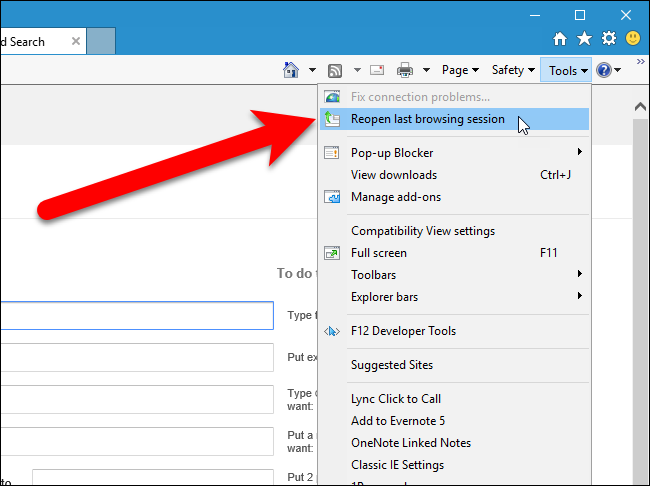
- Если Панель команд не отображается, щёлкните правой кнопкой мыши по пустой части панели вкладок и включите «Command bar» (Панель команд).
- Нажмите «Tools» (Инструменты) на Панели команд и выберите «Reopen last browsing session» (Восстановить последний сеанс). Все вкладки последней сессии откроются в текущем окне.
Microsoft Edge
Быстро открыть закрытую вкладку
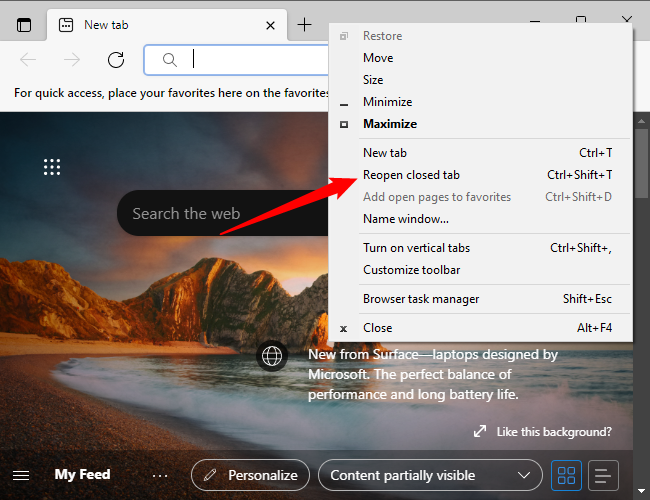
- Щёлкните правой кнопкой по вкладке или по пустому месту на панели вкладок и выберите «Reopen closed tab» (Восстановить закрытую вкладку) или нажмите Ctrl+Shift+T.
- Если Edge был закрыт с несколькими вкладками, Ctrl+Shift+T откроет все вкладки предыдущей сессии одновременно.
Доступ к истории
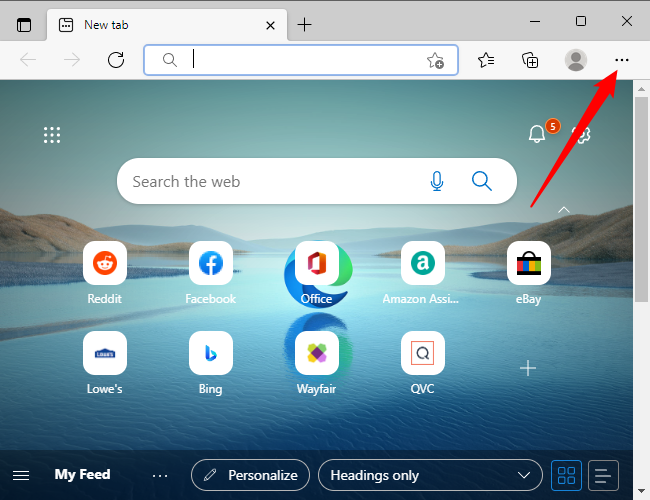
- Нажмите кнопку меню (три точки) в правом верхнем углу и выберите «History» (История).
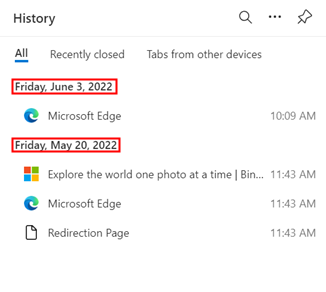
- В меню истории страницы упорядочены по дате. Можно также нажать Ctrl+H.
- Полную страницу истории можно открыть вручную, введя edge://history в адресной строке и нажав Enter.
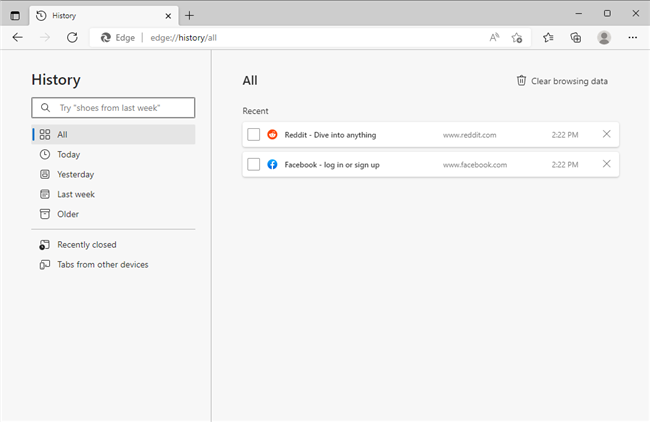
Edge также группирует историю в сайдбаре по периодам («Last week», «Yesterday», «Older»), что облегчает поиск по датам.
Общие советы и рекомендации
Горячие клавиши, которые стоит запомнить
- Ctrl+Shift+T — восстановить последнюю вкладку (универсально для большинства браузеров).
- Ctrl+H — открыть историю.
- Ctrl+Shift+N / Ctrl+Shift+P — открыть приватное окно (если вы видите, что вкладка была закрыта из приватного режима — восстановить нельзя).
Быстрая проверка перед восстановлением
- Убедитесь, что вкладка действительно была закрыта в обычном режиме (не в приватном).
- Проверьте, не очищалась ли история браузера или не использовался ли автоматический режим очистки при выходе.
- Если браузер упал, попробуйте открыть его снова и нажать Ctrl+Shift+T.
Когда стандартные методы не помогут
- Вы использовали приватный/инкогнито режим — браузер не сохраняет историю и вкладки.
- История была очищена вручную или автоматической утилитой очистки.
- Браузер был переустановлен или профиль пользователя сброшен.
- Сессия хранилась локально, а вы работаете на другом устройстве без синхронизации.
В этих случаях возможные альтернативы описаны ниже.
Альтернативные подходы
- Расширения/менеджеры сессий
- Установите расширение для управления сессиями (Session Manager, Tab Session Manager и т. п.), чтобы регулярно сохранять наборы вкладок.
- Синхронизация между устройствами
- Включите синхронизацию вкладок/истории через учётную запись (Google, Firefox Account, Microsoft Account), чтобы восстанавливать вкладки на других устройствах.
- Внешние журналы и логи
- Некоторые корпоративные прокси/фильтры и DNS-логи могут содержать записи URL — это полезно в корпоративной среде при расследовании.
- Поисковые приёмы
- Попробуйте найти текст или фрагмент страницы по ключевой фразе в поисковой системе — часто можно быстро найти нужную страницу заново.
Практическое руководство: пошаговая инструкция (SOP)
Шаги для быстрого восстановления одной или нескольких вкладок:
- Попробуйте Ctrl+Shift+T одна-две минуты после случайного закрытия — это самый быстрый путь.
- Если не сработало, откройте Историю (Ctrl+H) и выполните поиск по дате или ключевым словам.
- Если нужно восстановить всю сессию, ищите «Restore Previous Session» или аналогичную опцию в меню Истории.
- Если вкладки критичны и восстановить стандартными методами нельзя, проверьте наличие резервных сессий в папке профиля браузера (требует технических навыков).
Критерии приёмки: вкладки считаются восстановленными, если открыты все URL, которые были в момент закрытия, и содержимое страниц загружается корректно.
Ролевые контрольные списки
Для начинающего пользователя:
- Нажмите Ctrl+Shift+T.
- Откройте Историю (Ctrl+H) и найдите страницу.
Для продвинутого пользователя / администратора:
- Проверьте профиль браузера на предмет файлов сессии.
- Включите синхронизацию и резервное копирование профиля.
Для IT-поддержки:
- Уточните, была ли включена очистка истории или политика, удаляющая данные при выходе.
- Если клиент использует корпоративный профиль, проверьте журналы и настройки групповой политики.
Чек-лист предотвращения потерь вкладок (шаблон)
- Включена синхронизация вкладок/истории.
- Установлено расширение для управления сессиями.
- Регулярные экспорт/резервное копирование профиля (если важно).
- Пользователь знаком с Ctrl+Shift+T и Ctrl+H.
Набор сценариев тестирования (Test cases)
- Закрыть одну вкладку и нажать Ctrl+Shift+T — ожидаемый результат: вкладка восстановлена.
- Закрыть несколько вкладок по очереди, затем нажать Ctrl+Shift+T несколько раз — ожидаемый результат: вкладки открываются в обратном порядке закрытия.
- Закрыть браузер с несколькими вкладками (без аварии), вновь открыть и нажать Ctrl+Shift+T — ожидаемый результат: все вкладки восстановлены (в некоторых браузерах открываются автоматически).
- Открыть приватное окно и закрыть вкладку — нажать Ctrl+Shift+T — ожидаемый результат: вкладка НЕ восстанавливается.
Небольшая таблица соответствий горячих клавиш (шорткаты)
- Ctrl+Shift+T — Chrome, Firefox, Edge, Opera, Internet Explorer
- Ctrl+H — открыть историю: большинство браузеров
- edge://history — прямая команда для Microsoft Edge
Ментальные модели и эвристики
- Правило двух клавиш: Ctrl+Shift+T — думайте о нём как о «Ctrl+Z» для вкладок.
- История = резерв времени: если вы не помните адрес, переключитесь на просмотр истории по дате.
- Сессии = снимки рабочего пространства: используйте менеджеры сессий, если рабочие вкладки критичны.
Короткий словарь (1‑строчное определение)
- Сессия — набор вкладок и окон, открытых за один период работы браузера.
- История — журнал URL и времени посещений, сохраняемый браузером (если не отключён).
- Приватный/инкогнито режим — режим, в котором браузер обычно не сохраняет историю и вкладки.
Когда требуется дополнительная помощь: план действий (инцидентный план)
- Спросите пользователя, использовал ли он приватный режим или очищал историю.
- Попросите описать последовательность действий перед потерей вкладок.
- Если вкладки корпоративные, проверьте групповые политики и центральные журналы.
- При необходимости выполните экспорт профиля для восстановления вручную (только с разрешения пользователя).
Короткие рекомендации для корпоративного использования
- Документируйте политики хранения истории и сессий.
- Разрешите пользователям включать синхронизацию или централизованный бэкап профилей.
- Обучите сотрудников сочетаниям клавиш и простым шагам восстановления.
Социальный превью (рекомендации)
OG title: Восстановление закрытых вкладок в браузерах OG description: Быстрые способы вернуть закрытые вкладки в Chrome, Firefox, Edge, Opera и Internet Explorer — горячие клавиши, история и шаги восстановления.
Короткое объявление (100–200 слов)
Случайно закрыли важную вкладку? Не паникуйте. В большинстве браузеров достаточно нажать Ctrl+Shift+T, чтобы мгновенно вернуть последнюю закрытую вкладку, а повторные нажатия восстановят ещё более ранние вкладки. Если вы не помните адрес — откройте Историю (Ctrl+H) и найдите страницу по дате или ключевым словам. В Firefox и Chrome есть опция «Восстановить предыдущую сессию», которая откроет все вкладки из последнего окна. Opera автоматически восстанавливает вкладки после перезапуска, а IE поддерживает похожие функции в старых версиях. Для критичных рабочих сессий используйте менеджеры сессий и синхронизацию профиля — это надёжный способ предотвратить потерю вкладок в будущем.
Итог
- Начните с Ctrl+Shift+T — это самый быстрый и практичный способ.
- Если это не помогает, используйте Историю (Ctrl+H) и опции восстановления сессии.
- Для долгосрочной защиты используйте синхронизацию и менеджеры сессий.
Подведём кратко: привычка запоминать пару горячих клавиш и включить синхронизацию экономит время и нервные клетки.

Похожие материалы

Несколько аккаунтов Skype: Multi Skype Launcher

Журнал для работы: повысить продуктивность

Персональные звуки уведомлений на Android

Скачивание шоу Hulu для офлайн‑просмотра

Microsoft Start: персонализированная новостная лента
