
Восстановление старых версий реестра в Windows 7 и Vista
Быстрые ссылки
- Доступ к старым файлам реестра через теневые копии
- Загрузка hive реестра и доступ к отдельным ключам
- Доступ через командную строку (RegFileExport)
К чему это служит
Когда Windows создает снимки диска (Volume Shadow Copy), в них попадают и файлы реестра. Это позволяет получить копии hives (SOFTWARE, SYSTEM, SAM, DEFAULT, SECURITY, NTUSER.DAT) и выбрать оттуда отдельные ключи вместо выполнения полного восстановления системы. Метод пригоден для Windows 7 и Vista; для некоторых редакций Vista Home потребуется сторонний инструмент ShadowExplorer.
Важное замечание: вмешательство в реестр может повредить систему. Перед началом создайте актуальную резервную копию и убедитесь, что у вас есть план отката.
Доступ к старым hives реестра через теневые копии
- Отключите контроль учётных записей (User Account Control), если он мешает доступу к системным папкам. После изменения перезагрузите компьютер.
- Откройте Проводник и перейдите в каталог:
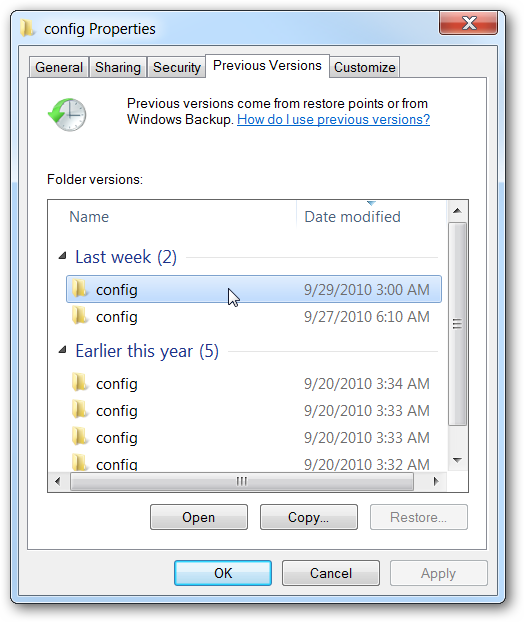
C:\Windows\System32\configВ пустой части окна щелкните правой кнопкой мыши → Свойства → вкладка “Предыдущие версии” (Previous Versions). Найдите снимок по дате, который содержит нужные вам файлы.
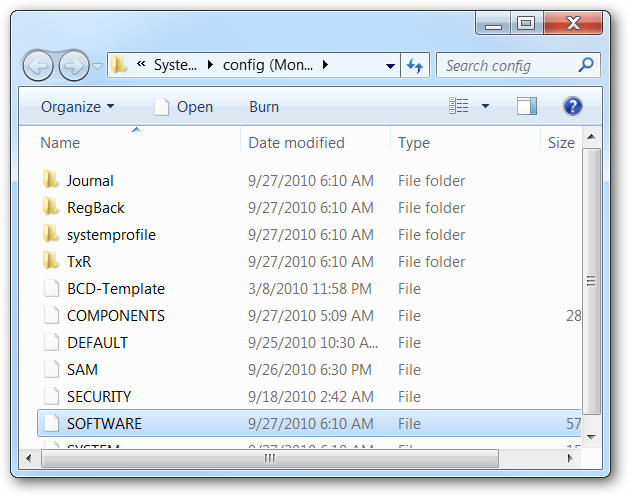
Откройте выбранную версию папки и скопируйте нужные файлы hives в отдельную рабочую папку (например, на рабочий стол или в папку C:\Temp\RegBackup). Файлы, которые могут понадобиться: SOFTWARE, SYSTEM, SAM, DEFAULT, SECURITY, а для профиля пользователя — NTUSER.DAT.
Если у вас Vista Home — используйте ShadowExplorer, чтобы получить доступ к теневым копиям, так как штатный интерфейс “Предыдущие версии” может быть ограничен.
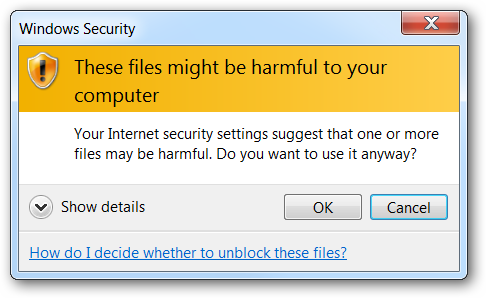
После копирования Windows может показать запрос контроля учётных записей — подтвердите его.
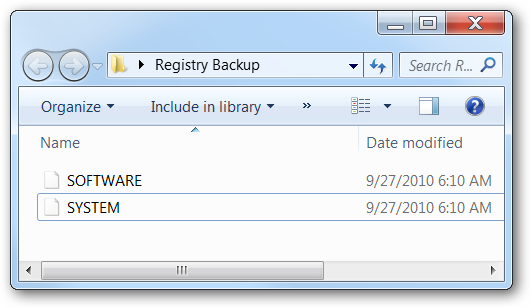
В результате у вас должна появиться рабочая папка с резервными файлами реестра.
Загрузка hive реестра и доступ к отдельным ключам
- Запустите редактор реестра: в меню Пуск или в окне Выполнить (Win+R) введите
regedit.exeи нажмите Enter. - Выберите один из корневых разделов: HKEY_LOCAL_MACHINE или HKEY_USERS.
- В меню Файл выберите “Загрузить куст” (Load Hive).
- Укажите путь к скопированному файлу hive (например,
C:\Temp\RegBackup\SOFTWARE). - При запросе введите имя для временного раздела — это будет подветка в выбранном корне, например
TempBackup.
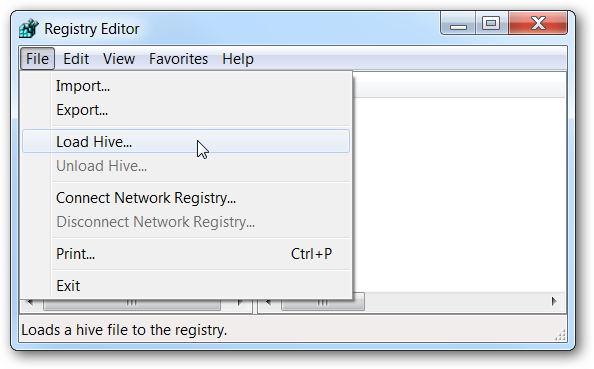
После загрузки вы увидите новый ключ с тем именем, которое задали, и сможете просмотреть структуру и значения.
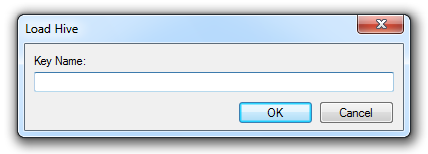
Если нужно восстановить лишь несколько значений, вручную экспортируйте нужные ключи (Файл → Экспорт), отредактируйте .reg-файл, чтобы заменить путь HKEY_LOCAL_MACHINE\TempBackup\... на реальный путь в текущем реестре, и затем импортируйте его двойным кликом или через Регистратор.
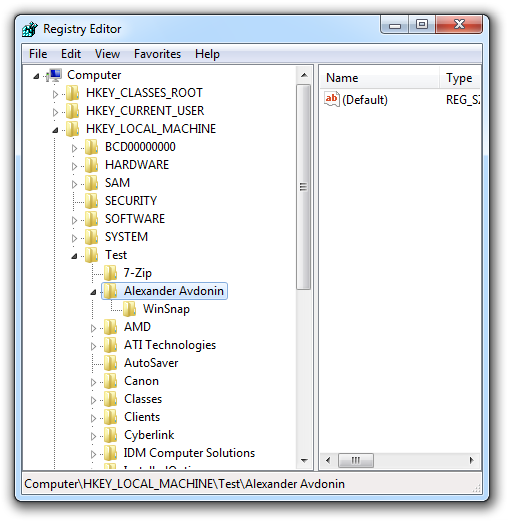
Когда закончите работу с временной веткой, обязательно выделите её в regedit и выберите Файл → Выгрузить куст (Unload Hive). Если забыть — в реестре появится лишняя ветка, что создаст беспорядок.
Доступ к ключам предыдущей версии через командную строку
Если вы не хотите загружать hive в текущий реестр, используйте утилиту RegFileExport от NirSoft, она позволяет экспортировать конкретный ключ из файла hive в .reg без монтирования.
Пример команды (выполняйте в каталоге, где находится regfileexport.exe и файл hive):
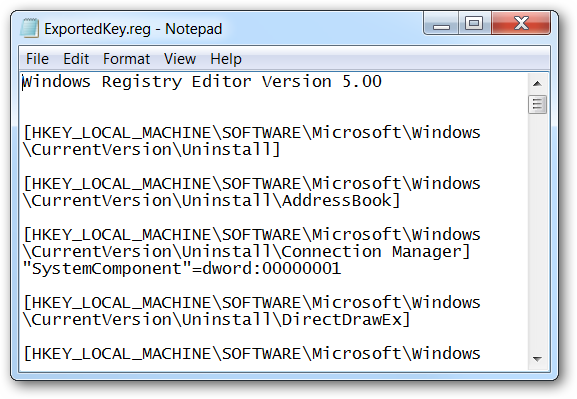
regfileexport SOFTWARE ExportedKey.reg "HKEY_LOCAL_MACHINE\SOFTWARE\Microsoft\Windows\CurrentVersion\Uninstall"Эта команда создаст файл ExportedKey.reg, который можно открыть или импортировать. Такой подход удобен для восстановления списка установленных программ, ключей лицензий или других специфичных разделов.

После открытия .reg-файла вы увидите структуру и сможете вручную выбрать нужные записи.
Альтернативные методы
- Полный откат через “Восстановление системы” (System Restore) — восстановит всё состояние ОС к точке восстановления, но отменит недавние изменения.
- Восстановление из резервной копии образа диска — подходит, если у вас есть полный образ системы.
- ShadowExplorer — графический инструмент для доступа к теневым копиям на ограничённых редакциях Windows.
- Резервные копии реестра, созданные вручную (reg export) до изменений — самый простой и безопасный способ.
Когда этот метод не работает
- Если на диске не сохранены теневые копии за нужную дату — нужные hives будут отсутствовать.
- Если файлы hives повреждены в снимке — восстановление ключей может завершиться ошибкой.
- На сильно заражённой системе восстановление отдельных ключей может не устранить проблемы — в таких случаях лучше чистая переустановка.
Мини‑методология: шаги, которые следует соблюдать
- Отключите UAC и перезагрузите только при необходимости.
- Скопируйте файлы hive в отдельную папку — никогда не работайте с ними в системной папке.
- Сделайте полную резервную копию текущего реестра (reg export) перед изменениями.
- Загружайте hive в HKEY_LOCAL_MACHINE или HKEY_USERS с уникальным именем.
- Извлекайте или экспортируйте только необходимые ключи.
- Вносите изменения вручную и проверяйте результат.
- Выгружайте временный куст и удаляйте временные файлы.
Ролевые чек‑листы
Администратор/IT‑специалист:
- Проверить наличие теневых копий и выбрать нужную дату.
- Копировать hive в защищённую рабочую папку.
- Создать резервную копию текущего реестра (reg export ALL).
- Использовать regedit или RegFileExport для выборки/импорта.
- Выгрузить hive и задокументировать изменение.
Домашний пользователь/Power user:
- Сделать бэкап важных файлов и создать точку восстановления (если возможно).
- Использовать ShadowExplorer, если стандартный интерфейс недоступен.
- Работать с небольшими ветками; избегать массового импорта.
Служба поддержки/Helpdesk:
- Запросить у пользователя симптом и дату изменения.
- Найти соответствующий снимок и экспортировать ключи для тестовой машины.
- Предоставить инструкции по безопасному импорту или выполнить операцию удаленно.
Безопасность и жесткие правила
- Никогда не импортируйте .reg, полученный из неизвестного источника.
- Перед любым импортом выполните regedit → Экспорт ключа, который будет перезаписан, для возможности отката.
- Отключение UAC временно снижает безопасность — включите его обратно после работы.
Критерии приёмки
- Экспортированные ключи корректно открываются в текстовом редакторе и содержат ожидаемые пути и значения.
- После импорта приложение/функция возвращает рабочее состояние без ошибок.
- Временная ветка выгружена из regedit, временные файлы удалены.
- Изменения документированы, а резервная копия создана.
Решение: когда использовать этот метод
flowchart TD
  A[Проблема с настройкой/ключом лицензии] --> B{Есть ли точка восстановления или теневые копии?}
  B -- Да --> C[Найти снимок, скопировать hive]
  B -- Нет --> D[Рассмотреть полную переустановку или восстановление из образа]
  C --> E{Требуется выборочное восстановление?}
  E -- Да --> F[Загрузить hive или использовать RegFileExport]
  E -- Нет --> G[Выполнить System Restore]
  F --> H[Экспортировать/импортировать ключи, тестировать]
  H --> I[Выгрузить hive, удалить временные файлы]
  I --> J[Готово]
  G --> J
  D --> J
Глоссарий (одно предложение каждого термина)
- Hive — файл, который содержит часть реестра Windows (например, SOFTWARE или SYSTEM).
- Shadow Copy / Volume Snapshot — механизм Windows для создания снимков состояния файловой системы.
- UAC (User Account Control) — контроль учётных записей, инструмент повышения безопасности в Windows.
- RegFileExport — небольшая утилита для экспорта ключей из файла hive без загрузки его в реестр.
Итог
Восстановление отдельных ключей из предыдущих версий реестра — мощный инструмент, позволяющий вернуть настройки приложений или лицензионные ключи без полного отката системы. Метод требует аккуратности: делайте резервные копии, выгружайте временные hives и документируйте изменения.
Важно: если вы не уверены в своих действиях, привлеките системного администратора или специалиста по поддержке.

Похожие материалы

Несколько аккаунтов Skype: Multi Skype Launcher

Журнал для работы: повысить продуктивность

Персональные звуки уведомлений на Android

Скачивание шоу Hulu для офлайн‑просмотра

Microsoft Start: персонализированная новостная лента
