
Как сбросить или восстановить iPhone без iTunes
Если iTunes недоступен, вы всё ещё можете сбросить или восстановить iPhone с помощью настроек устройства, Finder на Mac или сторонних приложений на Windows. Для восстановления системного уровня потребуется режим восстановления или DFU, а для поиска удалённых файлов удобнее использовать специализированные утилиты восстановления данных.
Важно: перед любым сбросом или восстановлением сделайте резервную копию, если хотите сохранить данные. Если устройство не отвечает, сразу переходите к разделу про восстановление с помощью компьютера или сторонних утилит.
Введение
Когда Apple выпустила iPhone, основной способ сброса или восстановления устройства был через iTunes на компьютере. На macOS iTunes подвергся реструктуризации в 2019 году и был заменён приложением Музыка, а на многих Windows‑ПК iTunes может не быть установлен. В этом руководстве мы подробно разберём, как безопасно и предсказуемо сбросить и восстановить iPhone без iTunes — с телефона, с Mac через Finder и с Windows с помощью сторонних приложений.
Суть отличий между сбросом и восстановлением
Коротко и по делу:
- Сброс возвращает настройки к значениям по умолчанию и может стереть данные в зависимости от выбранного варианта. Система iOS при этом не переустанавливается.
- Восстановление полностью стирает устройство и переустанавливает iOS. Это нужно при серьёзных ошибках, зависаниях в режиме восстановления или DFU, а также при появлении критических кодов ошибок.
Когда выбирать что:
- Сброс используйте для исправления мелких проблем с настройками, сетью, или интерфейсом. Он быстрее и безопаснее для данных, если выбирать частичные варианты.
- Восстановление используйте при сбоях загрузки, постоянных ошибках, зависании в recovery или DFU, забытом пароле или когда устройство не выходит из специальных режимов.
Быстрый чек перед началом
- Есть ли у вас резервная копия в iCloud или на компьютере
- Работает ли экран и можно ли открыть Настройки
- Подключается ли устройство к компьютеру по USB
Если экран работает и вы видите интерфейс, начните со сброса через Настройки. Если нет — используйте компьютер.
Как сбросить iPhone без iTunes
Если устройство работает, самый простой способ — встроенные настройки. Это безопасно и не требует компьютера.
Шаги
- Включите iPhone.
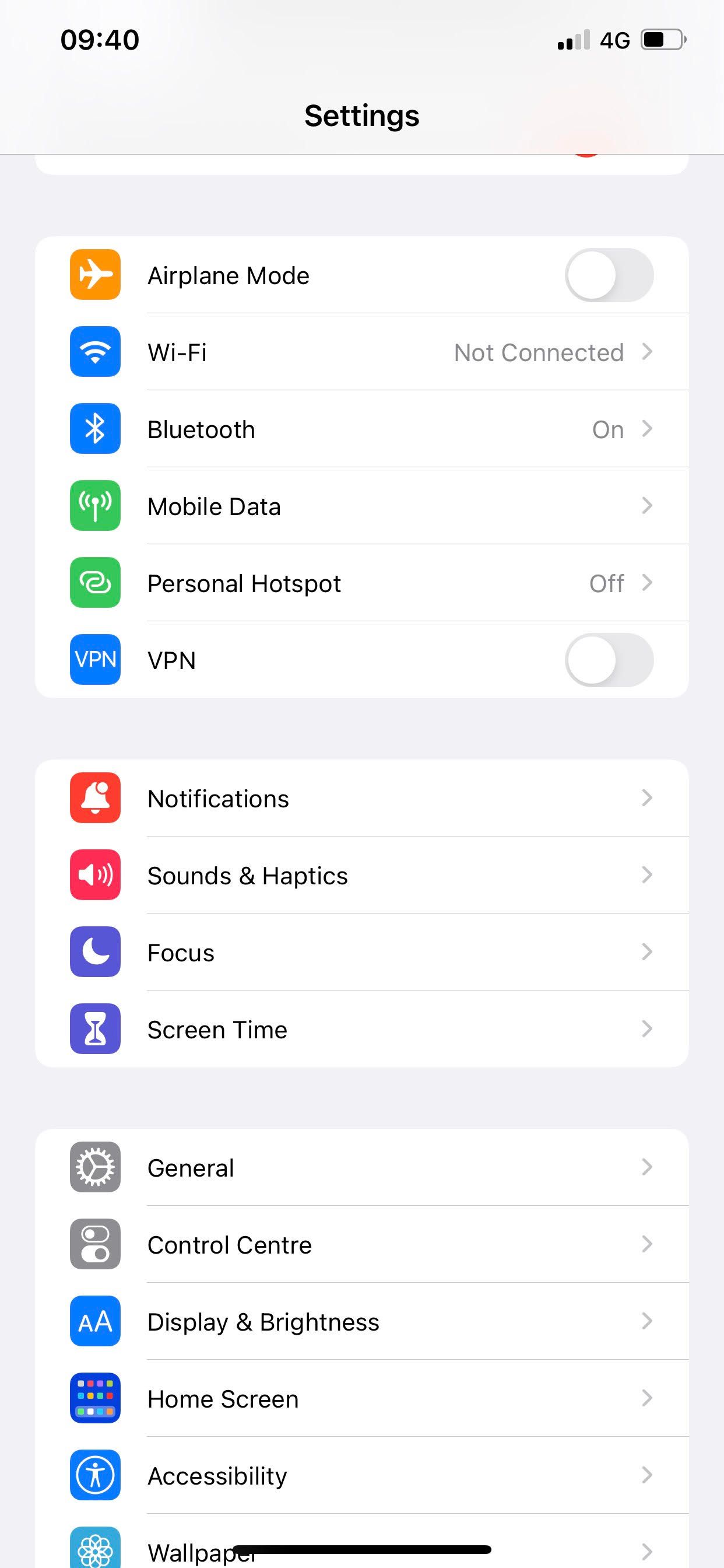
- Откройте приложение Настройки.
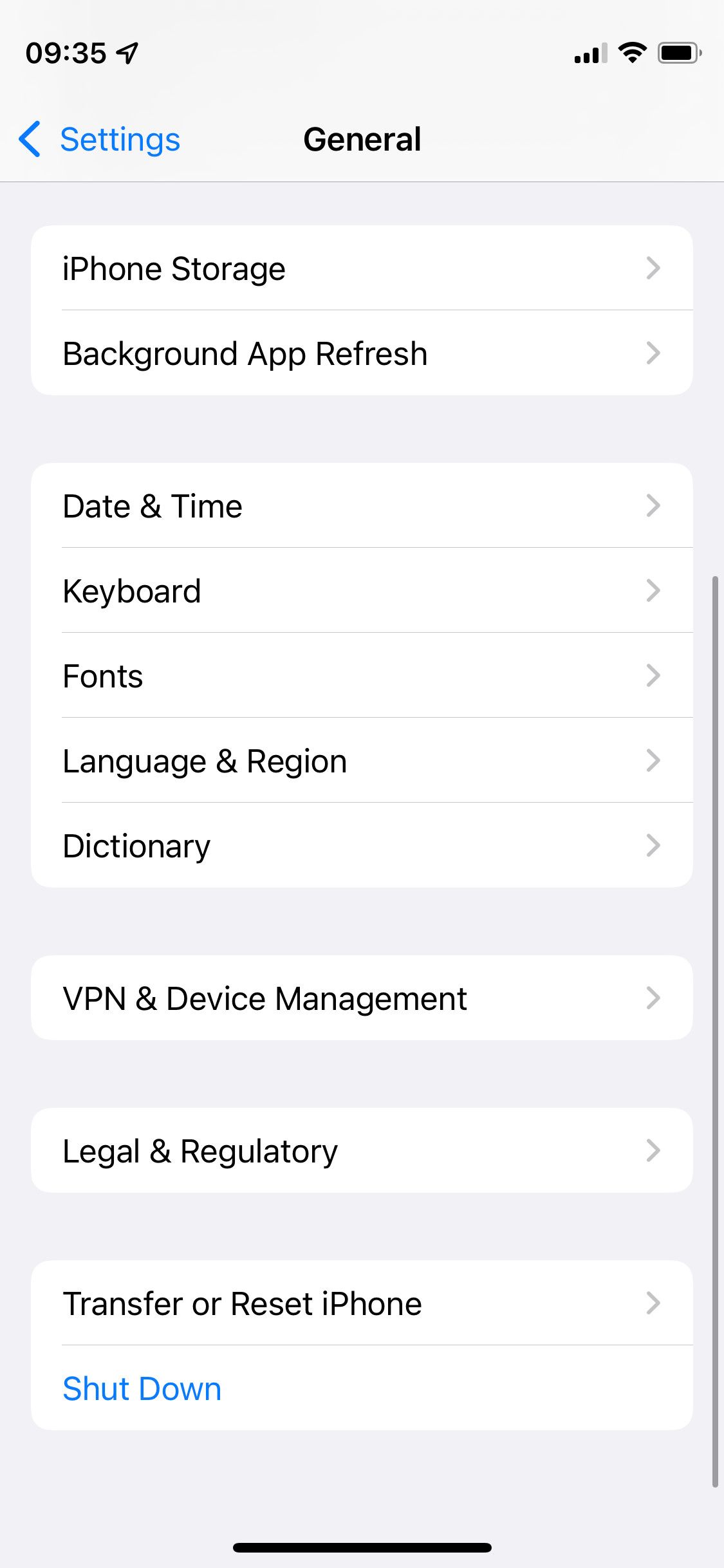
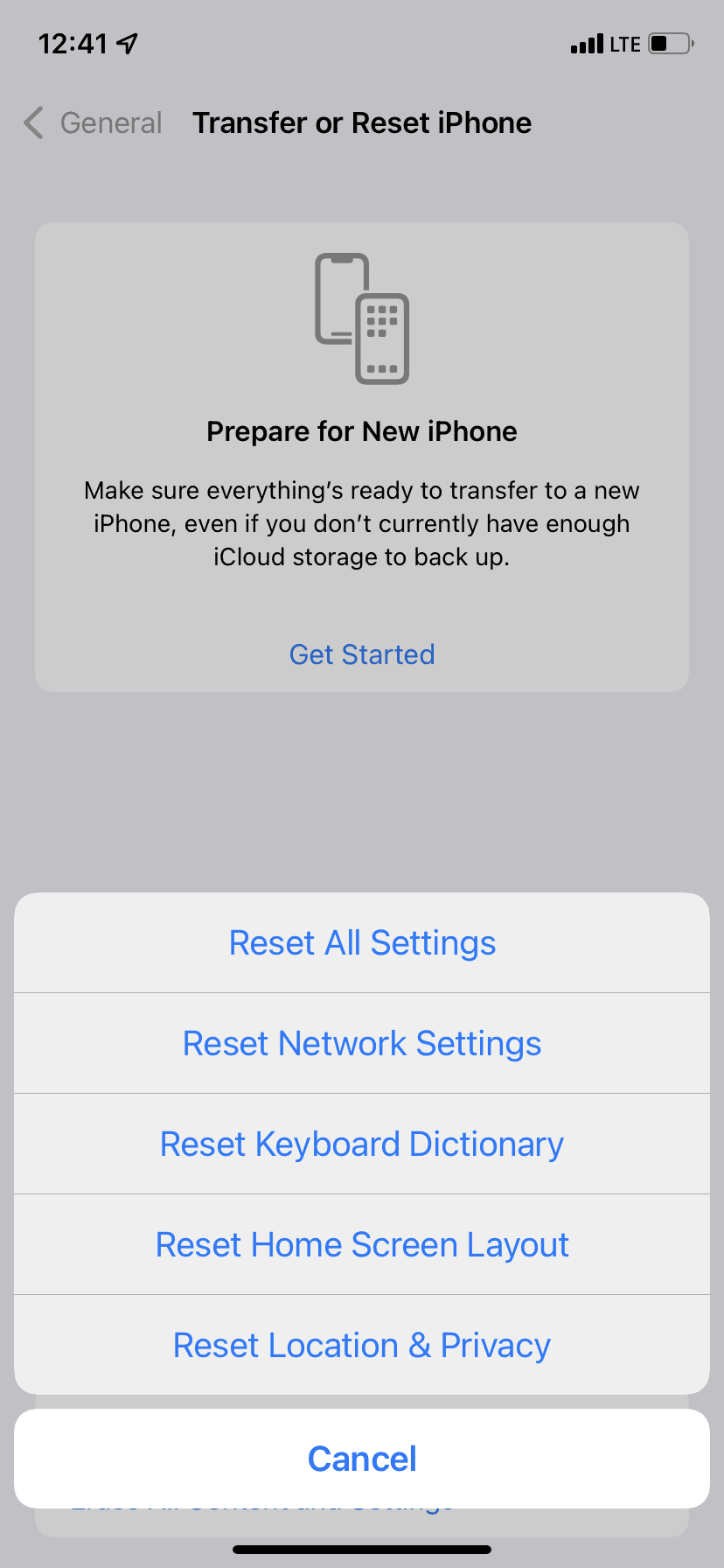
- Перейдите в Основные затем Перенос или сброс iPhone.
- Если нужно стереть всё и вернуть заводские настройки, нажмите Стереть контент и настройки. Для выборочного сброса нажмите Сброс и выберите подходящий вариант: сеть, словарь клавиатуры, расположение и конфиденциальность и т.д.
- Следуйте подсказкам на экране: ввод пароля, выход из Apple ID и создание резервной копии по желанию.
Примечание
- Выбор Стереть контент и настройки полностью удалит данные и выйдет из Apple ID. Если вы хотите сохранить данные, создайте резервную копию перед сбросом.
- Если устройство не работает, пропустите этот раздел и используйте компьютер.
Как восстановить iPhone на Mac через Finder
На современных версиях macOS восстановление iPhone выполняется через Finder. Процесс аналогичен тому, как раньше работал через iTunes.
Шаги
- Подключите iPhone к Mac кабелем USB.
- Откройте Finder и выберите iPhone в боковой панели.
- При появлении запроса введите код и нажмите Доверять на iPhone, если требуется.
- На вкладке Общие нажмите Восстановить iPhone чтобы стереть устройство и переустановить iOS. Для восстановления данных нажмите Восстановить из резервной копии.
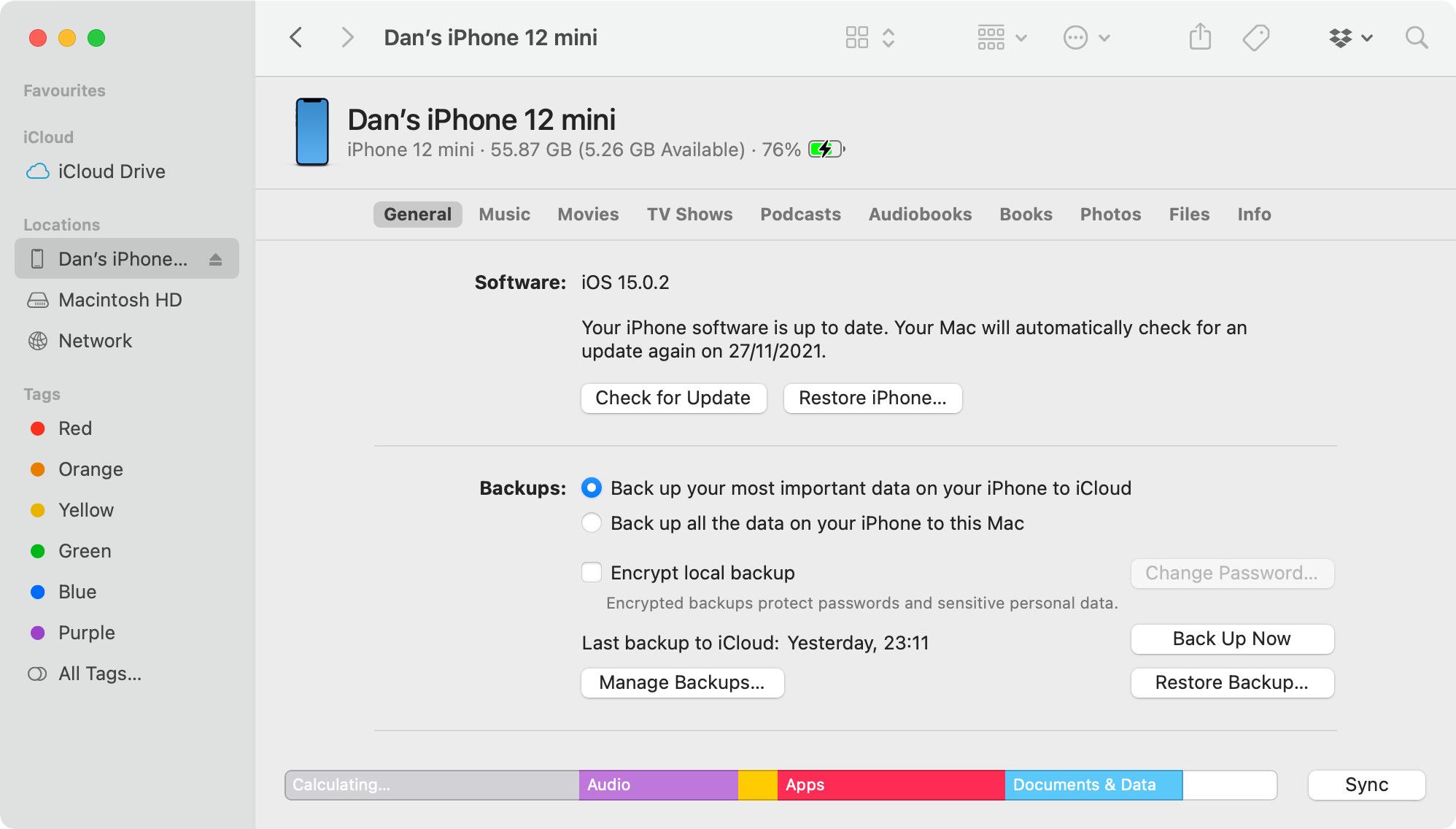
Если требуется переустановка низкоуровневой прошивки, вам нужно перевести устройство в DFU режим. Перевод в DFU и последовательность нажатий зависят от модели iPhone. DFU перезаписывает прошивку и помогает при серьёзных сбоях.
Как восстановить iPhone на Windows без iTunes с помощью сторонних приложений
Если у вас Windows и iTunes недоступен или выдаёт ошибки, есть сторонние инструменты, которые выполняют восстановление и исправление ошибок. Популярные решения: Tenorshare, dr.fone, FonePaw. Ниже описан общий пример с Tenorshare ReiBoot.
Перед началом
- Попробуйте установить iTunes с официального сайта Apple как первый вариант. Иногда обновление iTunes решает проблему.
- Убедитесь, что у вас оригинальный или качественный кабель Lightning/USB‑C и рабочий USB порт.
Как восстановить с Tenorshare ReiBoot
- Скачайте и установите ReiBoot с официального сайта Tenorshare.
- Подключите iPhone к компьютеру по USB.
- Если устройство видно в программе, можно использовать одно‑кликовые кнопки для входа или выхода из режима восстановления.
- Для серьёзного восстановления нажмите Reset Device и выберите Factory Reset. Это удалит все данные и установит последнюю прошивку.
- Скачайте пакет прошивки через интерфейс приложения и следуйте подсказкам для перевода устройства в нужный режим и завершения процесса.
Важно
- Стороннее ПО часто предлагает платные функции. Бесплатный функционал может быть ограничен.
- Перед применением сторонних утилит проверьте отзывы и сайт разработчика, чтобы снизить риск установки вредоносного ПО.
Как восстановить удалённые данные после восстановления устройства
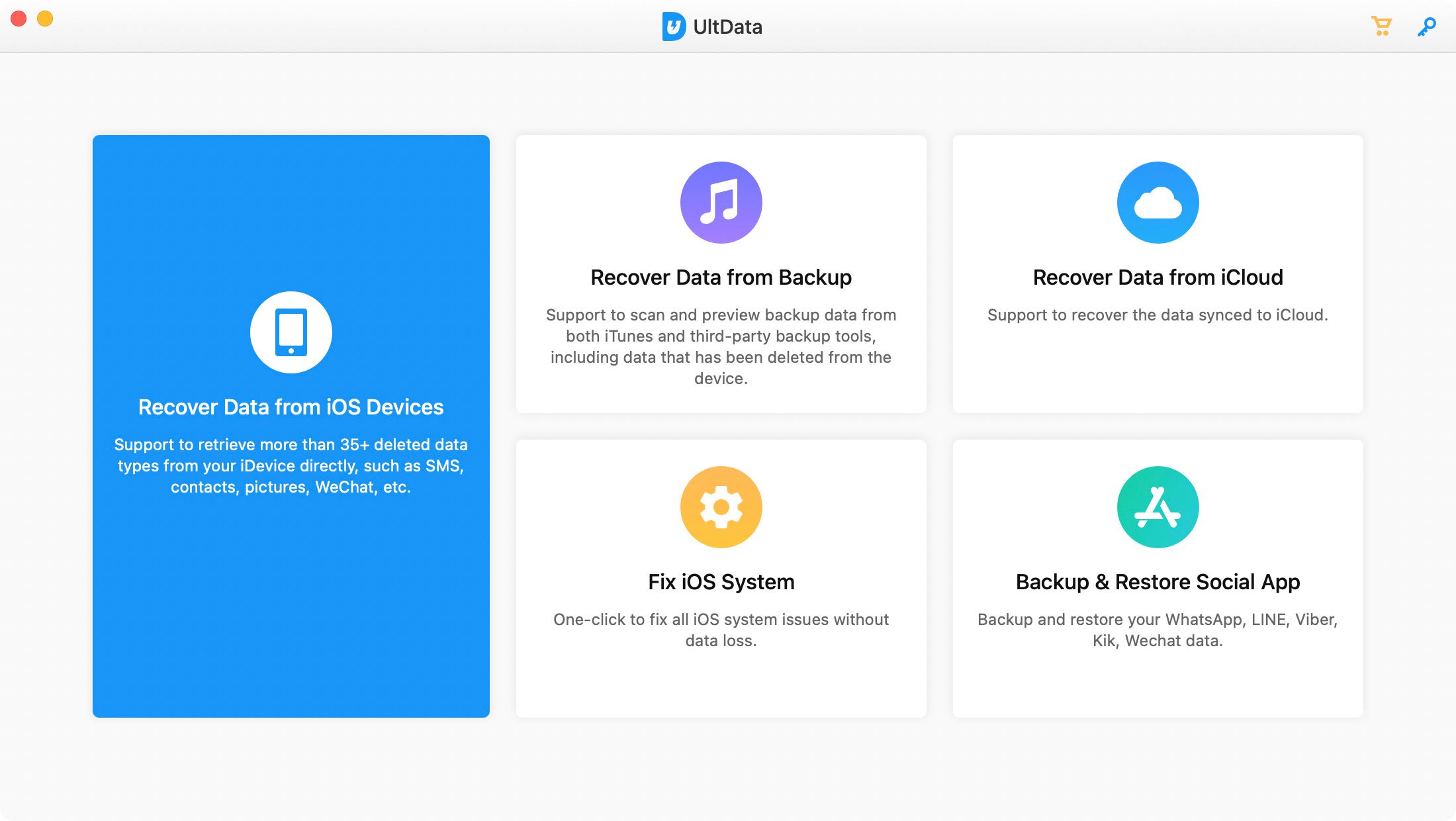
Если после восстановления вы обнаружили, что потеряли важные файлы, некоторые утилиты позволяют попытаться восстановить данные. Tenorshare UltData — пример такого приложения. Оно поддерживает восстановление данных с самого устройства, из резервной копии iTunes или из iCloud.
Алгоритм работы с UltData
- Установите UltData на Mac или Windows.
- Выберите источник восстановления: с устройства, из резервной копии или из iCloud.
- Просканируйте устройство и выберите файлы для восстановления.
- Сохраните найденные данные на компьютер.
Примечание
- Успех восстановления зависит от того, были ли данные перезаписаны после удаления. Чем раньше вы начнёте, тем выше шанс вернуть файлы.
- Некоторые типы данных восстановить сложнее, например зашифрованные резервные копии без пароля.
Сравнение методов и когда что использовать
- Сброс через Настройки — быстро и удобно для рабочих устройств и для выборочного решения проблем.
- Восстановление через Finder — надёжно для macOS, подходит для полной переустановки iOS и возврата из резервной копии.
- Восстановление через сторонние приложения — полезно на Windows или если стандартные средства терпят неудачу. Подходит для входа в recovery/DFU, исправления ошибок и выборочного восстановления данных.
Когда сторонние решения не помогут
- Аппаратные неисправности, например повреждённый контроллер памяти, обычно не решаются программными средствами.
- Если устройство физически повреждено и не отвечает на зарядку, сначала обратитесь в сервис.
- Если iCloud или резервные копии отсутствуют, восстановить данные полностью не всегда возможно.
Минимальная методология для безопасного восстановления
- Определите цель: сброс или восстановление. 2. Сохраните резервную копию если возможно. 3. Попробуйте простые шаги на устройстве. 4. Перейдите к компьютеру (Finder или PC). 5. Используйте DFU только при необходимости. 6. При использовании стороннего софта проверяйте репутацию разработчика.
Роль‑ориентированные чеклисты
Чеклист для обычного пользователя
- Сделать резервную копию в iCloud при наличии сети
- Попробовать обычный сброс через Настройки
- Подготовить кабель и рабочий компьютер
- При необходимости обратиться в сервис
Чеклист для офисного IT администратора
- Проверить наличие корпоративной резервной копии
- Снять блокировки MDM и выйти из Apple ID при передаче устройства
- Использовать проверенные инструменты для массового восстановления
Чеклист для сервисного инженера
- Диагностировать аппаратную часть перед софт‑вмешательствами
- Использовать DFU и восстановление прошивки при необходимости
- Документировать процесс и результаты
Шаблон процедуры безопасного восстановления устройства
- Сбор данных
- Номер модели, версия iOS, серийный номер.
- Создание резервной копии если возможно
- Первичные попытки восстановления через Настройки
- Восстановление через Finder или официальные инструменты
- Применение DFU при неудаче
- Попытка восстановления данных через специализированные утилиты
- Документирование и передача клиенту инструкций по восстановлению
Критерии приёмки
- Устройство загружается на главный экран без ошибок
- Настройки можно изменить и синхронизировать с iCloud
- Если требовалось восстановление данных, ключевые файлы возвращены или сохранены на ПК
- Восстановление не привело к ухудшению состояния устройства
Примеры отказов и альтернативные подходы
Когда сброс не решает проблему
- Повторяющиеся ошибки при обновлении iOS. Попробуйте восстановление через Mac и DFU. Если и это не помогает, подозревайте аппаратный дефект.
- Проблемы сети после сброса настроек. Проверьте маршрутизатор, SIM‑карту и профили APN.
Альтернативы сторонним утилитам
- Обращение в официальный сервис Apple или авторизованный центр ремонта
- Использование командной строки и официальных инструментов для разработчиков при наличии опыта
Модель умозаключения для принятия решения
Условная логика
- Устройство работает и нужен только перенос настроек или исправление мелких ошибок — сброс через Настройки.
- Устройство не загружается, ошибки обновления — восстановление через Finder или DFU.
- Windows и iTunes недоступен, обычные инструменты не помогают — осторожно используйте сторонние приложения или обращайтесь в сервис.
Диаграмма принятия решения
flowchart TD
  A[Устройство работает?] -->|Да| B[Нужно сохранить данные?]
  A -->|Нет| C[Подключить к ПК]
  B -->|Да| D[Создать резервную копию]
  B -->|Нет| E[Сброс через Настройки]
  C --> F[Есть Mac?]
  F -->|Да| G[Восстановить через Finder]
  F -->|Нет| H[Использовать проверенное ПО на Windows или обратиться в сервис]
  G --> I[Потребуется DFU?]
  I -->|Да| J[Перевести в DFU и восстановить]
  I -->|Нет| K[Обычное восстановление из резервной копии]
Безопасность и конфиденциальность
- Перед передачей устройства третьим лицам выйдите из Apple ID и отключите функцию “Найти iPhone”.
- При использовании сторонних программ не вводите пароли Apple ID в сторонние интерфейсы. Используйте только официальный вход в iCloud на устройстве.
- Обработка персональных данных должна соответствовать местным требованиям по защите данных.
Советы по предотвращению потери данных
- Регулярно делайте резервные копии в iCloud или на локальном компьютере.
- Включите резервное копирование фотографий и важных сообщений в облако.
- Храните информацию о паролях в менеджере паролей.
Частые ошибки и как их избежать
- Ошибка: попытка восстановления через беспроводное соединение. Решение: используйте проводное подключение.
- Ошибка: использование неизвестного кабеля. Решение: используйте оригинальный или сертифицированный кабель.
- Ошибка: не проверили обновления macOS или Windows. Решение: обновите систему и драйверы перед восстановлением.
Короткая инструкция для экстренного случая
- Если устройство не реагирует и нужно срочное вмешательство, подключите к компьютеру.
- Попробуйте войти в режим восстановления и использовать Finder или проверенную утилиту.
- Если не получается, отключите устройство и обратитесь в сервисный центр.
Заключение
Сброс и восстановление iPhone без iTunes — вполне выполнимая задача. Для рабочих устройств достаточно сделать сброс через Настройки. При серьёзных проблемах используйте Finder на Mac или проверённые сторонние приложения на Windows. Всегда создавайте резервные копии данных заранее. Если вы сомневаетесь в безопасности инструмента или проблема выглядит аппаратной, обратитесь к специалистам.
Итоговые рекомендации
- Начинайте с простого: Настройки → Сброс
- Для полного восстановления используйте Finder на Mac
- На Windows пользуйтесь проверенными инструментами и избегайте сомнительных программ
- Всегда делайте резервные копии
Дополнительные ресурсы
- Официальная поддержка Apple по восстановлению и созданию резервных копий
- Официальные сайты Tenorshare, dr.fone, FonePaw для справки о функционале
Краткий список ключевых действий
- Резервная копия
- Сброс через Настройки
- Восстановление через Finder
- DFU при необходимости
- Восстановление данных через специализированные утилиты

Похожие материалы

Несколько аккаунтов Skype: Multi Skype Launcher

Журнал для работы: повысить продуктивность

Персональные звуки уведомлений на Android

Скачивание шоу Hulu для офлайн‑просмотра

Microsoft Start: персонализированная новостная лента
