
Как восстановить старые семейные фотографии с помощью Luminar Neo
TL;DR
Оцифруйте отпечатки, работайте над копией в Luminar Neo и последовательно применяйте удаление пятен, коррекцию света, детали и локальные правки. Сохраняйте мастер-файл в TIFF и делайте резервные копии в нескольких местах.
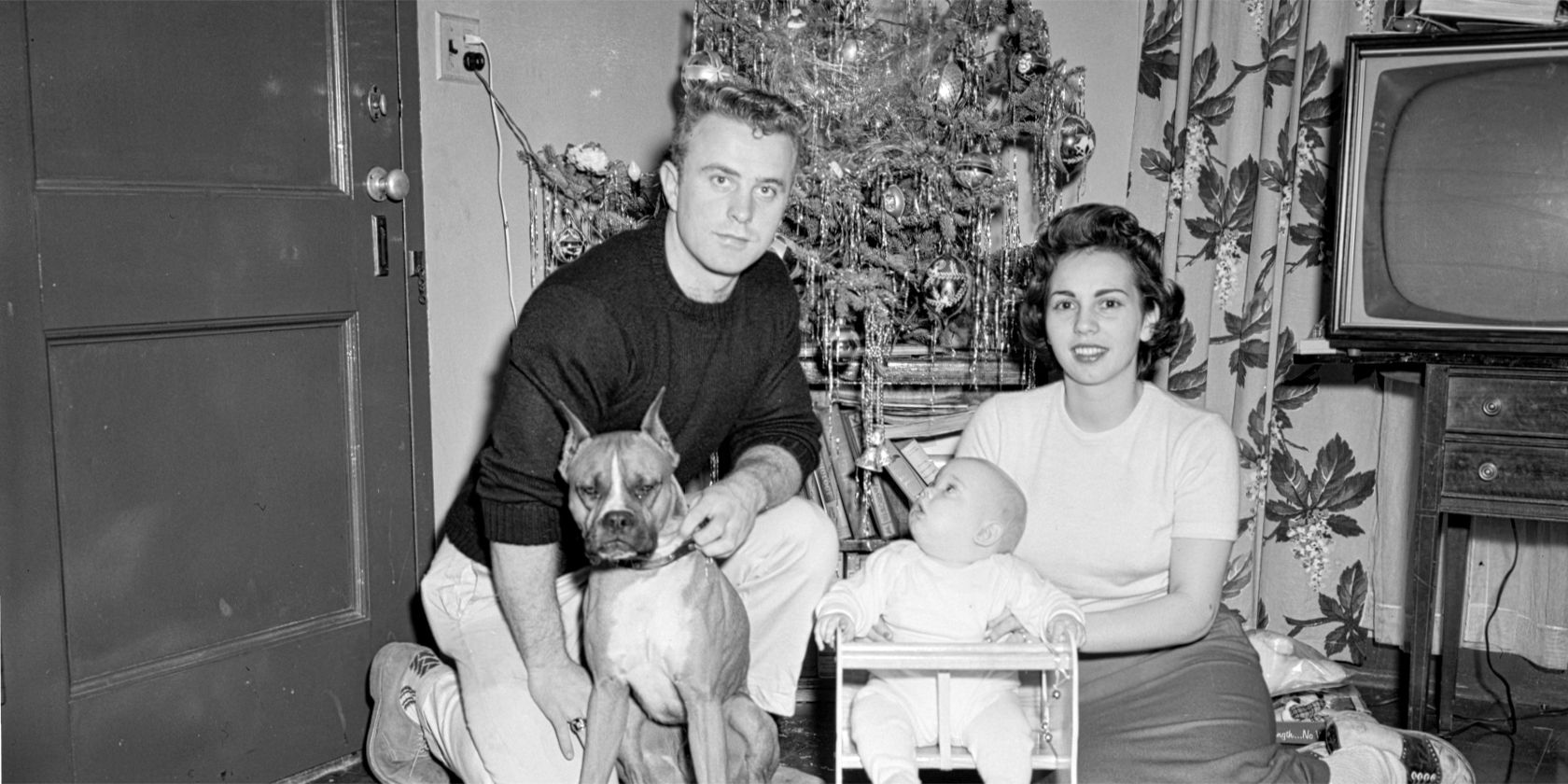
Старые семейные фотографии — это бесценные воспоминания, но физические отпечатки подвержены выцветанию, пятнам, складкам и истиранию. В этом подробном руководстве показано, как оцифровать и восстановить такие кадры с помощью Luminar Neo: от подготовки и сканирования до продвинутых приёмов клонирования, Dodge and Burn и композитинга. Включены чек-листы, критерии приёмки, рекомендации по форматам файлов и стратегия резервного копирования.
Что вам нужно
- Компьютер с установленным Luminar Neo (версия с необходимыми расширениями по желанию).
- Плоский сканер или профессиональная услуга оцифровки.
- Микрофибра, мягкая кисть, тонкие хлопковые перчатки — для бережной подготовки отпечатков.
- Жёсткая плоская поверхность и тяжёлый пресс (книги) для выравнивания деформированных отпечатков.
- Внешний жёсткий диск и/или облачное хранилище для резервных копий.
Что такое Luminar Neo
Luminar Neo — это редактор фотографий с инструментами на базе искусственного интеллекта: Enhance AI, HDR Merge, Clone/Erase и др. Он подходит для быстрой и качественной реставрации старых снимков, при этом даёт возможность ручной доработки для сложных случаев.
Покупка и лицензии
Luminar Neo можно приобрести на официальном сайте: 99 USD в год или единовременно 149 USD. Есть дополнительные платные расширения (плагины). Предоставляется 30-дневная гарантия возврата денег — проверьте условия на сайте.
Important: если у вас много фотографий для реставрации, планируйте рабочий процесс так, чтобы сохранить исходники в высоком качестве (TIFF/16-bit) и экспортировать копии в JPG/PNG только для публикации.
Подготовка отпечатков перед сканированием
- Работайте в чистой, сухой комнате с минимальной пылью.
- Надевайте тонкие хлопковые перчатки, чтобы избежать отпечатков кожи и масел.
- Удалите крупную пыль мягкой кистью. Не используйте агрессивную очистку или химические средства.
- Если изображение очень морщинистое, выровняйте отпечаток под прессом между двумя чистыми листами бумаги минимум на несколько часов.
- Никогда не сдирайте старые наклейки или скотч с лицевой стороны изображения — сначала попытайтесь аккуратно удалить с обратной стороны.
Как сканировать: параметры и форматы
- Разрешение (DPI): для базовой оцифровки достаточно 300 ppi; для реставрации и сохранения мелких деталей — 600–1200 ppi. Для миниатюр или очень мелких деталей можно сканировать участки точечно при более высоком разрешении.
- Цветовой режим: сканируйте в цвете (RGB) даже чёрно-белые снимки — это позволяет сохранить тональные переходы. Если сканер поддерживает 48-bit или 16-bit глубину, используйте её.
- Формат файла мастер-копии: TIFF (без сжатия или со сжатием без потерь). Для промежуточной работы и архива предпочтителен 16-bit TIFF.
- Профиль цвета: если вы планируете дальнейшую обработку и печать, выбирайте Adobe RGB или ProPhoto RGB; для веб-публикции экспортируйте в sRGB.
- Имя файла: используйте понятную структуру: YYYY-MM-DD_subject_location_version.tif или familyname_person_year_v1.tif. Это облегчит поиск и версионирование.
Быстрый чек-лист перед началом работы в Luminar Neo
- Оригиналы отсканированы в TIFF 16-bit.
- Исходные файлы сохранены в отдельной папке «master».
- Создана резервная копия (вне компьютера).
- Сделана заметка об ориентации и контексте фотографии (имена людей, примерная дата).
Базовый рабочий процесс в Luminar Neo — обзор
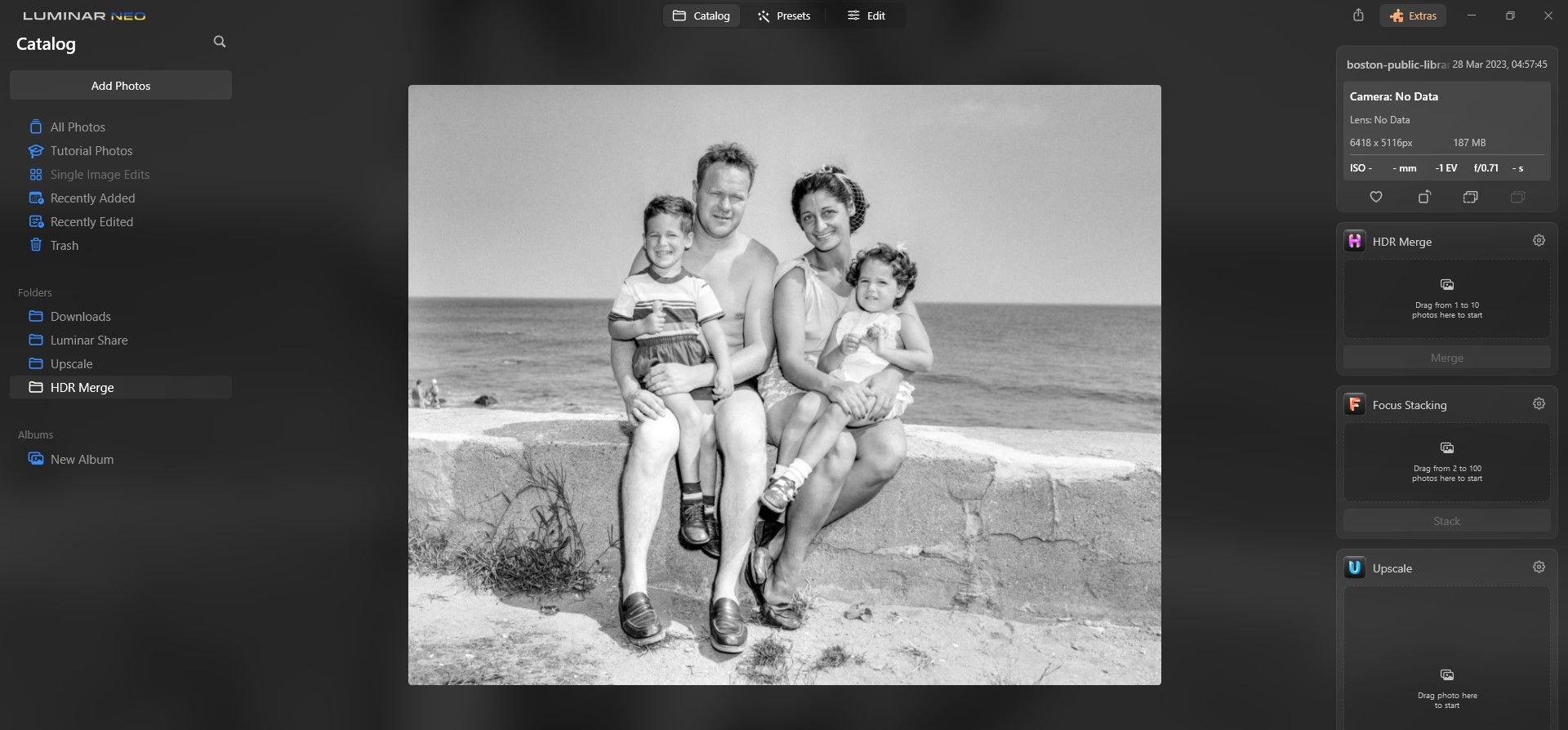
Последовательность действий часто даёт лучший результат, чем попытки «лечить» всё одновременно. Общая логика: импорт — оценка — базовые правки — удаление дефектов — локальная коррекция — финальная проверка — экспорт.
Оцените изображение
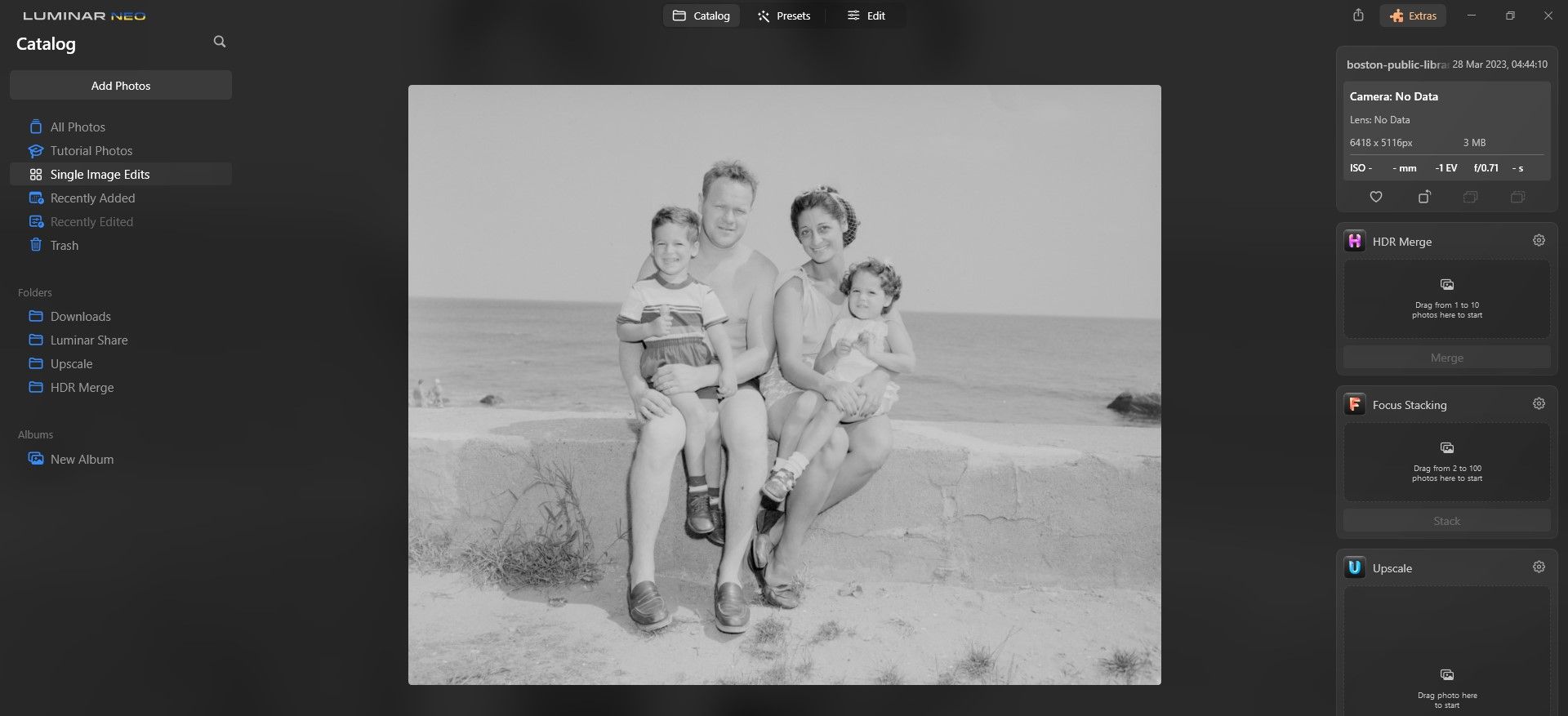
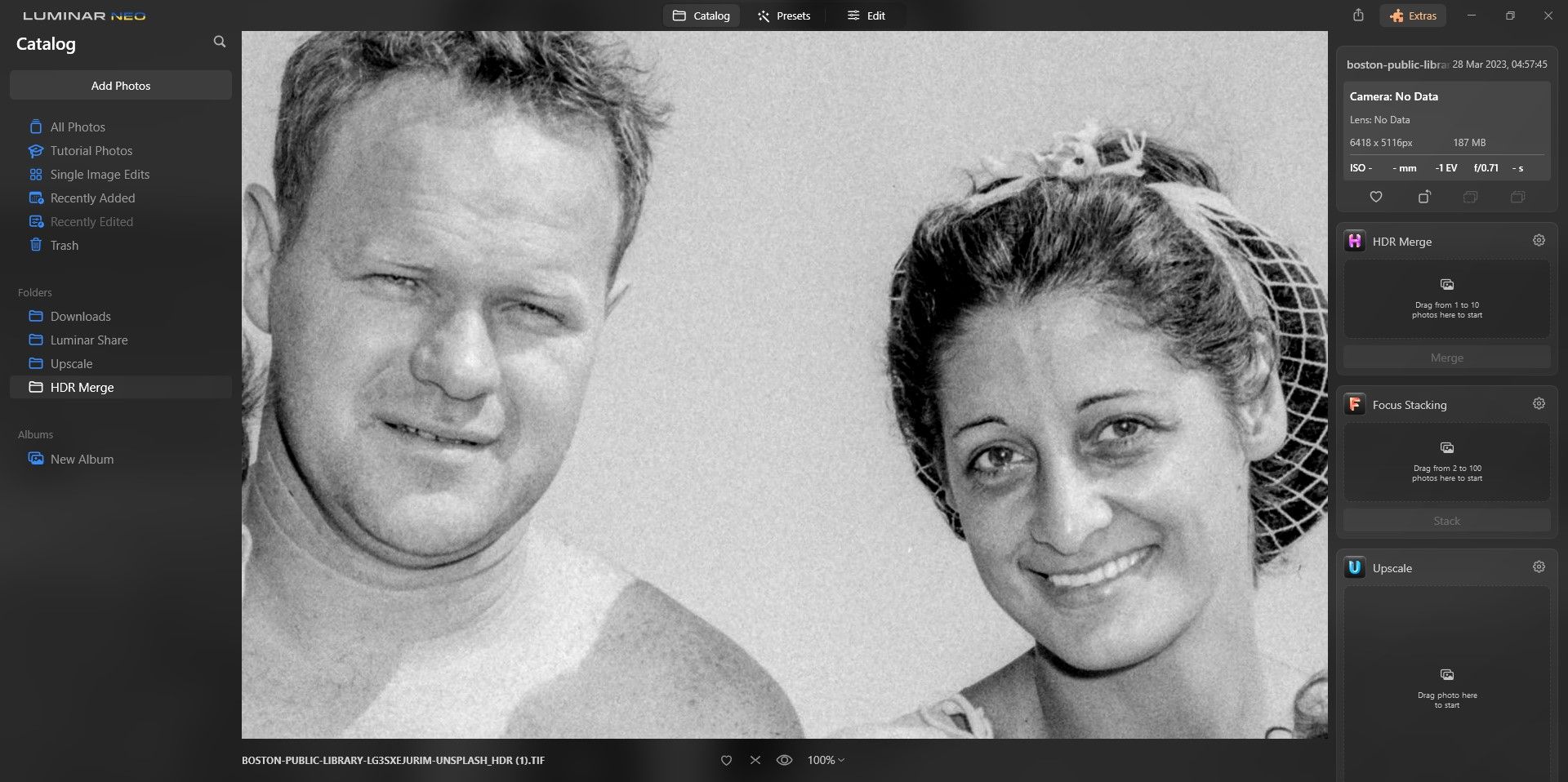
Импортируйте кадр и увеличьте до 100% для поиска проблем: царапин, пятен, сильного шума, выцветших участков и артефактов. Отмечайте приоритеты: сначала устранение физических недостатков (пятна, складки), затем тональная коррекция и детали.
Использование плагинов и расширений
Если у вас есть HDR Merge, Supersharp AI или другие расширения, подумайте, помогут ли они в конкретном случае. Для фотографий с узким динамическим диапазоном HDR Merge может улучшить контраст без жёсткого клиппинга.
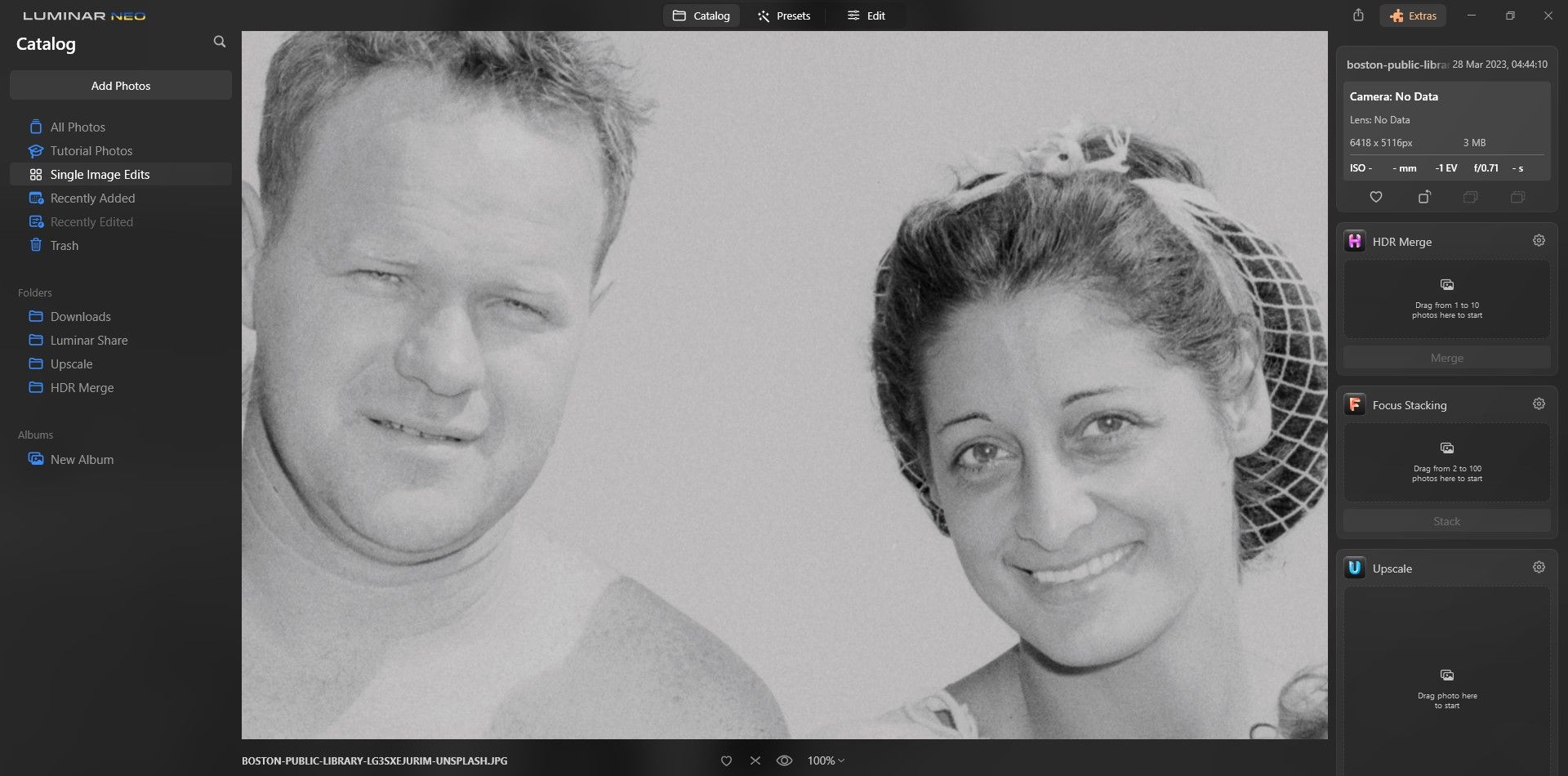
Переход на вкладку Редактирование
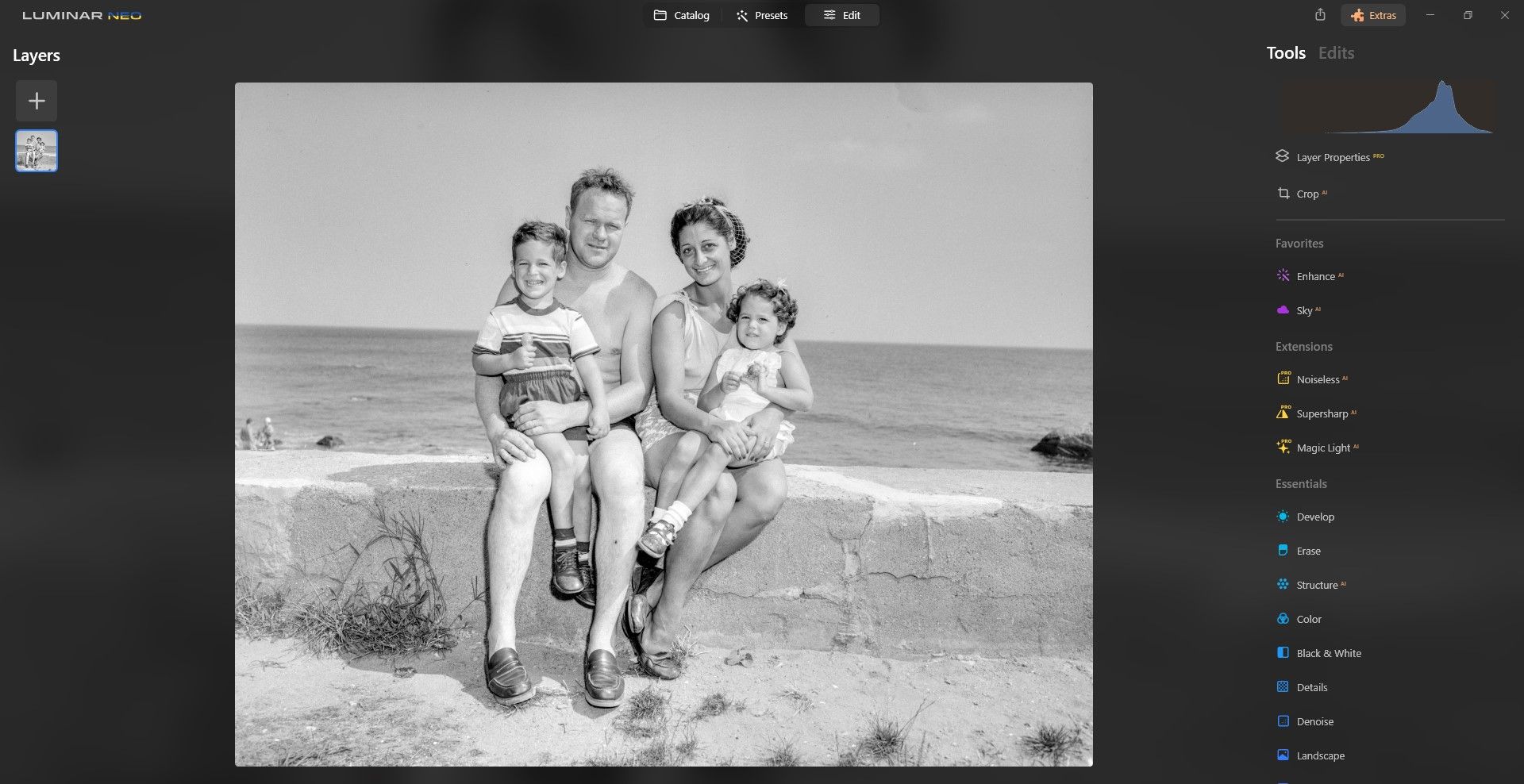
Работа на вкладке Редактирование обычно идёт сверху вниз: Favorites → Extensions → Erase → Develop → Details → Professional → другие инструменты.
Обрезать или не обрезать
Если у изображения есть рамка, загрязнённые поля или нежелательные участки по краю, используйте Crop AI для обрезки. Crop AI автоматически подгоняет кадр, но проверьте результат вручную.
Enhance AI
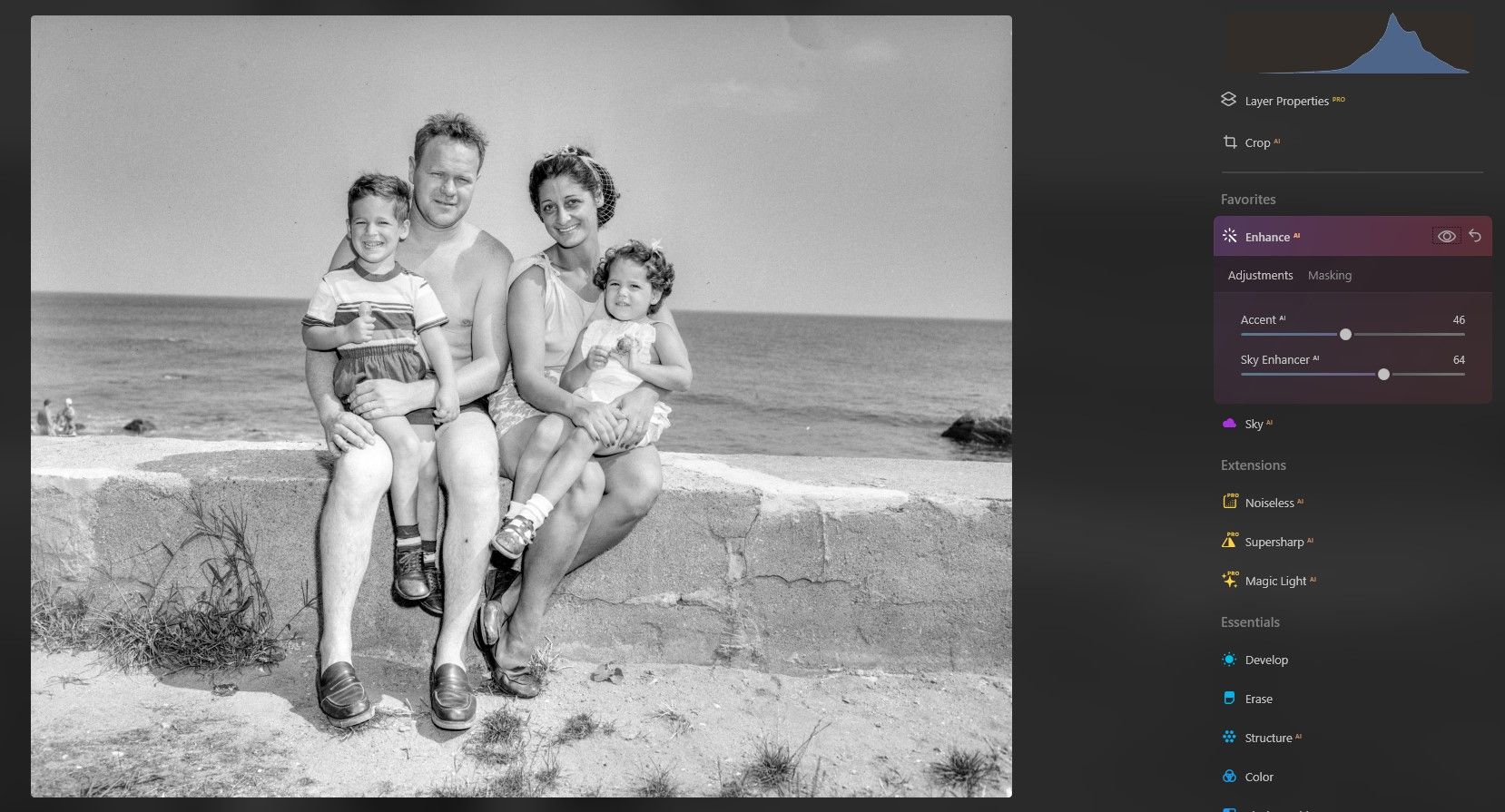
Enhance AI — быстрый способ улучшить экспозицию, контраст и общую живость кадра. Начните с небольших значений, чтобы сохранить естественность. Этот инструмент полезен как стартовая точка.
Extensions
Если нужны резкость или удаление шума, используйте соответствующие расширения (Supersharp AI, Noise Reduction). Применяйте их избирательно и сравнивайте результат при 100% увеличении.
Erase — удаление пыли и пятен
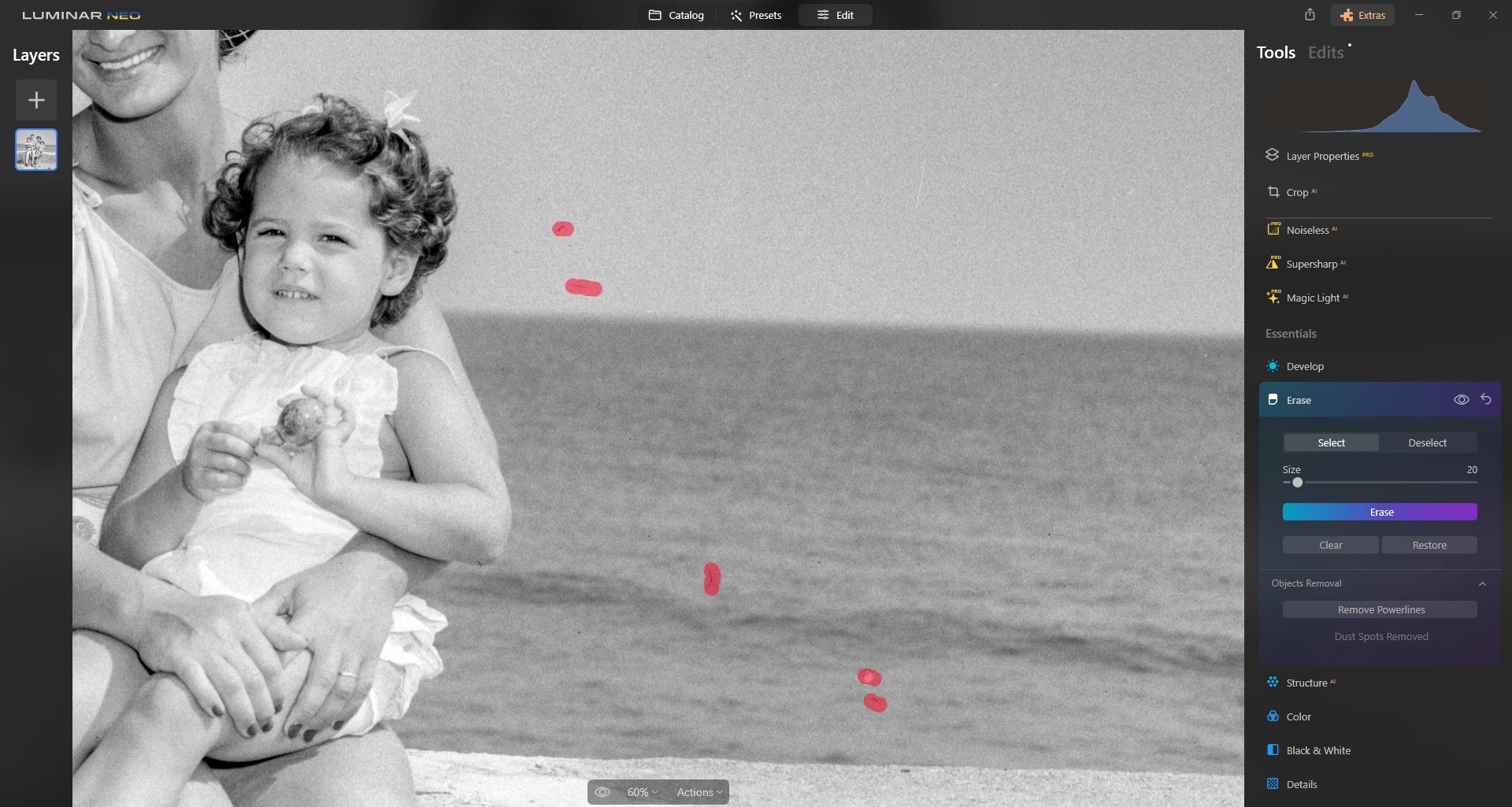
Инструменты Erase и Remove Dust Spots пригодны для быстрого удаления точечных дефектов. Работайте с небольшими кистями, используйте Undo/Redo, и проверяйте работу на увеличении 100%. Для больших повреждений переходите к Clone/Stamp.
Develop — свет, кривые и трансформ
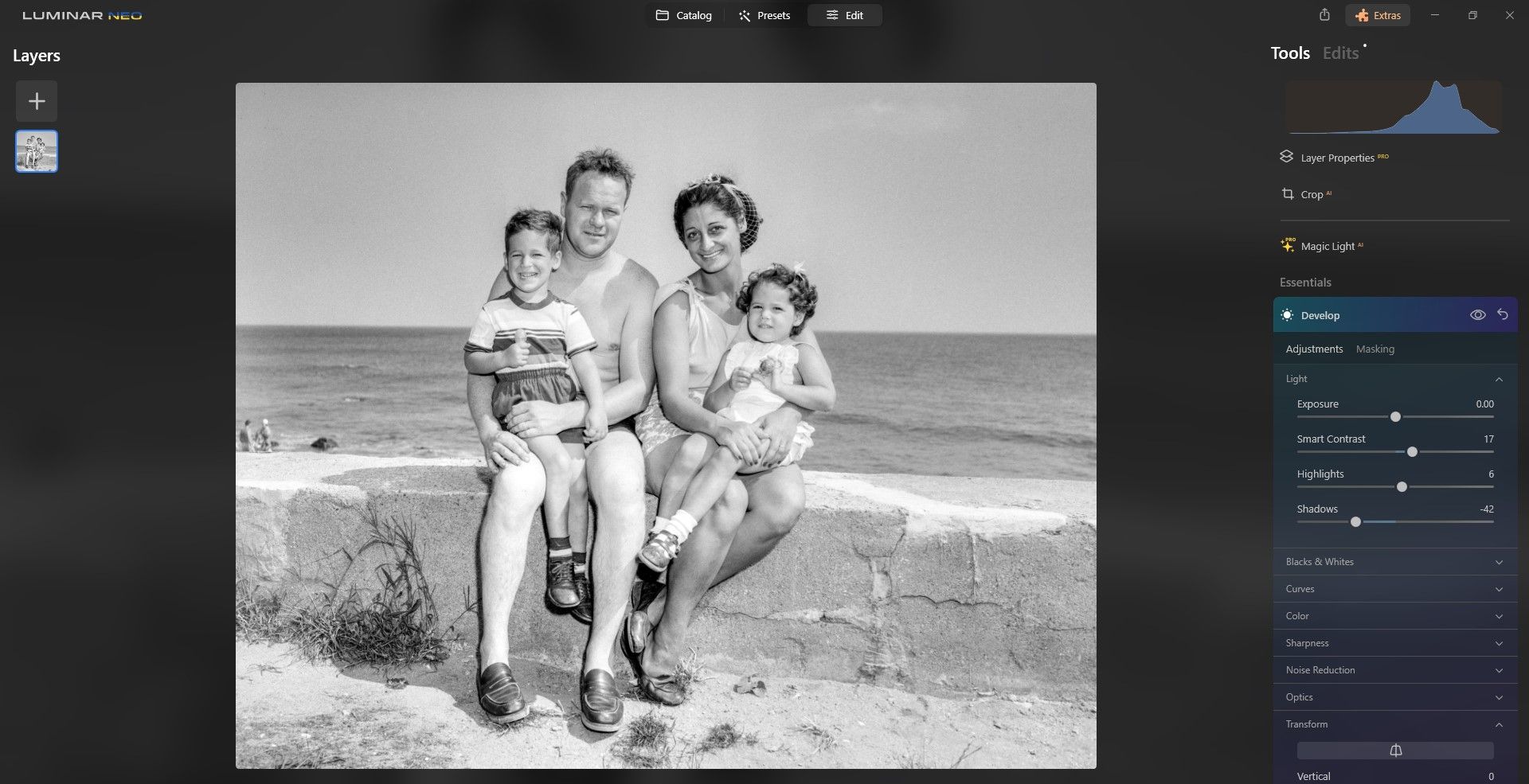
В Develop корректируйте общую экспозицию, тени, света, контраст и кривые. Трансформ поможет выровнять наклон горизонта или перспективные искажения на сканах.
Совет: работайте небольшими шагами и сохраняйте промежуточные версии.
Details — резкость и маскирование
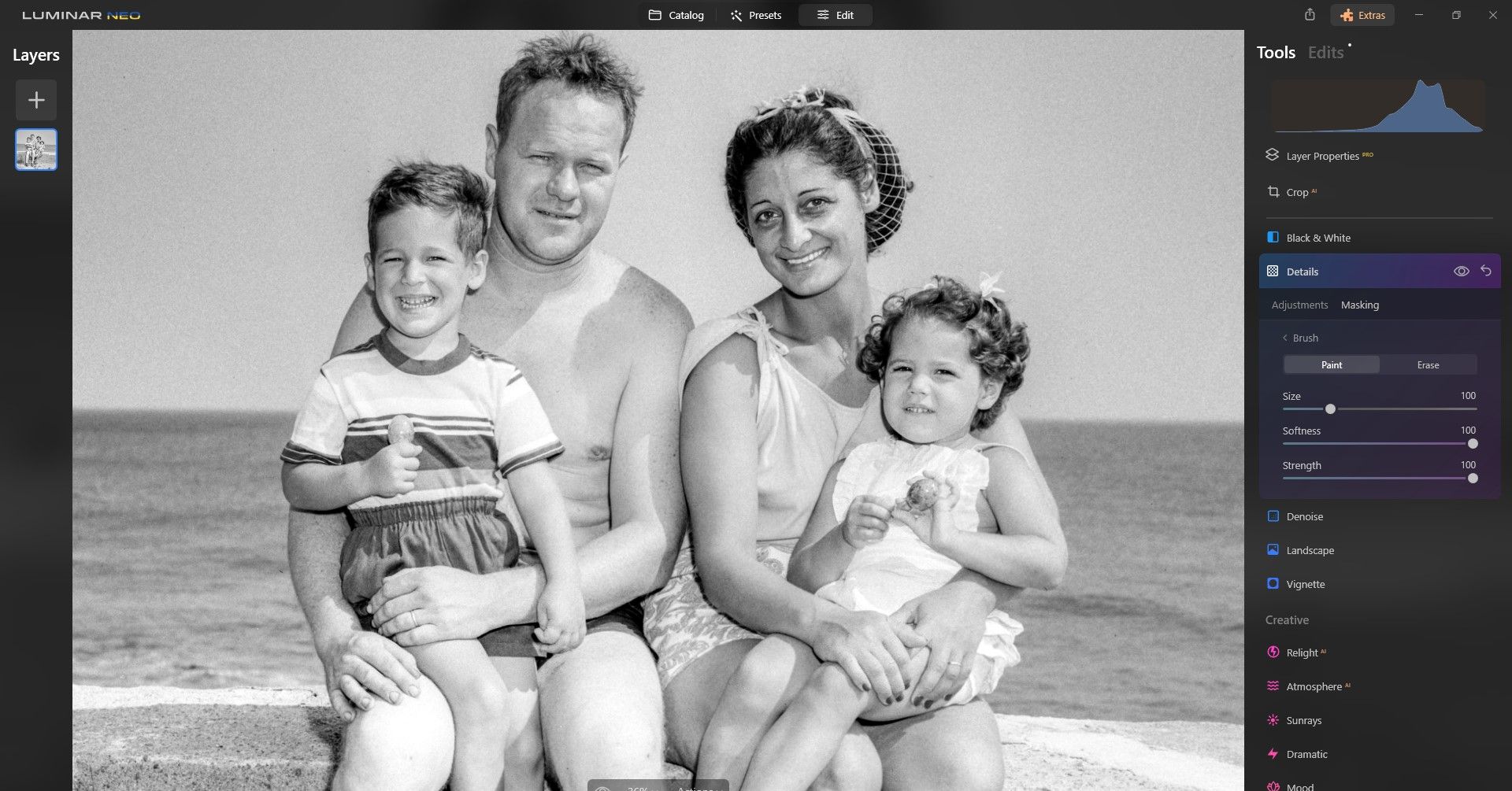
Увеличьте детализацию аккуратно. Если усиление деталей повышает шум, применяйте маски, чтобы точечно скорректировать участки без ухудшения тонов кожи.
Face AI
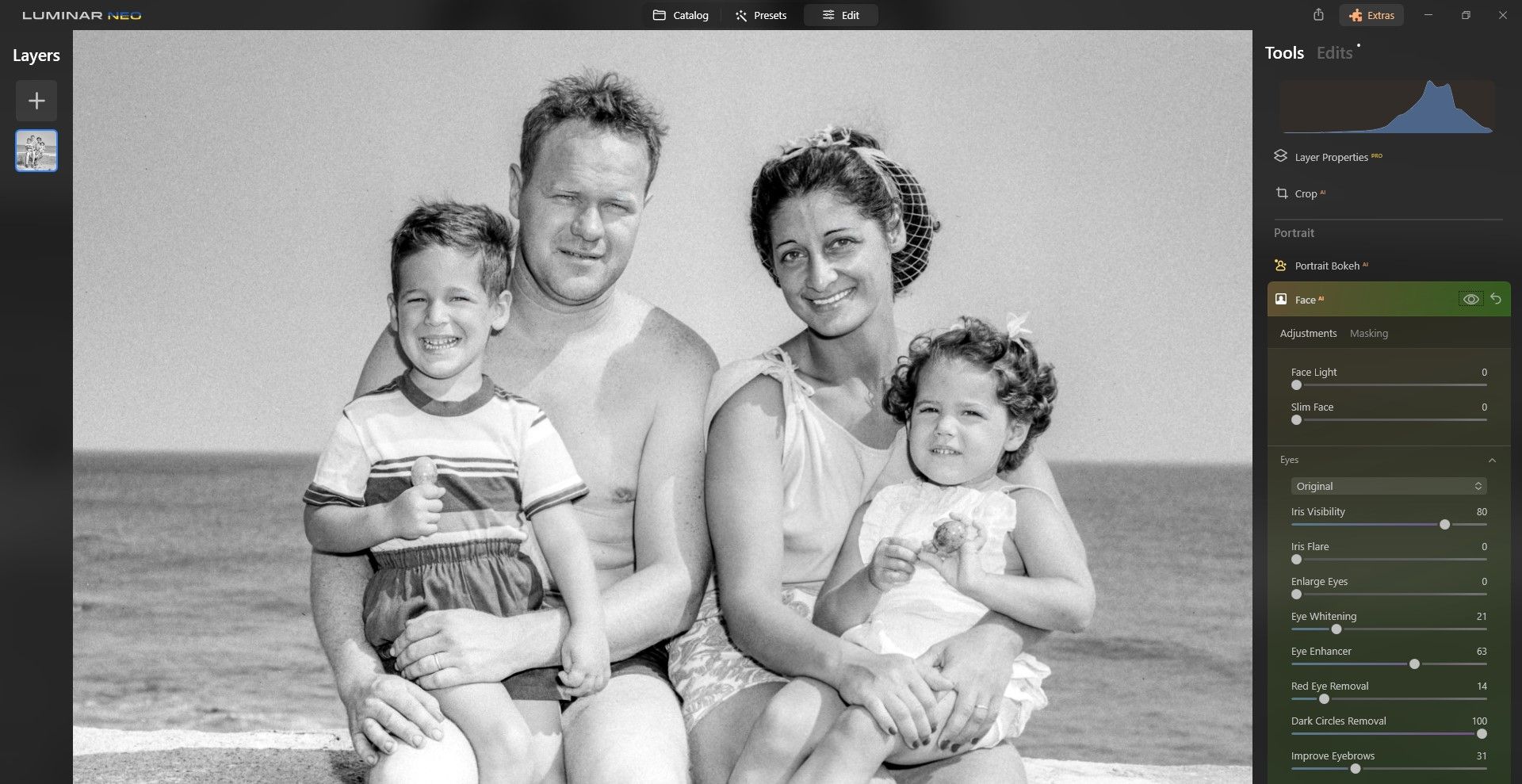
Face AI полезен для мягкого улучшения черт лица, удаления тёмных кругов и восстановления локального контраста на лицах. Не перестарайтесь: цель — естественность.
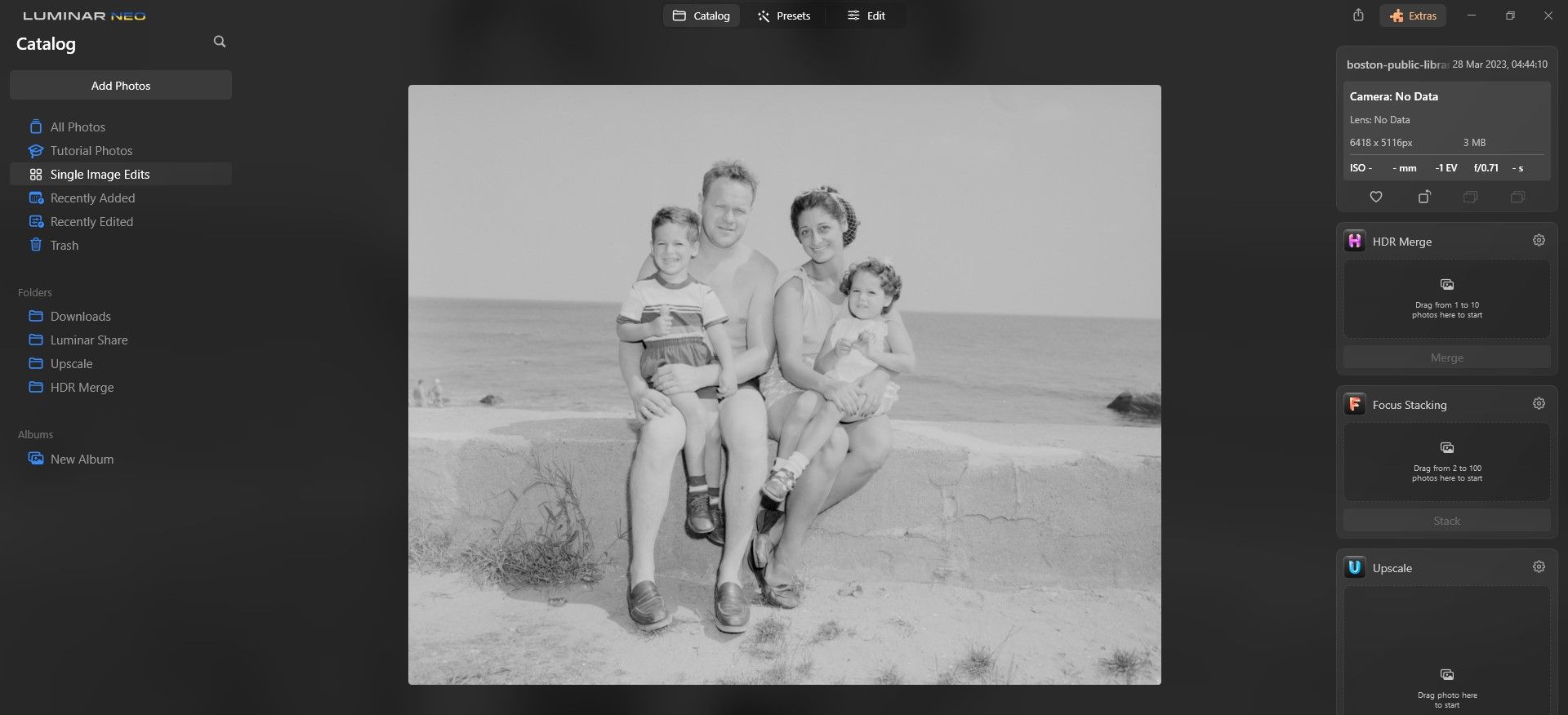
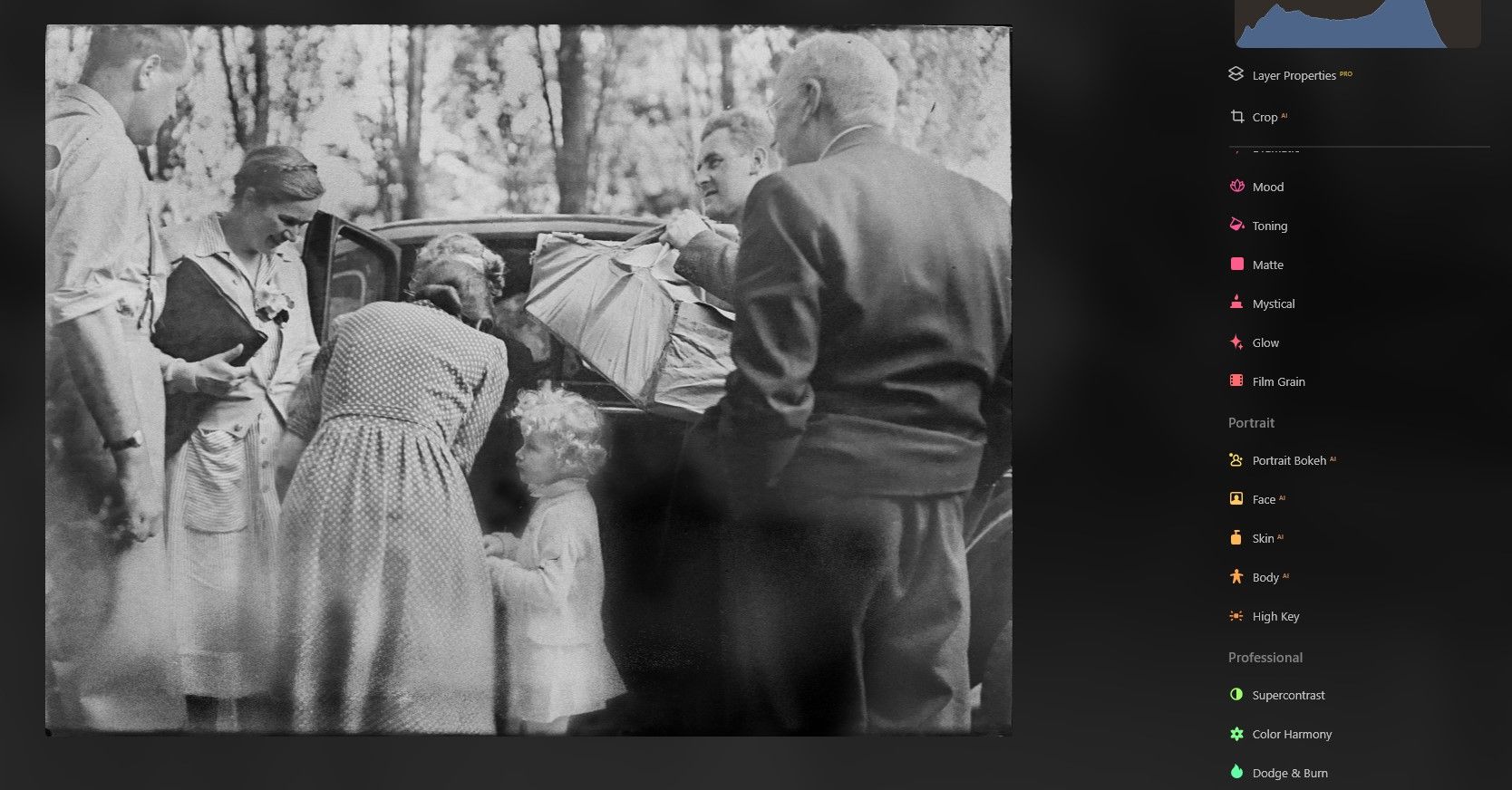
До и после
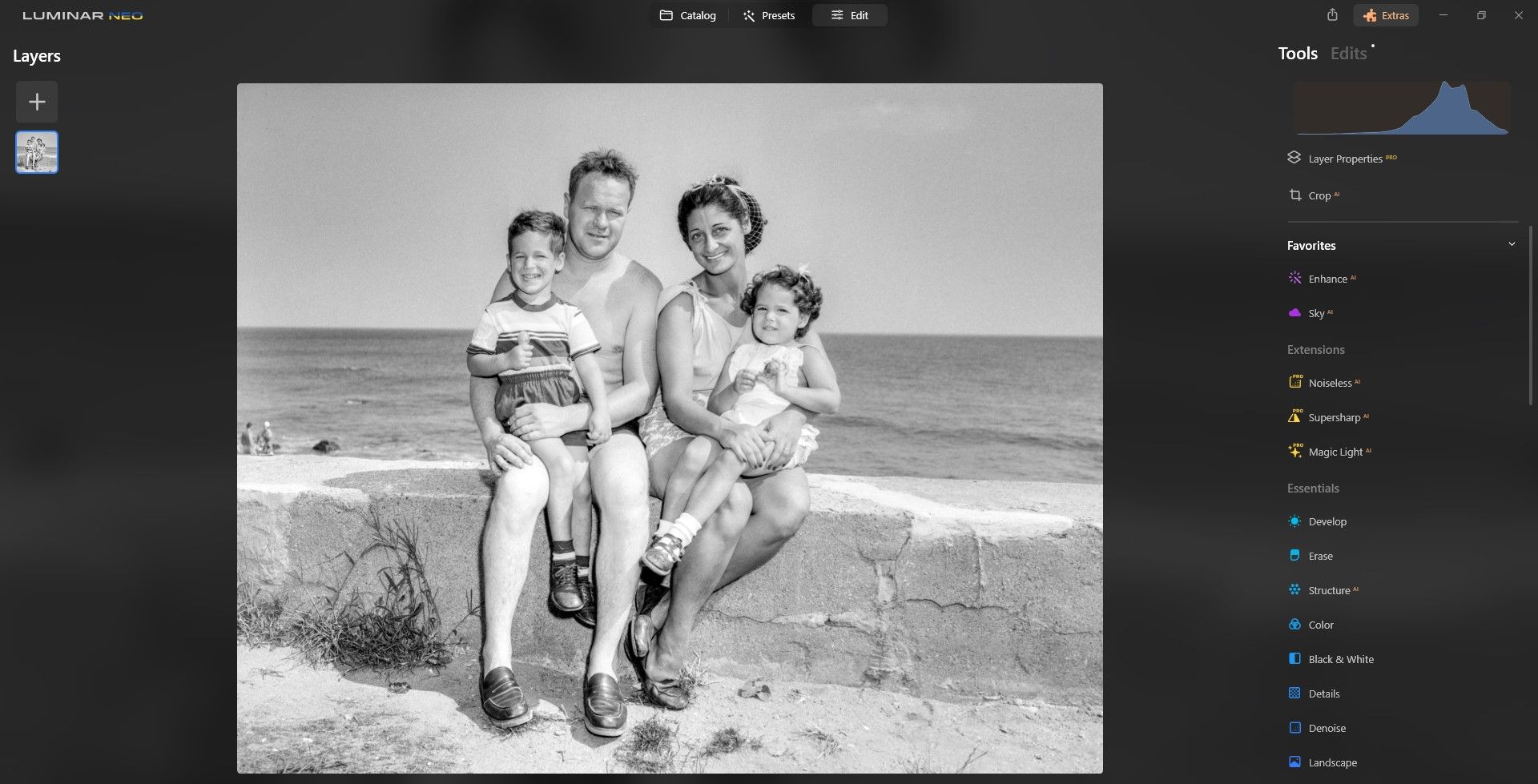
Продвинутые инструменты и методы
Реставрация складок и разрывов с помощью Clone Stamp
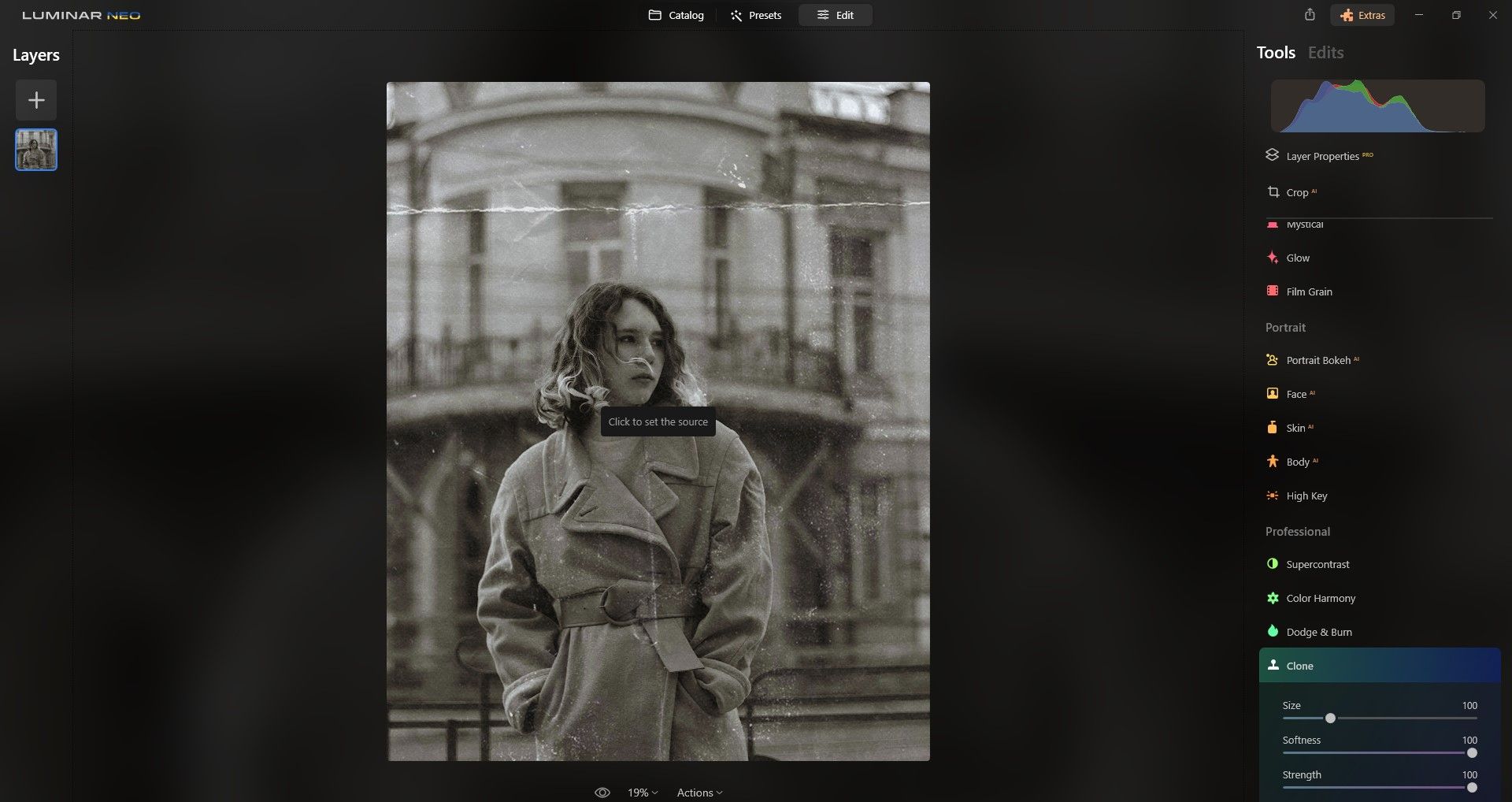
Для серьёзных складок и линий сгиба используйте Clone Stamp (штамп клонирования). Работайте на отдельном слое/копии, выбирайте источник очень близко по тону и текстуре, часто меняйте область клонирования, чтобы избежать повторяющихся паттернов.
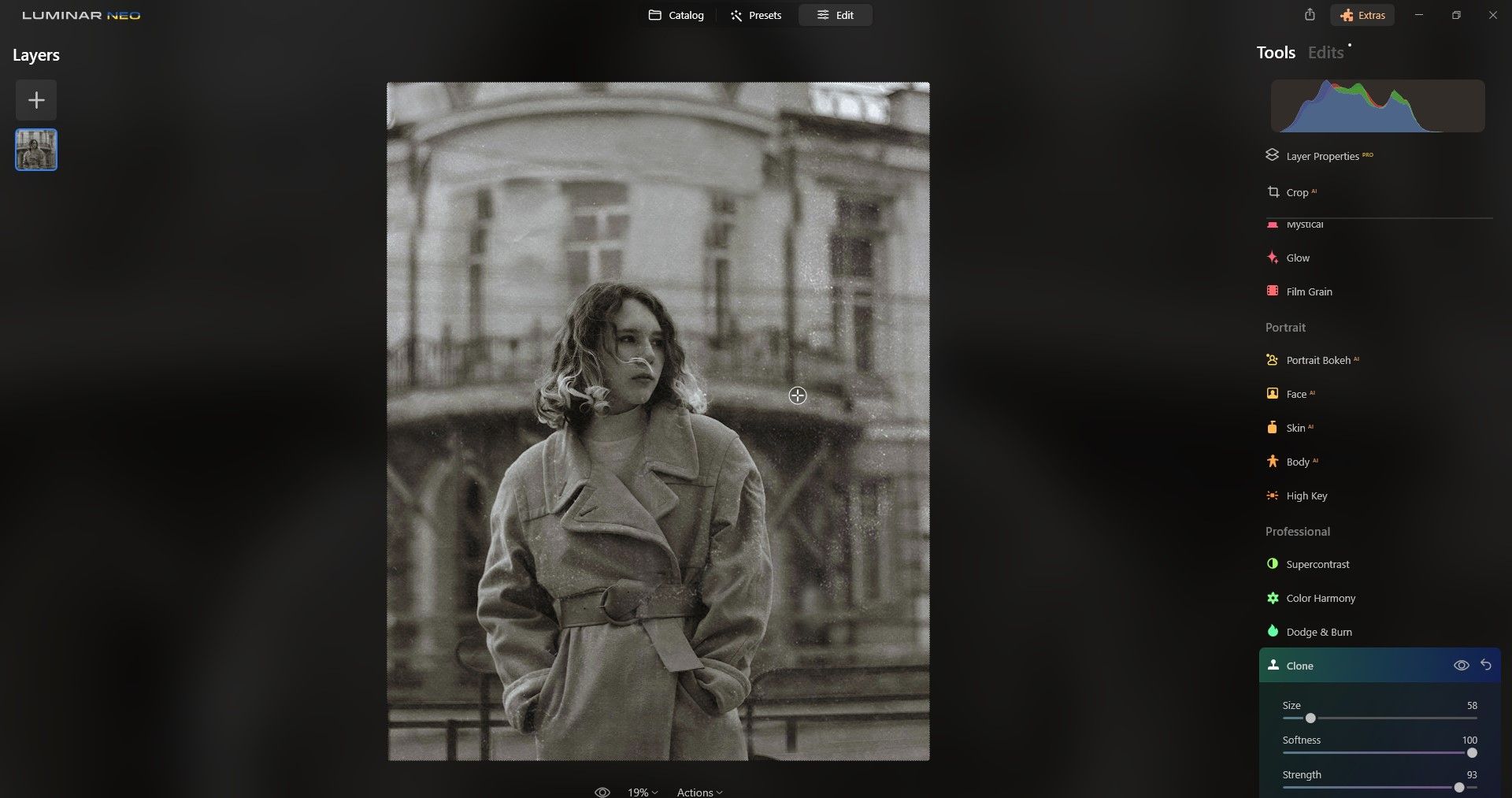
После клонирования примените мягкую ретушь с использованием Healing/Spot Removal, чтобы сгладить границы.
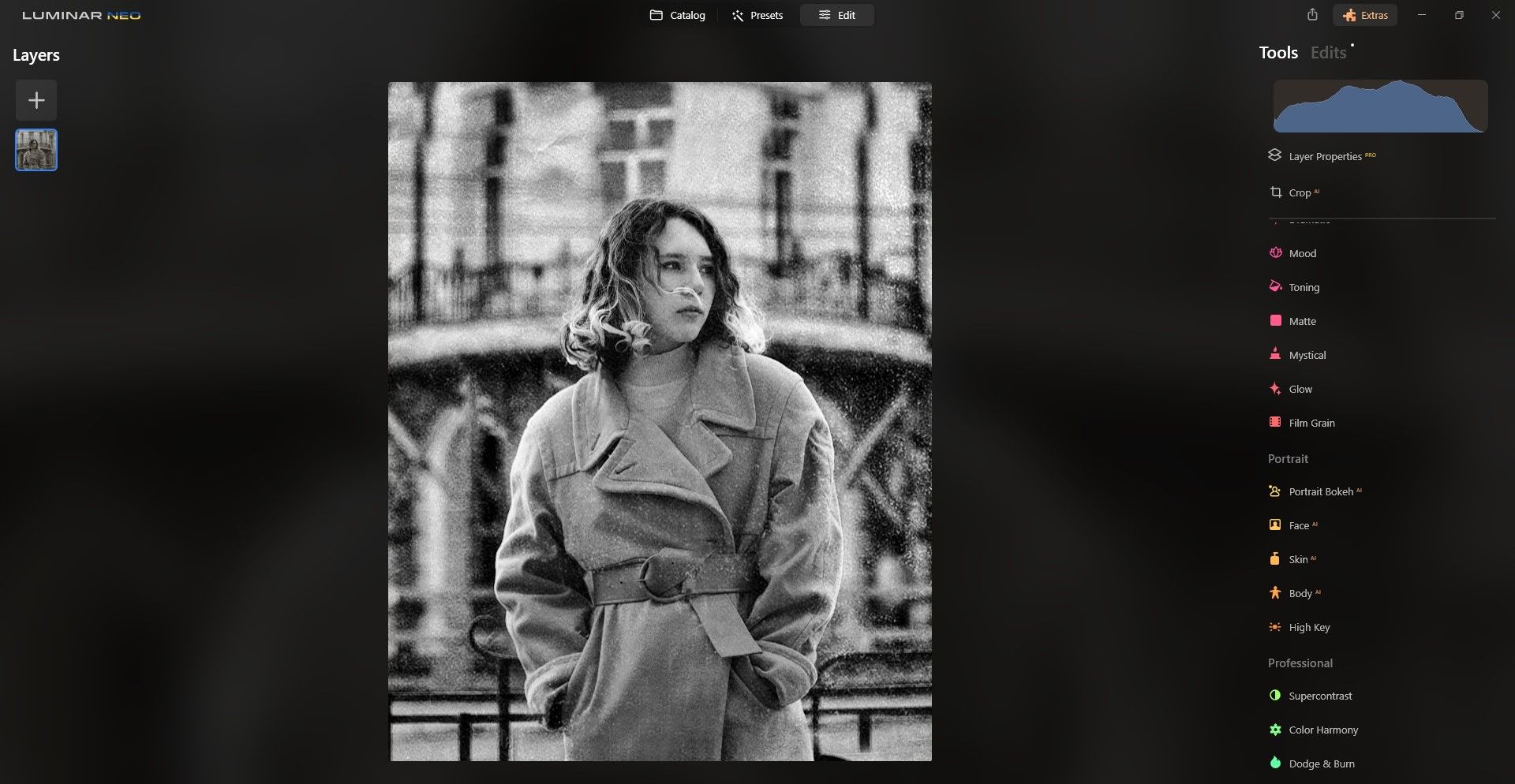
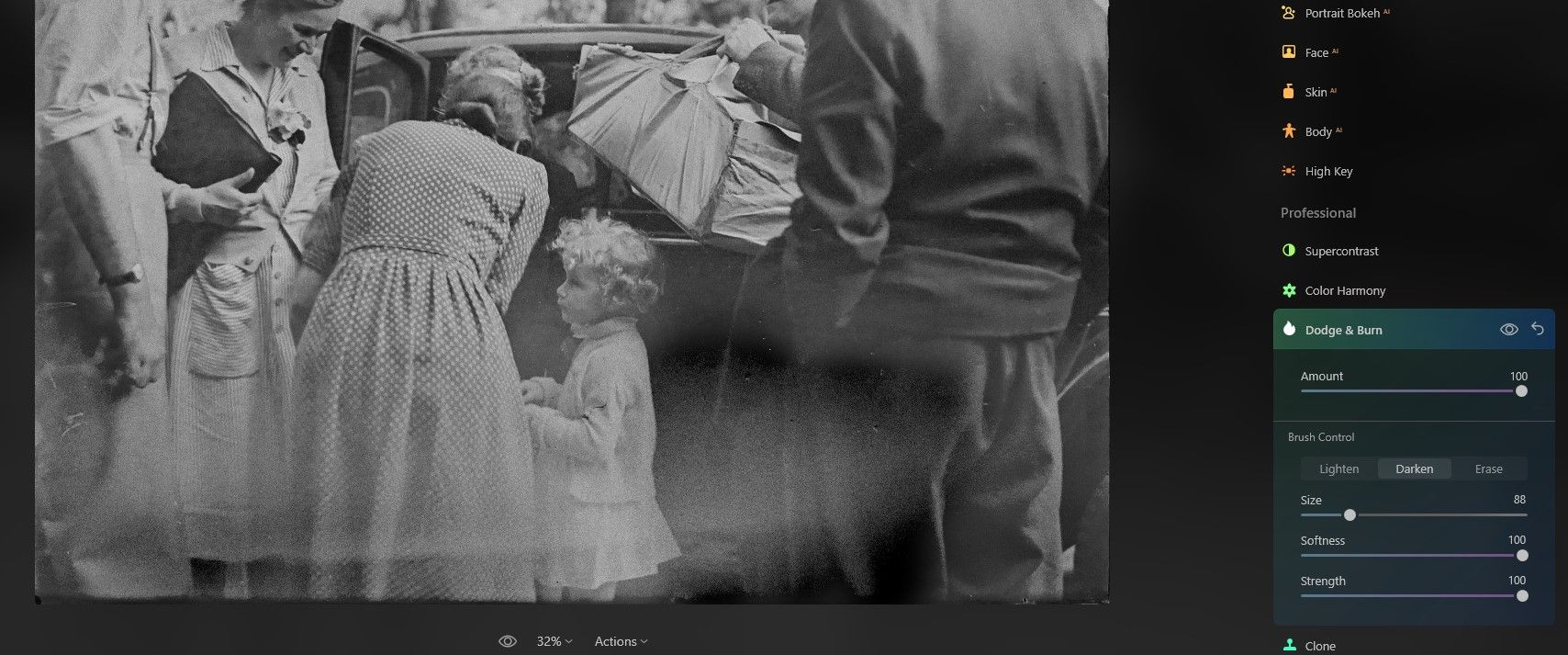
Восстановление выцветших участков Dodge and Burn
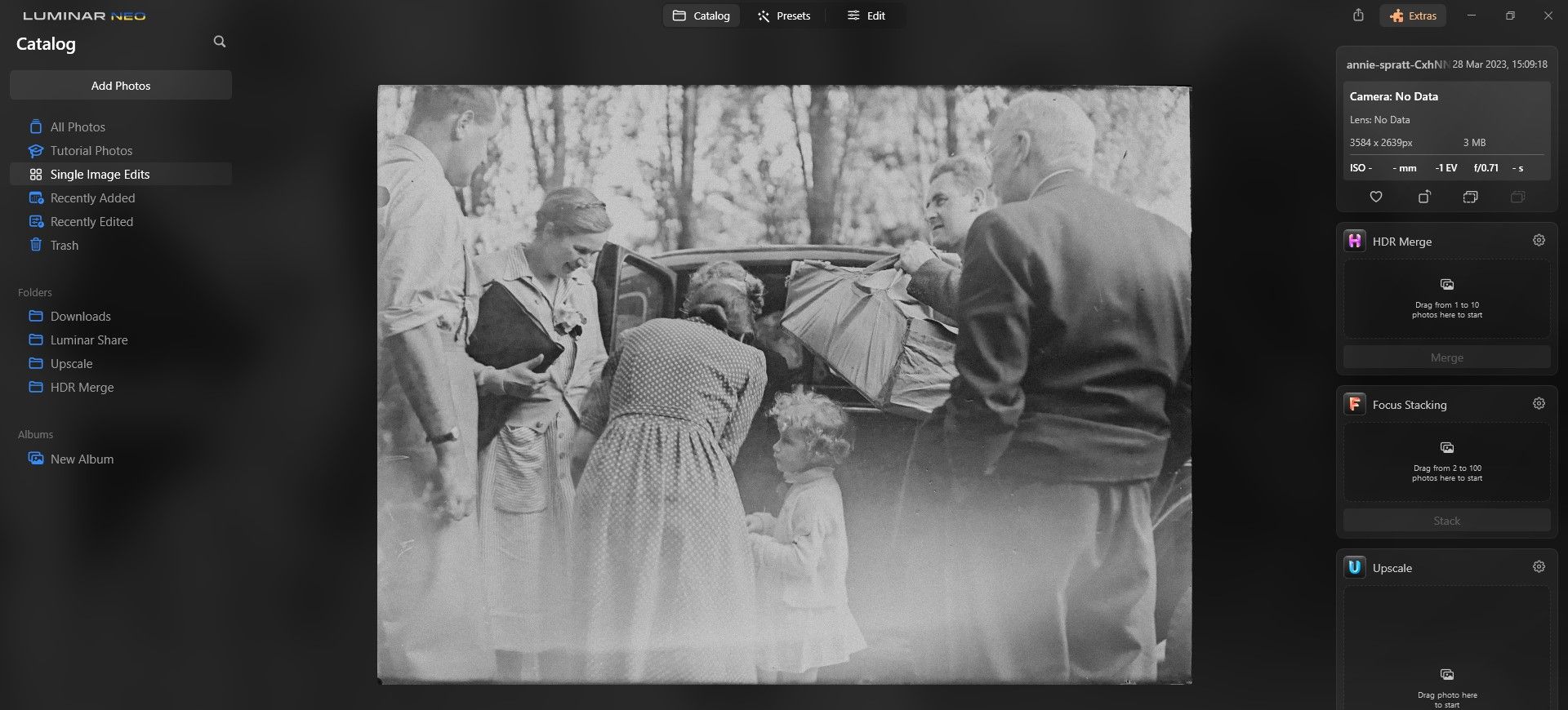
Dodge and Burn из профессионального раздела позволяет локально осветлять и затемнять участки. Работайте слоями: один слой для затемнения (Darken), другой для осветления (Lighten). Наращивайте эффект постепенно и используйте мягкие кисти.
Если очень много потерянных деталей в светах, иногда лучше принять художественный подход: восстановить тональность, а не пытаться «выдумать» потерянные пиксели.
Комбинирование фотографий и композитинг
Если у вас есть несколько копий сцены (например, серия семейных снимков), можно аккуратно композировать элементы (восстановить часть лица из другой фотографии). Для этого применяйте маски и плавные переходы, чтобы сохранить однородность зерна и тона.
Маскирование и локальные коррекции
Используйте маски для точечной коррекции: локальная работа с тенями, цветовой баланс в отдельных областях, уменьшение шума только на заднем плане, чтобы не испортить лицевые зоны.
Критерии приёмки
- Тон и контраст выглядят естественно при 100% просмотре.
- Отсутствуют заметные артефакты клонирования и повторяющиеся текстуры.
- Кожа и лица не имеют чрезмерно пластичного вида.
- Изображение корректно ориентировано и обрезано.
- Финальная версия экспортирована в нужных форматах и сохранена в архиве с метаданными.
Тестовые сценарии и приёмочные критерии
- Проверить на 100% масштабирования отсутствие резких переходов и швов.
- Распечатать пробную копию на бумаге в целевом размере — убедиться в сохранении детализации и отсутствии полос/шумов.
- Просмотреть на нескольких устройствах (монитор, планшет, смартфон) в sRGB.
Стратегия хранения и резервного копирования
- Мастер-файлы (TIFF 16-bit) — локально + внешний диск.
- Копии-рабочие (PSD/TIFF с слоями) — на другом внешнем диске.
- Небольшой набор экспортов (JPG/PNG) — в облако для быстрого доступа.
- Поддерживайте как минимум две независимые копии в разных местах.
Рекомендация: сохраняйте файл с версионностью, например v1, v2, v3, и записывайте заметки о внесённых изменениях.
Когда Luminar Neo может не подойти и альтернативы
- Сильный физический ущерб с потерей текстуры и большого количества пикселей — возможна необходимость профессиональной реставрации в специализированной лаборатории.
- Для продвинутого тонального композитинга и работы с каналами иногда удобнее использовать Photoshop и его инструменты контент-замещения.
Альтернативные подходы: нанять реставратора, использовать гибридный рабочий процесс (Luminar Neo + Photoshop), профессиональное сканирование плёнки/отпечатка.
Рольные чек-листы
Роль — Любитель
- Подготовить и отсканировать фото.
- Быстро обработать Enhance AI и удалить крупные пятна.
- Экспортировать JPG для семейного архива.
Роль — Продвинутый пользователь
- Оцифровать в 16-bit TIFF.
- Использовать Clone и Dodge & Burn.
- Хранить мастер-копии и версии.
Роль — Архивист/Профессионал
- Создать метаданные (описание, автор, дата, место).
- Оценить необходимость реставрации на профессиональном уровне.
- Обеспечить высококачественное оцифровывание и многократное резервное копирование.
Мини-методология восстановления (шаг за шагом)
- Оценка и документирование исходника.
- Очищение и подготовка отпечатка.
- Сканирование в высоком качестве и профиль цвета.
- Импорт в Luminar Neo, базовые правки (Enhance AI, Develop).
- Мелкая ретушь (Erase, Clone, Heal).
- Локальные правки (маски, Dodge & Burn).
- Финальная проверка и экспорт в нужные форматы.
- Архивация и резервное копирование.
Риск-матрица и меры смягчения
- Риск: Переработка деталей (переобработка) — Мера: работать малыми шагами, сравнивать с оригиналом.
- Риск: Потеря исходников — Мера: немедленное резервное копирование в несколько мест.
- Риск: Нечёткий результат при сильном выцветании — Мера: рассмотреть композитинг или профессиональную реставрацию.
1‑строчный глоссарий
- DPI: плотность точек сканирования; влияет на детализацию.
- TIFF: формат для мастер-копий без потери качества.
- Маскирование: способ ограничить действие фильтра для конкретных областей.
- Clone/Stamp: инструмент для копирования пикселей с одной области на другую.
- Dodge and Burn: осветление и затемнение отдельных участков изображения.
- HDR Merge: объединение экспозиций для расширения динамического диапазона.
- Enhance AI: автоматические улучшения, определяемые ИИ.
Примеры отказа и что делать дальше
- Если под рукой нет высококачественного сканера, отдайте снимки в сервис оцифровки.
- Если детали полностью утеряны, рассмотрите технику реставрации с использованием родственных кадров или художественного восстановления тона.
Шаблон именования файлов (рекомендуемый)
YYYY-MM-DD_family-location_subject_v01.tif
Пример: 1954-06-12_ivanov_dacha_summer_v01.tif
Короткая версия для соцсетей (100–200 слов)
Старые семейные фотографии хранят воспоминания, но часто приходят в негодность. Оцифруйте их в высоком качестве (рекомендуется TIFF 16-bit), затем используйте Luminar Neo для удаления пыли, складок и восстановления контраста. Начните с Enhance AI и Develop, затем переходите к Erase и Clone для удаления дефектов. Для выцветших участков применяйте Dodge and Burn, а для сложных случаев — композитинг с родственными кадрами. Сохраняйте мастер-файлы и делайте резервные копии. Это простой и действенный способ сохранить семейную историю на долгие годы.
Краткое резюме и призыв к действию
Старые фотографии уязвимы, но современные инструменты позволяют их эффективно реставрировать. Оцифровка, системный рабочий процесс и аккуратное использование инструментов Luminar Neo помогут сохранить детали и атмосферу снимков. Начните с одного важного отпечатка: отсканируйте, восстановите и создайте резервную копию — это вклад в семейную память.
Extras: сохраните мастер-файлы, документируйте изменения и при необходимости привлекайте профессионалов для сложных случаев.

Похожие материалы

Несколько аккаунтов Skype: Multi Skype Launcher

Журнал для работы: повысить продуктивность

Персональные звуки уведомлений на Android

Скачивание шоу Hulu для офлайн‑просмотра

Microsoft Start: персонализированная новостная лента
