
Восстановление значков рабочего стола в Windows 11
Быстрые ссылки
Как восстановить системные значки
Как восстановить все значки
Краткое описание
Windows 11 обычно добавляет на рабочий стол важные значки — «This PC» (Компьютер) и «Recycle Bin» (Корзина). Они могут исчезнуть: иногда их просто скрыли, иногда — удалили. Ниже — пошаговые инструкции, варианты решения и проверяемые шаги для домашних пользователей и администраторов.
Как восстановить системные значки
Desktop Icon Settings — это окно, откуда вы управляете системными значками на рабочем столе. Самый простой путь туда — через меню Пуск.
- Нажмите кнопку «Пуск», начните ввод «Desktop Icon Settings» и нажмите Enter либо кликните «Open» или «Themes and Related Settings» в результатах.
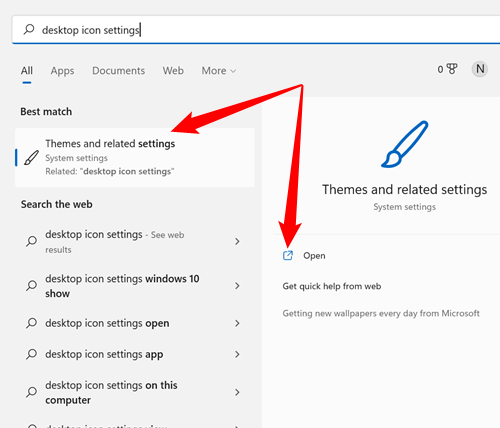
Откроется окно «Themes» (Темы). Внизу, в разделе Related Settings, нажмите «Desktop Icon Settings».
В появившемся окне просто отметьте галочками значки, которые хотите видеть на рабочем столе (Computer, Recycle Bin, папка пользователя, Control Panel, Network), затем нажмите OK.
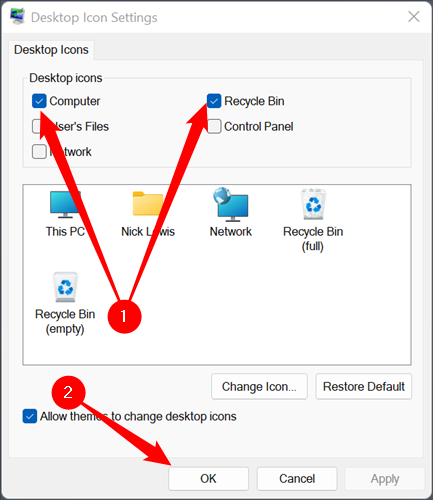
Важно: в интерфейсе встречаются английские наименования окон и кнопок — это нормально для системных подсказок. Вы выбираете те значки, которые нужны вам.
Как восстановить все значки
Если исчезли все ярлыки и значки, самое простое решение — включить отображение значков рабочего стола.
- Щёлкните правой кнопкой мыши по пустому месту на рабочем столе.
- Наведите курсор на меню «View» и включите опцию «Show desktop icons».
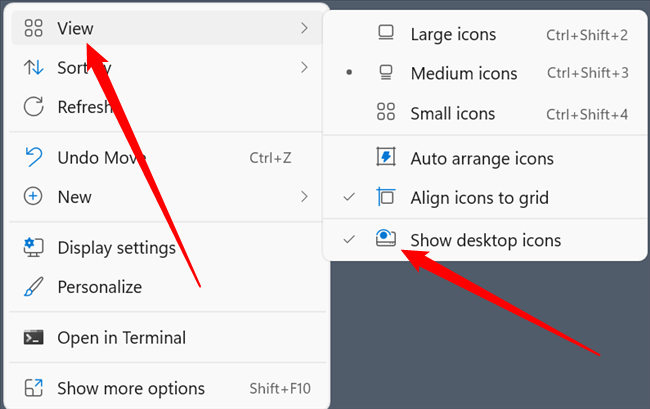
Если пункт уже включён, но значков нет, смотрите разделы ниже с диагностикой и альтернативными способами восстановления.
Диагностика и действия, когда простые шаги не помогли
Ниже — список проверок и действий в порядке от простого к более техническому.
- Проверьте Корзину. Часто значки были удалены и их ярлыки можно восстановить из Recycle Bin.
- Убедитесь, что файлы ярлыков физически существуют в папке рабочего стола: откройте Проводник и перейдите к C:\Users\<ваш_пользователь>\Desktop. Если там нет файлов — их нужно восстановить из резервной копии или пересоздать.
- Перезапустите Проводник (Explorer). Это безопасный быстрый шаг:
- Откройте Диспетчер задач (Ctrl+Shift+Esc).
- Найдите процесс «Windows Explorer», выберите его и нажмите «Перезапустить». Или выполните вручную: taskkill /f /im explorer.exe затем start explorer.exe. Сохраните незавершённую работу перед принудительным завершением процессов.
- Проверьте права и профили: в корпоративной среде групповые политики могут скрывать значки. Свяжитесь с администратором.
- Используйте поиск Windows, чтобы найти конкретный файл или ярлык — это поможет понять, удалены ли все элементы или только отображение.
- Если существует подозрение на системные ошибки, проверьте целостность системных файлов: выполните «sfc /scannow» и при необходимости DISM (команды требуют запуска от имени администратора).
Важно: перед выполнением системных команд и изменений реестра создайте точку восстановления или резервную копию важных данных.
Альтернативные подходы
- Восстановление из резервной копии или точки восстановления системы, если ранее создавались.
- Вручную пересоздать ярлыки: откройте Проводник, найдите исполняемый файл программы и выберите «Создать ярлык», затем переместите его на рабочий стол.
- Использовать сторонние утилиты для управления рабочим столом, если стандартные средства не помогают (только проверенные источники).
План действий для домашних пользователей и администраторов
Роль: Домашний пользователь
- Шаг 1: Щёлкните правой кнопкой по рабочему столу → Вид → включите “Show desktop icons”.
- Шаг 2: Откройте Пуск → введите “Desktop Icon Settings” → отметьте нужные значки.
- Шаг 3: Если ничего не помогло — перезапустите Проводник через Диспетчер задач.
Роль: Системный администратор
- Шаг 1: Проверьте групповые политики, которые влияют на Desktop Icons.
- Шаг 2: Проверьте профиль пользователя на сервере/среде Roaming; проверьте права папки Desktop.
- Шаг 3: При массовых проблемах — подготовьте сценарий восстановления профилей или примените скрипт для восстанавливающих ярлыков.
Критерии приёмки
- Значки, отмеченные в «Desktop Icon Settings», видимы на рабочем столе.
- При включении «Show desktop icons» отображаются все ярлыки и папки рабочего стола.
- Ярлыки корректно запускают соответствующие приложения/папки.
Краткий глоссарий
- Desktop Icon Settings — системное окно для выбора значков рабочего стола.
- This PC / Computer — ярлык для доступа к дискам и папкам компьютера.
- Recycle Bin / Корзина — место временного хранения удалённых файлов.
- Explorer / Проводник — оболочка рабочего стола и файловая система Windows.
Когда восстановление невозможно простыми средствами
Если ярлыки удалены без возможности восстановления из Корзины и нет резервной копии, их придётся воссоздать вручную. В корпоративной среде возможны ограничения со стороны политик безопасности, которые потребуют вмешательства администратора. Если наблюдаются повреждения профиля пользователя, может потребоваться создание нового профиля и перенос данных.
Краткое резюме
Если исчезли системные значки — сначала включите отображение значков через контекстное меню рабочего стола или отметьте их в “Desktop Icon Settings”. При отсутствии результата перезапустите Проводник, проверьте Корзину и физическую папку Desktop. Для администраторов — проверьте политики и профиль пользователя.
Важно: прежде чем выполнять системные команды или редактировать реестр, сделайте резервную копию данных или точку восстановления системы.

Похожие материалы

Несколько аккаунтов Skype: Multi Skype Launcher

Журнал для работы: повысить продуктивность

Персональные звуки уведомлений на Android

Скачивание шоу Hulu для офлайн‑просмотра

Microsoft Start: персонализированная новостная лента
