
Восстановление отсутствующих значков рабочего стола в Windows 10
Быстрые ссылки
- Как добавить отсутствующие системные значки на рабочий стол в Windows 10
- Как восстановить все отсутствующие значки рабочего стола
Краткое содержание
Если пропали отдельные «особые» значки (Этот компьютер, Панель управления, Корзина или папка пользователя), их можно включить в «Параметрах значков рабочего стола». Если не видны вообще все значки — возможно, включена опция скрытия в меню «Просмотр», или значки были удалены. Для сложных случаев используются восстановление из «Корзины», проверка расположения папки рабочего стола, восстановление системных файлов и очистка кэша значков.
Как добавить системные значки на рабочий стол Windows 10
Windows по умолчанию показывает только значок «Корзина». Остальные системные значки (Этот компьютер, Сеть, Панель управления, Папка пользователя) можно добавить вручную.
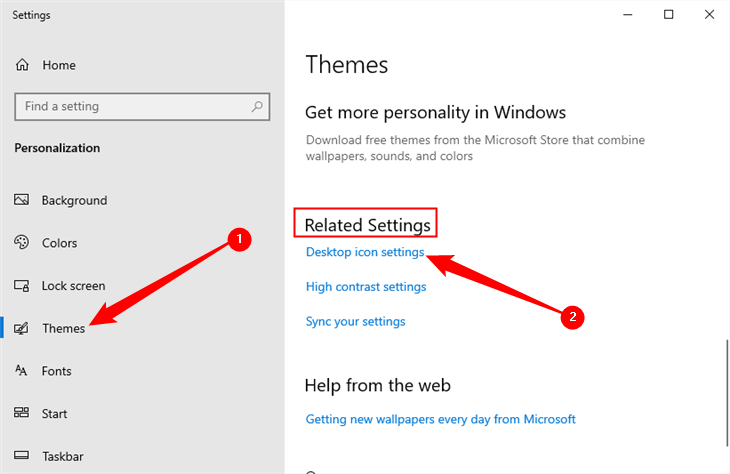
- Щёлкните правой кнопкой мыши по пустому месту на рабочем столе и выберите «Персонализация».
- В левой колонке откройте вкладку «Темы».
- Пролистайте вниз и нажмите «Параметры значков рабочего стола».
- В появившемся окне поставьте галочки рядом с нужными значками (например, «Этот компьютер», «Пользователь», «Панель управления», «Корзина», «Сеть»).
- Нажмите «ОК», затем «Применить». Значки появятся немедленно.

Совет: названия пунктов в вашей системе могут немного отличаться в зависимости от локализации Windows, но смысл тот же.
Как восстановить все отсутствующие значки рабочего стола
Если на рабочем столе отсутствуют вообще все значки, пройдите быстрый чек-лист сверху вниз.
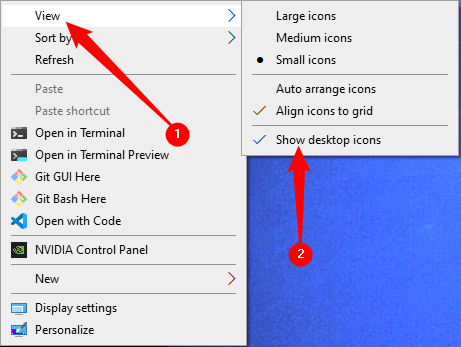
- Проверьте меню «Просмотр» на рабочем столе
- Щёлкните правой кнопкой мыши по пустому месту → «Просмотр» → убедитесь, что включено «Показывать значки рабочего стола».
Если опция включена, но значков нет — проверьте «Корзину»
- Откройте «Корзину» и восстановите удалённые элементы. Если значки были удалены, их ярлыки можно восстановить отсюда.
Если значки были автоматически удалены или «Корзина» пуста — пересоздайте ярлыки
- Откройте нужную папку (например, «Этот компьютер» → нажмите правой кнопкой → «Создать ярлык» или перетащите элемент на рабочий стол с удержанием правой кнопки мыши и выберите «Создать ярлык здесь»).
Проверка файлов рабочего стола
- Убедитесь, что папка рабочего стола указывает на правильное место: откройте проводник и введите в адресной строке shell:desktop или %userprofile%\Desktop. Если папка пуста — возможно, профиль пользователя был перенаправлен.
Быстрая перезагрузка проводника
- Нажмите Ctrl+Shift+Esc → вкладка «Процессы» → найдите «Проводник» (Explorer.exe) → выберите и нажмите «Перезапустить».
Пересборка кэша значков (если значки отображаются неправильно или отсутствуют частично)
- Закройте все приложения.
- Откройте Командную строку от имени администратора или PowerShell с правами администратора и выполните последовательность команд:
taskkill /f /im explorer.exe
cd /d %localappdata%\Microsoft\Windows\Explorer
del iconcache* /f /q
start explorer.exe
Эти команды останавливают Explorer, удаляют файлы кэша значков и снова запускают проводник. Windows автоматически восстановит кэш.
- Восстановление системных файлов (если проблема возникла после обновления или сбоя)
- Запустите Командную строку от имени администратора и выполните:
sfc /scannow
DISM /Online /Cleanup-Image /RestoreHealth
Эти утилиты проверят системные файлы и попытаются восстановить повреждённые компоненты.
Использование точки восстановления
- Если проблема появилась недавно, рассмотрите откат системы к точке восстановления, где значки были на месте.
Проверка групповых политик и прав администратора (для корпоративных компьютеров)
- Администраторы: проверьте политики, которые скрывают элементы рабочего стола, а также скрипты входа, перенаправление профилей и настройки Active Directory.
Быстрая методика диагностики (мини-руководство)
- Проверка видимости: правый клик → «Просмотр» → «Показывать значки рабочего стола».
- Проверка наличия ярлыков в папке Desktop (shell:desktop).
- Восстановление из «Корзины» → пересоздание ярлыков.
- Перезапуск Explorer → очистка кэша значков.
- SFC/DISM → точка восстановления → обращение к администратору.
Роли и контрольный список
Домашний пользователь:
- Включить «Показывать значки рабочего стола».
- Проверить «Папку рабочего стола» и «Корзину».
- Пересоздать ярлыки или использовать кэш-очистку.
Сисадмин / ИТ-специалист:
- Проверить GPO и скрипты входа.
- Проверить перенаправление профилей и разрешения NTFS.
- Выполнить SFC/DISM и, при необходимости, откат обновлений или восстановление из бэкапа.
Что не поможет или когда это не работает
- Если профиль пользователя повреждён, простая очистка кэша значков может не вернуть персонализированные ярлыки — потребуется восстановление профиля или перенос данных.
- Если файлы-ярлыки удалены и нет резервной копии и их нет в «Корзине», придётся пересоздавать их вручную.
Полезные термины
- Параметры значков рабочего стола — окно настроек, где выбирают системные значки рабочего стола.
- Кэш значков — файлы, которые ускоряют показ значков; при повреждении может нарушиться отображение.
- shell:desktop — специальный путь к папке рабочего стола текущего пользователя.
Важное
- Перед удалением файлов кэша сделайте точку восстановления, если вы не уверены в последствиях.
- Если вы работаете в корпоративной сети, сначала согласуйте действия с ИТ-отделом.
Краткое резюме
- Частая причина исчезновения значков — выключенная опция «Показывать значки рабочего стола».
- Для «особых» системных значков используйте «Персонализация» → «Темы» → «Параметры значков рабочего стола».
- Если значки удалены или некорректно отображаются — восстановите из «Корзины», пересоздайте ярлыки или пересоберите кэш значков.
Связано: Как восстановить отсутствующие значки рабочего стола в Windows 11

Похожие материалы

RDP: полный гид по настройке и безопасности

Android как клавиатура и трекпад для Windows

Советы и приёмы для работы с PDF

Calibration в Lightroom Classic: как и когда использовать

Отключить Siri Suggestions на iPhone
