
Как восстановить лицензии на PS5 — быстро и безопасно

Быстрые ссылки
- Что делает восстановление лицензий на PS5?
- Когда нужно восстанавливать лицензии?
- Как восстановить лицензии на PS5 — пошагово
- Если восстановление лицензий не помогло — альтернативы и чек‑лист
- Критерии приёмки и проверка результата
- Часто задаваемые вопросы
Что делает восстановление лицензий на PS5?

Восстановление лицензий — это встроенная функция PS5, которая заставляет консоль повторно проверить права доступа к тем играм и дополнительному контенту (DLC), которые привязаны к вашей учётной записи PlayStation Network (PSN). Процесс синхронизирует локальные метаданные библиотеки с серверами PSN, что часто устраняет рассинхронизацию, когда консоль «не видит» купленный контент.
Кратко о причинах рассинхронизации:
- Короткие или длительные перебои в работе PlayStation Network.
- Ошибки валидации лицензий со стороны сервера.
- Смена PSN‑имени, пароля или других данных аккаунта.
- Переключение между основным и вторым (вторичным) устройством при совместном использовании игр.
- Локальные ошибки базы данных библиотеки на консоли.
Важно: восстановление лицензий не удаляет данные игр, сохранения или настройки консоли. Это безопасная процедура, направленная только на повторную проверку прав доступа.
Когда нужно восстанавливать лицензии?
Восстановление лицензий рекомендуется выполнять в следующих ситуациях:
- Рядом с названием игры появился значок замка (padlock) и игра не запускается.
- DLC или загруженный контент пропал, хотя покупка есть в истории.
- Появляются сообщения об ошибке, что вы не владеете контентом, несмотря на покупку.
- После переноса игр/аккаунта на новую консоль или после восстановления системы.
- Как базовый шаг при диагностике проблем с доступом к купленному контенту.
Также стоит выполнить восстановление лицензий перед более радикальными действиями (перепрошивка, сброс настроек), чтобы исключить простые причины проблемы.
Как восстановить лицензии на PS5 — пошагово
Следуйте этим инструкциям — весь процесс занимает несколько минут.
- В главном меню PS5 выберите значок настроек (шестерёнка) в правом верхнем углу.
- Перейдите в раздел «Пользователи и учётные записи».
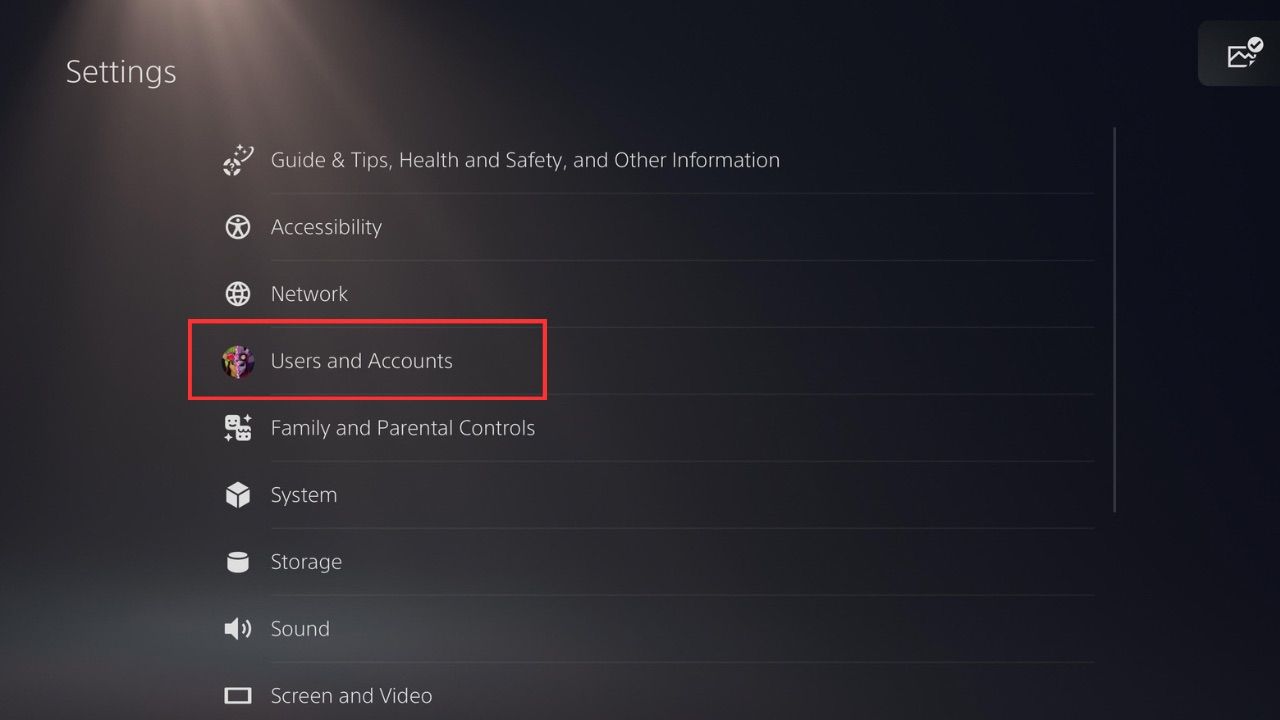
- Откройте подраздел «Другое».
- Выберите «Восстановить лицензии» и нажмите кнопку «Восстановить».
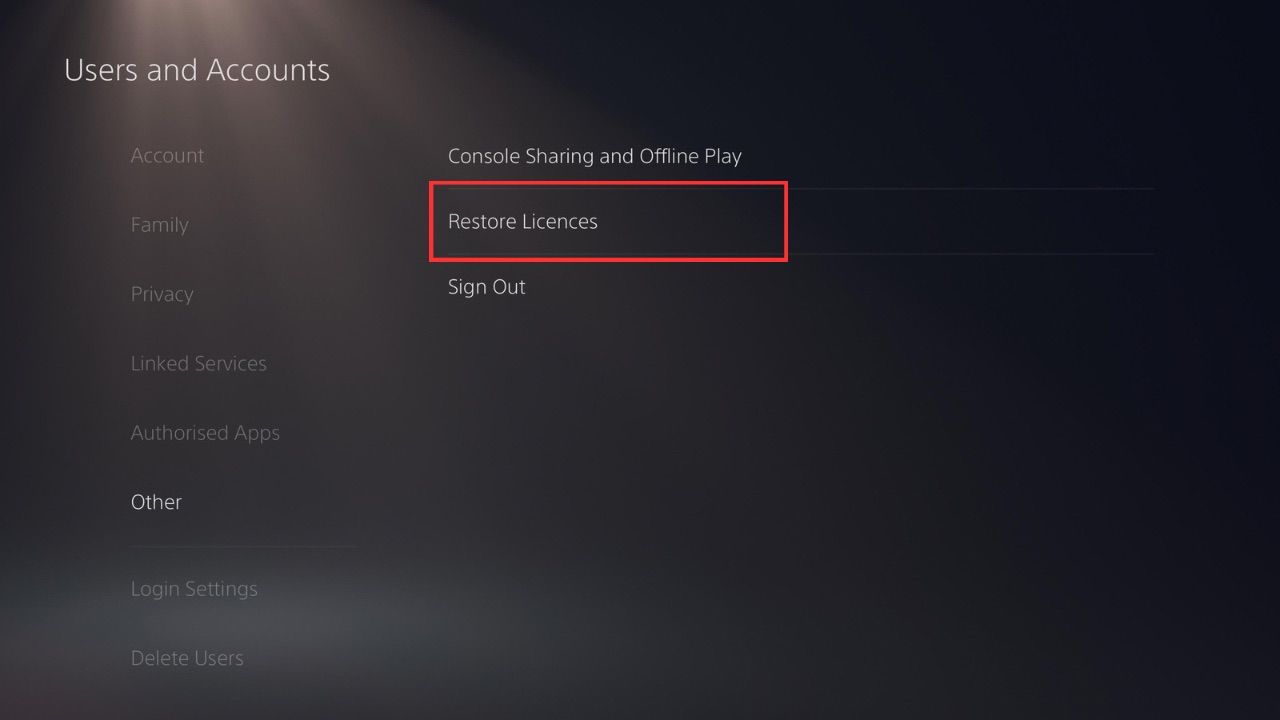
- Дождитесь завершения операции — обычно это занимает от нескольких секунд до пары минут.
- После успешного завершения нажмите «Ок» и попытайтесь снова запустить игру или загрузить DLC.
Совет: если у вас несколько учётных записей на консоли, убедитесь, что вы вошли под тем аккаунтом PSN, который совершал покупку.
Если восстановление лицензий не помогло — альтернативы и чек‑лист

Иногда восстановление лицензий не решает проблему. Ниже — упорядоченный чек‑лист действий и альтернативных подходов.
Основной чек‑лист (порядок действий):
- Проверьте статус PlayStation Network
- Перейдите на официальную страницу статуса PSN или в твит‑аккаунт поддержки, чтобы убедиться, что сервера работают.
- Выйдите из PSN и войдите снова
- Иногда повторная аутентификация устраняет сессии с ошибками.
- Проверьте, под каким аккаунтом вы вошли
- Покупки привязаны к аккаунту, а не к конкретной консоли. Убедитесь, что это тот самый PSN‑профиль.
- Убедитесь, что ваша консоль имеет стабильное подключение к интернету
- Пробуйте кабель Ethernet или перезапуск роутера.
- Проверьте права основного аккаунта для совместного использования
- Включите «Совместное использование консоли и офлайн‑игра» на основном устройстве, если вы запускаете игру на вторичной консоли.
- Проверьте историю покупок в магазине PlayStation
- Убедитесь, что покупка завершена и не отменена.
- Обновите игру и систему
- Иногда проблема связана с устаревшим обновлением.
- Переустановите проблемный контент
- Удалите игру/DLC и загрузите заново: это может обновить метаданные.
- Обратитесь в поддержку PlayStation
- Если ни один шаг не помог, создайте обращение в службу поддержки, приложив скриншоты ошибок и информацию о покупках.
Альтернативные подходы и когда их использовать:
- Активировать и деактивировать совместное использование консоли: полезно, когда вы перемещаете библиотеку между основной и второй консолью.
- Временный сброс сети (перезапуск модема/роутера): при подозрении на локальные сетевые проблемы.
- Восстановление базы данных (на PS5 это не так типично, как на PS4, но переустановка игры часто схожа по эффекту).
Когда восстановление лицензий не поможет:
- Если покупка была отменена или возвращена — лицензии не восстановить.
- Если у аккаунта есть приостановки или блокировки со стороны Sony — требуется служба поддержки.
- Если сервисы PSN находятся в состоянии длительного простоя — нужно ждать восстановления инфраструктуры.
Важно: не используйте сторонние «патчи» или программы, предлагающие «восстановить лицензии» — это повышает риск блокировки аккаунта.
Пошаговый план для администраторов и поддерживающих пользователей (SOP)
- Подтвердите проблему с пользователем: получите скриншоты значка замка или сообщения об ошибке.
- Проверьте статус PSN на официальном сайте.
- Попросите пользователя выполнить стандартное восстановление лицензий (инструкция выше).
- Если не помогло, проверьте следующие пункты: вход в правильный аккаунт, история покупок, сетевое соединение.
- При необходимости попросите пользователя включить «Совместное использование консоли и офлайн‑игра» на основном устройстве.
- Если и это не помогло — предложите переустановку контента и предоставьте ссылку на страницу поддержки Sony для отправки тикета.
- Документируйте все шаги и ответы пользователя для поддержки — это ускорит обработку запроса.
Чек‑лист для пользователя перед обращением в поддержку:
- Выполнил восстановление лицензий
- Перезагрузил консоль и роутер
- Проверил статус PSN
- Убедился, что вошёл в правильный аккаунт
- Попробовал переустановить контент
- Включил совместное использование (если применимо)
Критерии приёмки
После выполнения восстановление лицензий и дополнительных шагов проверьте:
- Игра запускается без ошибки «нет прав».
- DLC отображается в списке загруженного контента и доступно в игре.
- Нет значка замка рядом с названием игры.
- Если был включён «Game Sharing», вторичная консоль получила доступ к контенту.
Если все пункты выполнены — проблема считается решённой.
Риски и меры предосторожности
- Никогда не передавайте данные учётной записи посторонним лицам.
- Не используйте взломанные версии игр или сторонние сервисы для обхода лицензий — это может привести к блокировке аккаунта.
- При обращении в поддержку избегайте публикации подтверждающих покупку данных в открытых сообщениях — используйте защищённые каналы.
Часто задаваемые вопросы
Вопрос: Удалит ли восстановление лицензий мои сохранения?
Нет. Восстановление лицензий не затрагивает сохранения, профили игроков или настройки консоли. Оно лишь повторно подтверждает права на контент.
Вопрос: Как долго занимает процесс?
Обычно несколько секунд — до пары минут. Если операция зависла более 10 минут, попробуйте перезагрузить консоль и повторить.
Вопрос: Что если я купил игру на другом аккаунте?
Лицензии привязаны к аккаунту, который совершил покупку. Для доступа на другой консоли используйте функцию «Совместное использование консоли и офлайн‑игра» на основном аккаунте.
Вопрос: Поможет ли восстановление лицензий при возврате средств?
Если покупка была отменена и средства возвращены, восстановление лицензий не вернёт доступ к контенту.
Вопрос: Кому обратиться, если ничего не помогает?
Если все шаги выполнены, а доступ не восстановлен, обратитесь в службу поддержки PlayStation и приложите скриншоты, ID транзакций и описание предпринятых действий.
Короткое резюме
- Восстановление лицензий — безопасный и быстрый способ восстановить доступ к купленным играм и DLC.
- Выполняется через Настройки → Пользователи и учётные записи → Другое → Восстановить лицензии.
- Если не помогло, пройдите чек‑лист: статус PSN, вход в правильный аккаунт, переустановка контента, включение совместного использования.
Важно: придерживайтесь официальных процедур и не используйте сторонние инструменты для обхода лицензий — это может привести к последствиям для аккаунта.
Если нужна помощь с конкретной ошибкой, пришлите текст сообщения об ошибке или скриншот — помогу с диагностикой.

Похожие материалы

Несколько аккаунтов Skype: Multi Skype Launcher

Журнал для работы: повысить продуктивность

Персональные звуки уведомлений на Android

Скачивание шоу Hulu для офлайн‑просмотра

Microsoft Start: персонализированная новостная лента
