
Как восстановить удалённые посты в Instagram
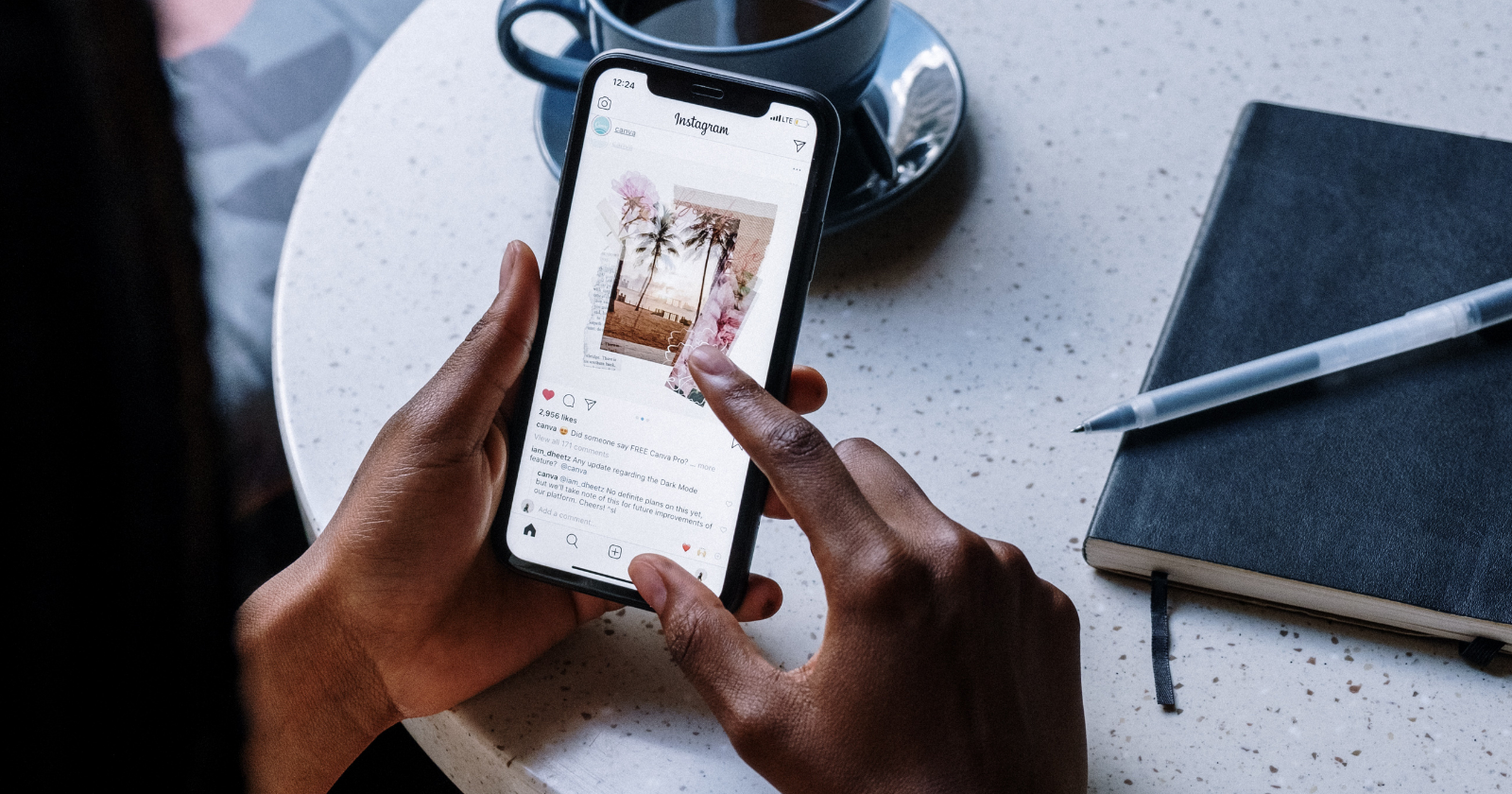
Что такое «Недавно удалённые» в Instagram
Функция «Недавно удалённые» позволяет владельцам аккаунтов просмотреть и восстановить удалённые публикации, истории, ролики и прямые эфиры. Это помогает вернуть контент, который вы удалили случайно, или восстановить посты после несанкционированных изменений в аккаунте.
Ключевые моменты:
- Удалённый контент хранится в папке «Недавно удалённые» в течение 30 дней, затем может быть окончательно удалён.
- Для некоторых типов контента (например, сторис) есть дополнительные правила архивации — архив сторис отличается от «Недавно удалённые».
- При попытке удалить или восстановить материалы Instagram может запросить подтверждение права собственности (например, отправив код на почту или телефон), чтобы помешать злоумышленникам.
Как восстановить удалённые посты шаг за шагом
Источник изображения: Instagram
- Убедитесь, что приложение Instagram обновлено до последней версии через App Store или Google Play.
- Откройте приложение и перейдите в свой профиль.
- Нажмите на значок меню в правом верхнем углу (три линии).
- Выберите «Настройки».
- Откройте раздел «Аккаунт».
- Нажмите «Недавно удалённые».
- Выберите пост, который хотите восстановить.
- Нажмите три точки в правом верхнем углу поста.
- Выберите «Восстановить» и подтвердите действие.
Если Instagram попросит проверить право собственности, следуйте инструкциям на экране (ввод кода из SMS или email). Без восстановления доступа к учетной записи вы не сможете вернуть удалённый контент.
Важно: на момент написания некоторые пользователи не видели папку «Недавно удалённые», даже при обновлённом приложении. В таких случаях проверьте наличие обновлений, попробуйте выйти и снова войти или дождитесь обновления сервера Instagram.
Когда восстановление не сработает
- Прошло более 30 дней с момента удаления и контент окончательно удалён.
- Вы или кто-то ещё навсегда удалили содержимое из папки «Недавно удалённые». В этом случае восстановление невозможно.
- Аккаунт был удалён или заблокирован Instagram — восстановление постов при удалённом аккаунте часто невозможно без восстановления учётной записи.
- Вы не имеете доступа к привязанной почте или телефону для подтверждения прав на аккаунт.
Альтернативные способы восстановления
- Проверьте архив Instagram: возможно, вы просто архивировали пост, а не удаляли.
- Восстановите пост из резервной копии телефона (фото/видео в галерее, Google Photos, iCloud).
- Если ведёте архив контента на внешнем жестком диске или в облаке — восстановите оттуда.
- Для бизнеса: проверьте, нет ли сохранённых копий у коллег, агентств или в планировщиках публикаций.
Как защитить аккаунт и снизить риск потери контента
- Включите двухфакторную аутентификацию (2FA) в настройках безопасности.
- Используйте уникальный, сложный пароль и менеджер паролей.
- Регулярно проверяйте «Активные сессии» и выходите из неизвестных устройств.
- Отзывайте доступ сторонних приложений и сервисов, которым вы доверяли доступ к аккаунту.
- Привяжите актуальную почту и номер телефона, чтобы оперативно подтвердить владение аккаунтом.
Краткий чеклист для экстренной ситуации:
- Немедленно смените пароль.
- Проверьте входы и историю входа в Настройках → Безопасность → Активность входа.
- Включите 2FA.
- Если доступ утрачён — используйте восстановление доступа через форму Instagram и подайте жалобу на взлом.
Плеяда рекомендаций для SMM‑менеджеров
- Ведите централизованный резерв публикаций (общее облако с метаданными: даты, описания, хештеги).
- Настройте ротацию доступа: давайте полные права лишь ответственному человеку, используйте менеджеры аккаунтов.
- Документируйте процедуры восстановления контента и тестируйте их раз в квартал.
Мини‑методология восстановления (SOP)
- Диагностика: убедитесь, что пост действительно удалён, а не архивирован.
- Обновление: проверьте версию приложения.
- Попытка восстановления: профиль → меню → настройки → аккаунт → недавно удалённые → восстановить.
- Безопасность: поменяйте пароль, включите 2FA.
- Резервирование: сохраните восстановлённый пост в облаке.
Дерево решений (Mermaid)
flowchart TD
  A[Пост исчез] --> B{Архив или удалён?}
  B -- Архив --> C[Проверить Архив]
  B -- Удалён --> D[Проверить Недавно удалённые]
  D -- Есть в папке --> E[Восстановить]
  D -- Нет в папке --> F{Прошло >30 дней?}
  F -- Да --> G[Восстановить нельзя]
  F -- Нет --> H[Проверить доступ к учётной записи]
  H -- Есть доступ --> E
  H -- Нет --> I[Восстановить доступ через поддержку]
Часто задаваемые вопросы
Q: Как долго Instagram хранит удалённые посты?
A: Обычно удалённый контент хранится в папке «Недавно удалённые» 30 дней. После этого он может быть окончательно удалён.
Q: Могут ли восстановить удалённые посты, если аккаунт был взломан?
A: Сначала нужно восстановить доступ к аккаунту (смена пароля, подтверждение по почте/телефону). После возврата контроля вы сможете проверить папку «Недавно удалённые» и восстановить посты в пределах срока хранения.
Q: Чем архив отличается от «Недавно удалённых»?
A: Архив сохраняет ваши опубликованные сторис и посты, чтобы вы могли скрыть их из ленты без удаления. «Недавно удалённые» содержит именно удалённые элементы и предназначена для восстановления в критических ситуациях.
Краткая глоссарий
- Недавно удалённые: папка для восстановления удалённых публикаций в Instagram на ограниченное время.
- Архив: место хранения скрытых публикаций и сторис, отличное от «Недавно удалённые».
- 2FA: двухфакторная аутентификация — дополнительный уровень защиты аккаунта.
Итог
Функция «Недавно удалённые» даёт вторую шанс восстановить удалённый контент в течение 30 дней. Для максимальной защиты аккаунта включите двухфакторную аутентификацию, храните резервные копии и регулярно проверяйте доступы. Если папка не появилась — обновите приложение или обратитесь в поддержку Instagram.

Похожие материалы

Несколько аккаунтов Skype: Multi Skype Launcher

Журнал для работы: повысить продуктивность

Персональные звуки уведомлений на Android

Скачивание шоу Hulu для офлайн‑просмотра

Microsoft Start: персонализированная новостная лента
