
Как восстановить удалённые публикации в Instagram
Кратко
В Instagram есть папка «Недавно удалённые», которая хранит удалённый контент 30 дней. Вы можете восстановить посты из этой папки и дополнительно защитить аккаунт от взлома. В статье — пошаговая инструкция, проверка неполадок и чек-листы для пользователей и SMM‑менеджеров.
Важно: если с момента удаления прошло больше 30 дней, посты обычно недоступны для восстановления.
Что такое «Недавно удалённые» в Instagram
«Недавно удалённые» — это встроенная папка Instagram, куда перемещаются удалённые публикации, сторис и Reels. Она нужна, чтобы избежать потери контента из‑за ошибок пользователя или злонамеренных действий. Контент хранится в этой папке 30 дней, после чего он удаляется окончательно.
Ключевые моменты:
- Папка работает для публикаций, сторис и Reels.
- Владелец аккаунта может просмотреть, восстановить или окончательно удалить контент.
- Для дополнительных мер безопасности Instagram может запрашивать подтверждение владения аккаунтом при попытке удаления или восстановления.
Как восстановить удалённый пост — пошагово
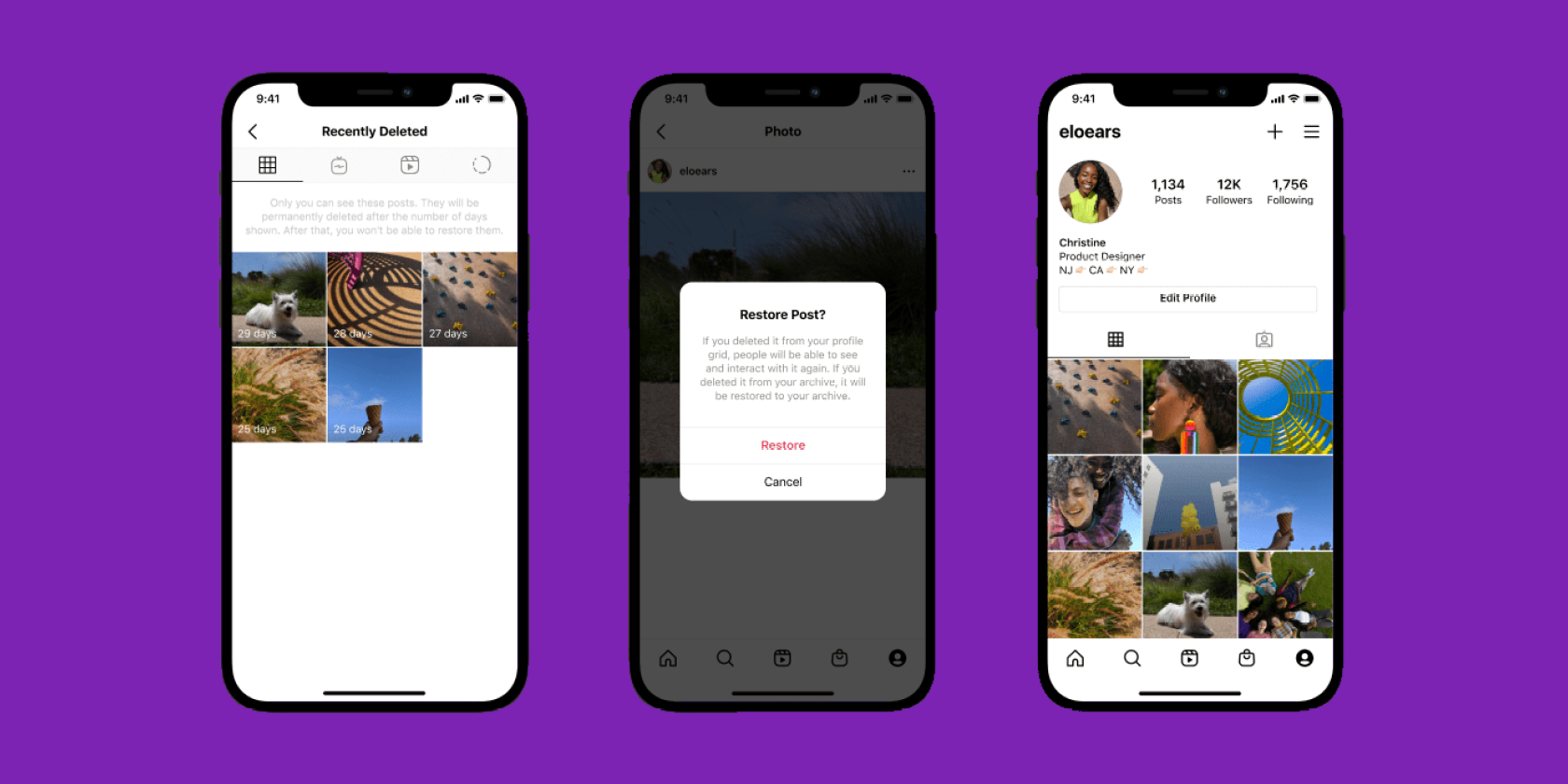
- Откройте профиль и нажмите на значок профиля в правом нижнем углу.
- Коснитесь значка меню (три полоски) в правом верхнем углу.
- Выберите Настройки.
- Перейдите в Аккаунт.
- Откройте раздел Недавно удалённые.
- Выберите нужный пост.
- Нажмите на меню из трёх точек в правом верхнем углу поста.
- Нажмите Восстановить и подтвердите действие.
Если вы не видите папку «Недавно удалённые», убедитесь, что приложение обновлено до последней версии и попробуйте войти снова.
Когда восстановление может не сработать
- Сообщение удалено более 30 дней назад — его, вероятно, нельзя вернуть.
- Контент был удалён и затем окончательно удалён из папки вручную.
- Аккаунт был взломан и злоумышленник изменил настройки безопасности или удалил доступные резервные копии.
- Вы используете устаревшую версию приложения или кэшированную сборку, где эта функция ещё недоступна.
Альтернативные способы восстановления и резервного копирования
- Проверить резервные копии на мобильном устройстве (фотопоток, Google Фото, iCloud).
- Поиск исходных файлов на компьютере или у фотографа/контент‑менеджера.
- Использовать экспорт данных Instagram через «Загрузить данные» в настройках конфиденциальности (это даёт архив, но не мгновенное восстановление в ленте).
Мини‑методология: быстрый план действий при внезапной потерe постов
- Сразу проверьте папку Недавно удалённые.
- Если контента нет — проверьте резервные копии устройства и облака.
- Смените пароль и включите двухфакторную аутентификацию.
- Проверьте активные сессии и восстановите доступ к почте, привязанной к аккаунту.
- Свяжитесь со службой поддержки Instagram, если подозреваете взлом.
Чек‑лист для владельца аккаунта
- Проверить папку Недавно удалённые.
- Восстановить нужные публикации.
- Изменить пароль и включить двухфакторную аутентификацию.
- Проверить активные устройства в настройках безопасности.
- Сохранить оригиналы фото/видео в облаке или локально.
Чек‑лист для SMM‑менеджера
- Убедиться, что клиенты знают про папку Недавно удалённые.
- Регулярно экспортировать архивы аккаунтов (раз в квартал).
- Назначить резервного владельца с доступом к исходным файлам.
- Ввести процедуру подтверждения удаления постов (двойное одобрение).
- Документировать действия при подозрении на взлом.
Защита аккаунта — практические шаги
- Включите двухфакторную аутентификацию (2FA).
- Используйте уникальный сложный пароль и менеджер паролей.
- Проверяйте список подключённых приложений и удаляйте подозрительные.
- Проверьте адрес электронной почты, привязанный к аккаунту. Убедитесь, что доступ к почте защищён.
- Регулярно просматривайте активные сессии и завершайте те, которые вы не узнаёте.
Конфиденциальность и сроки хранения данных
Instagram сохраняет удалённый контент в папке Недавно удалённые 30 дней. В течение этого времени вы можете восстановить его самостоятельно. Если нужна дополнительная помощь, обратитесь в поддержку Instagram, описав ситуацию и указав время и содержание удалённых публикаций.
Критерии приёмки
- Пост виден в ленте в том виде, в котором был до удаления.
- Метаданные (подпись, дата публикации) восстановлены корректно.
- Ссылки и теги работают, если они были в оригинале.
Короткое объявление для команды или клиентов (пример)
Если случайно удалили публикацию — проверьте раздел Недавно удалённые в профиле. Контент хранится там 30 дней. Если папки нет — обновите приложение и сообщите менеджеру.
Словарь в одну строку
Недавно удалённые — встроенная папка Instagram, где хранятся удалённые публикации в течение 30 дней до окончательного удаления.
Итог
Функция «Недавно удалённые» даёт второй шанс при ошибках и частично защищает от последствий взлома. Всегда храните локальные или облачные копии важных материалов и применяйте базовые меры безопасности: сложный пароль, двухфакторную аутентификацию и контроль подключённых устройств.

Похожие материалы

Несколько аккаунтов Skype: Multi Skype Launcher

Журнал для работы: повысить продуктивность

Персональные звуки уведомлений на Android

Скачивание шоу Hulu для офлайн‑просмотра

Microsoft Start: персонализированная новостная лента
