
Восстановление отдельных файлов из Windows Backup

Иногда нужно восстановить только несколько файлов из резервной копии Windows — например, если вы по ошибке удалили важный документ. Это можно сделать без полной пересборки системы. В этом руководстве показаны надёжные способы извлечь отдельные файлы из резервных копий на вашем ПК.
Как восстановить отдельные файлы из Windows Backup
1. Использование «Резервное копирование и восстановление» (Backup and Restore)
- Нажмите клавиши Windows + R и введите control, затем нажмите Enter, чтобы открыть Панель управления.
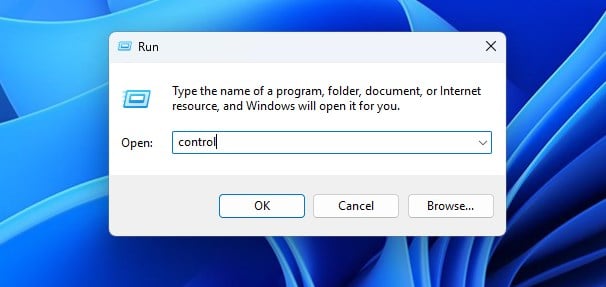
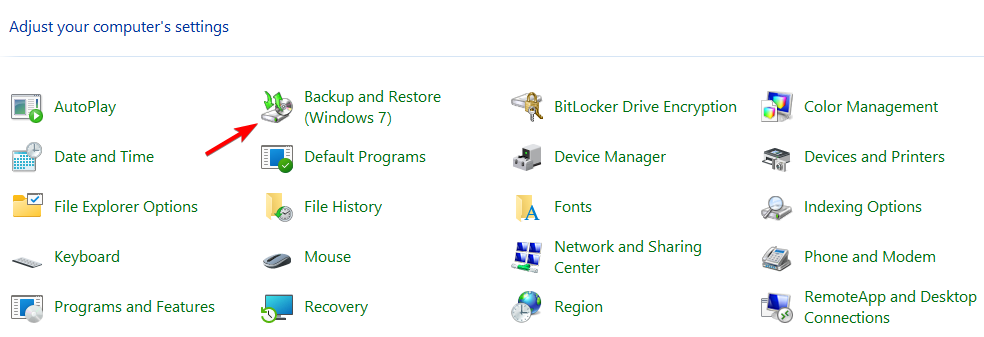
- Перейдите в раздел «Резервное копирование и восстановление».
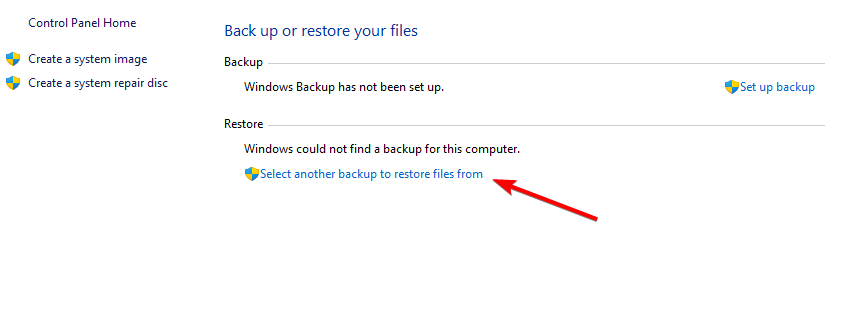
- Выберите «Выбрать другую резервную копию для восстановления файлов».
- Найдите нужные файлы в списке и восстановите их в исходное или указанное вами место.
Важно: этот метод работает только если вы заранее настраивали «Резервное копирование и восстановление» и у вас есть сохранённые резервные копии.
2. Использование «Управления дисками» для подключения VHD
- Нажмите Windows + X и выберите «Управление дисками».
- В меню Действие выберите «Подключить VHD».
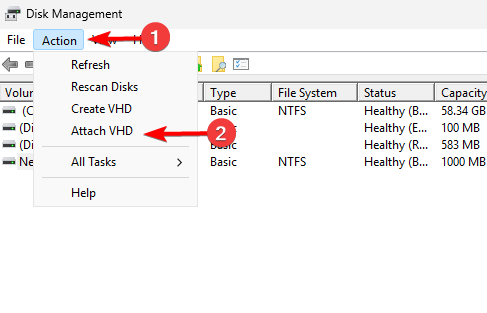
- Нажмите «Обзор» и найдите файл VHD с резервной копией.
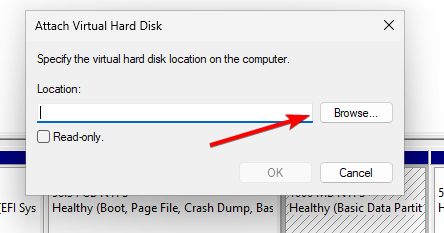
- Дважды щёлкните по VHD-файлу и подтвердите окно подключение, нажмите «ОК».
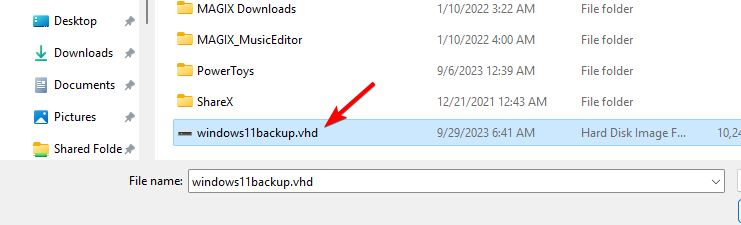
- После подключения диск появится в Проводнике. Если диск не отображается, щёлкните по нему правой кнопкой и выберите «Изменить букву диска и пути».

- Нажмите «Добавить» и присвойте желаемую букву диска.
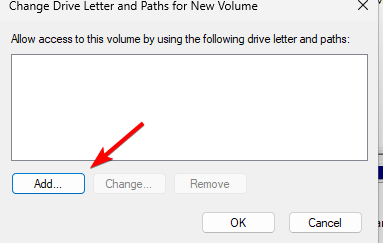
- После этого виртуальный диск появится в Проводнике — откройте его и скопируйте нужные файлы.
Примечание: этот способ работает только если резервная копия сохранена в формате VHD (виртуальный диск).
Можно ли восстановить отдельные файлы из образа системы?
Да, можно — но только если образ системы сохранён в формате VHD. В таком случае процедура описана выше в разделе с подключением VHD: подключите образ как виртуальный диск и извлеките отдельные файлы.
File History и Windows Backup — в чём отличия?
Эти функции пересекаются, но не идентичны. Коротко:
File History (История файлов):
- Делает резервные копии только заданных папок (обычно Пользователь).
- Хранит версионность и список удалённых файлов.
- Позволяет включать или исключать отдельные папки.
- Не всегда подходит для долгосрочного хранения образов системы.
- Нет полноценной поддержки планировщика образов (сильной централизации расписаний).
Windows Backup (Резервное копирование и восстановление):
- Может создавать образ системы и диск восстановления.
- Поддерживает выборочную архивацию файлов и папок.
- Позволяет восстанавливать конкретные файлы.
- Поддерживает плановые резервные копирования.
- Требует начальной настройки и может быть сложнее в конфигурации.
Для детального сравнения смотрите руководство “File History vs Windows Backup”.
Когда эти методы не сработают (примеры и причины)
- Резервная копия не была создана — невозможно восстановить ничего.
- Образ сохранён в проприетарном/зашифрованном формате, не VHD — подключение через «Управление дисками» невозможно.
- Резервная копия повреждена — файлы могут быть частично или полностью недоступны.
- Файлы были исключены из резервного задания (включены в исключения File History).
Важно: если резервная копия зашифрована с использованием стороннего ПО или паролем, сначала нужно расшифровать или использовать то же ПО для доступа.
Альтернативные подходы
- Использовать сторонние утилиты для работы с образами (например, архиваторы, специализированные инструменты восстановления образов), если образ не в VHD.
- Восстановление из облачных резервных копий (OneDrive, Google Drive) если файлы синхронизировались ранее.
- Использовать программы восстановления удалённых файлов (recovery) как временное решение, если резервной копии нет.
Практическая мини‑методика (быстрый чек‑лист)
- Проверьте наличие резервных копий (Панель управления → Резервное копирование и восстановление).
- Если есть VHD — подключите через Управление дисками и скопируйте файлы.
- Если нет VHD, посмотрите, нельзя ли экспортировать образ в VHD через ПО, которое его создало.
- При проблемах — проверьте целостность файла резервной копии и/или используйте сторонние инструменты.
Ролевые чек‑листы
Администратор:
- Убедиться, что регулярные резервные копии настроены и протестированы.
- Хранить копии в нескольких местах (локально и офф‑site).
- Документировать формат резервных копий (VHD/другой).
- Проверять журнал резервных копий на ошибки.
Обычный пользователь:
- Проверить Проводник на наличие подключённых виртуальных дисков.
- Не изменять и не удалять файлы в оригинальном образе — копировать данные в своё место.
- Если не уверен — обратитесь к администратору или в службу поддержки.
Критерии приёмки (как убедиться, что восстановление прошло успешно)
- Файлы открываются и содержимое корректно.
- Метаданные (дата изменения, формат) соответствуют ожидаемым.
- Копия хранится в безопасном месте (не на временном диске).*
*Если требуется, выполните проверку контрольной суммы для критичных файлов.
Короткий факт‑бокс
- Требование: для подключения образа вручную он должен быть в формате VHD.
- Риски: повреждённый образ или несовместимый формат блокируют доступ к файлам.
- Альтернатива: облачные или сторонние решения для восстановления.
Советы по безопасности
- Никогда не подключайте подозрительные или неизвестные VHD-файлы без антивирусной проверки.
- Сохраняйте резервные копии в зашифрованном виде, если там хранятся личные или корпоративные данные.
Часто упоминаемые статьи
- How to Uninstall Windows 11 and Install Windows 10
- How to Buy Windows 11 Product Key (Step-by-Step Guide)
- How to Install Windows 11 Without Bloatware (Simple Guide for Everyone)
Заключение
Восстановить отдельные файлы из резервной копии Windows просто, если заранее настроено резервное копирование и образ сохранён в подходящем формате. Самый универсальный и быстрый способ — подключить VHD через «Управление дисками» и скопировать нужные файлы. Если встроенные инструменты неудобны, рассмотрите сторонние или облачные варианты.
Каким способом вы предпочитаете восстанавливать отдельные файлы из резервных копий? Поделитесь опытом в комментариях.

Похожие материалы

Несколько аккаунтов Skype: Multi Skype Launcher

Журнал для работы: повысить продуктивность

Персональные звуки уведомлений на Android

Скачивание шоу Hulu для офлайн‑просмотра

Microsoft Start: персонализированная новостная лента
