
Как восстановить покупки внутри приложений на Android
Быстрые ссылки
- Расходуемые и нерасходуемые покупки
- Как восстановить нерасходуемые покупки
- Как восстановить расходуемые покупки
- Что делать, если восстановление не работает
- Методики резервного копирования и восстановление данных приложения
Любая покупка, которую вы делаете внутри приложения (а не в магазине Google Play), называется покупкой внутри приложения. Google Play отслеживает такие покупки. Некоторые из них остаются навсегда и их можно восстановить на новом устройстве, а другие «истрачиваются» и после покупки помечаются как доступные для повторной покупки.
Это правило относится только к покупкам внутри приложений. Чтобы восстановить сам платный APK или приложение, достаточно зайти в Google Play и переустановить его: если вы уже покупали приложение под текущим аккаунтом Google, вы сможете скачать его повторно.
Расходуемые и нерасходуемые покупки
Все покупи внутри приложений на Android сейчас отслеживаются Google Play. Когда вы покупаете внутри‑приложенную покупку, Google Play фиксирует, что вы её «владеете». Но некоторые такие покупки являются расходуемыми. Когда приложение «потребляет» (consumes) покупку, Google Play помечает её как «не принадлежащую» — то есть вы можете купить снова.
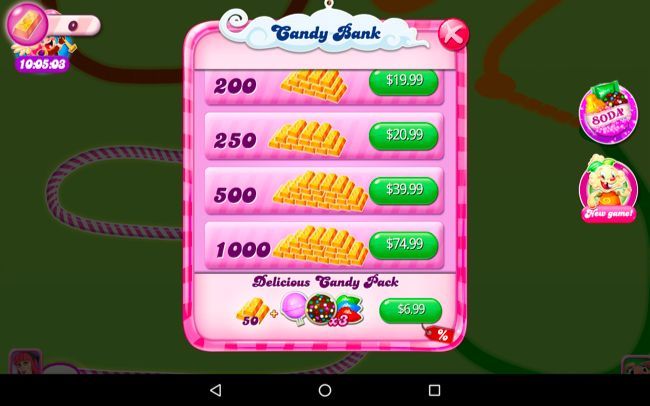
- Расходуемые покупки: внутриигровая валюта, дополнительные жизни, одноразовые усилители. После использования приложение отмечает покупку как «потреблённую». Эти данные обычно хранятся в самом приложении.
- Нерасходуемые покупки: разблокировка полной версии, удаление рекламы, вечный доступ к уровню — всё, что дает постоянный доступ. Такие покупки привязаны к вашему аккаунту Google и могут быть восстановлены.
Ранее существовали «managed» и «unmanaged» покупки; сейчас все покупки управляются Google Play, но часть из них остаётся расходуемой.
Как восстановить нерасходуемые покупки
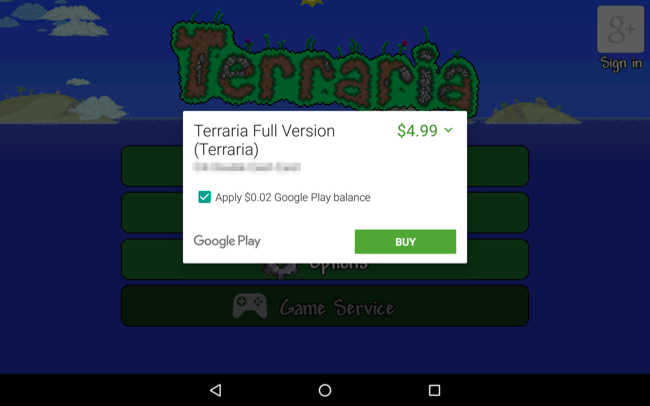
Нерасходуемые покупки можно восстановить при переустановке приложения, смене или сбросе устройства:
- Войдите в Google Play под тем же Google‑аккаунтом, которым совершали покупку. Покупки привязаны к аккаунту.
- Установите приложение и запустите его. Большинство приложений автоматически обращаются к Google Play и проверяют ваши покупки.
- Если приложение не восстановило покупки автоматически, найдите в приложении опцию Restore Purchases, Восстановить покупки, или аналогичную команду в главном меню, магазине внутри приложения или настройках.
Важно: в Android процесс восстановления обычно автоматический и не требует ввода пароля. В iOS часто нужно нажать «Restore Purchases» и авторизоваться через Apple ID.
Советы, если восстановление не произошло сразу:
- Подождите несколько минут: приложение может проверять покупки в фоне.
- Проверьте, что в Google Play указан тот же аккаунт, который использовался при покупке.
- Перезагрузите устройство и повторно откройте приложение.
- Убедитесь в доступе к Интернету и в правильной дате/времени на устройстве.
Как восстановить расходуемые покупки
Расходуемые покупки обычно нельзя восстановить простым способом, потому что после выдачи ресурса приложение сообщает Google Play, что покупка «потреблена». В таком случае Google Play перестаёт считать покупку принадлежащей вам. Последствия:
- Если покупка была оплачена, но приложение не выдало ресурсы (например, валюта не поступила), Google Play и само приложение обычно восстановят такую транзакцию автоматически при повторной проверке. Это частый механизм безопасности.
- Если приложение уже выдало ресурс (валюта, жизни) и записало это состояние локально или на собственном сервере — эти данные не хранятся в Google Play и не гарантированы к восстановлению.
Варианты, как можно попытаться вернуть расходуемое:
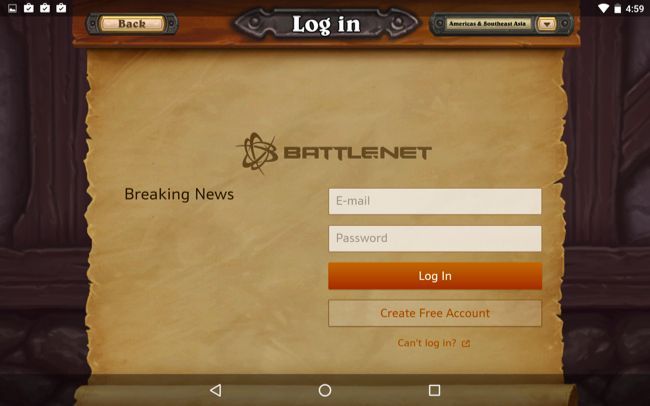
- Синхронизация внутри приложения: войдите в аккаунт разработчика внутри приложения (если он есть) — почти все крупные игры и сервисы предлагают собственную учётную запись и синхронизацию прогресса.
- Встроенный механизм Android‑синхронизации: некоторые приложения используют общую синхронизацию Google или сервисы игровых облаков (например, Play Games) для хранения прогресса, включая расходуемые предметы.
- Резервное копирование данных приложения и восстановление:
- Для(root) устройств — Titanium Backup позволяет создать дамп данных приложения и восстановить его на другом устройстве (требуется root на исходном и целевом устройстве). Это восстановит состояние приложения полностью, включая расходуемые ресурсы.
- Для не‑root устройств — можно использовать скрытую функцию резервного копирования Android через adb (требует включённого USB‑отладки и доступа к компьютеру). Такой бэкап может включать данные приложений, но успех зависит от конкретного приложения и версии Android.
Если приложение хранит прогресс только локально и не предоставляет механизмов резервного копирования, вернуть расходуемые покупки после смены устройства будет невозможно без специальных мер заранее.
Что делать, если восстановление не работает
Пошаговый чек‑лист для пользователя:
- Убедитесь, что вы вошли в Google Play тем же аккаунтом.
- Проверьте соединение с Интернетом и настройку даты/времени.
- Обновите приложение и Google Play до последних версий.
- Перезапустите устройство.
- В приложении найдите кнопку Восстановить покупки и нажмите её.
- Если покупка оплачена, но не выдана — откройте страницу заказа в Google Play: Меню → Платежи и подписки → История покупок и просмотрите транзакцию.
- Свяжитесь с поддержкой приложения, приложив скриншоты заказа и дату покупки.
Если у вас есть квитанция или email с подтверждением покупки — сохраните его, это значительно ускорит обработку запроса в службу поддержки.
Методики резервного копирования и восстановление данных приложения
Мини‑методология восстановления расходуемых предметов:
Перед сменой устройства:
- Войдите в аккаунт внутри приложения (если есть). Убедитесь, что синхронизация завершена.
- Если приложение не поддерживает облако, создайте резервную копию данных приложения:
- На рут‑устройстве: используйте Titanium Backup (полная копия данных приложения и приложений).
- На не‑рут‑устройстве: используйте adb backup (требует включённую USB‑отладку и компьютер).
- Проверьте, можно ли экспортировать прогресс через опции приложения (экспорт прогресса/резервная копия в облако).
При восстановлении на новом устройстве:
- Восстановите бэкап данных приложения до установки приложения, затем установите APK, или установите приложение, затем восстановите данные (зависит от используемого инструмента).
- Войдите в тот же аккаунт внутри приложения и дождитесь синхронизации.
Короткая инструкция по adb backup (общая схема):
- Включите USB‑отладку в параметрах разработчика на устройстве.
- Подключите устройство к компьютеру с установленным Android SDK Platform Tools.
- Выполните: adb backup -apk -shared -all -f backup.ab
- Для восстановления: adb restore backup.ab
Примечание: некоторые приложения запрещают резервное копирование данных (flag allowBackup=false) и adb не сохранит их.
Когда восстановление не сработает: реальные примеры
- Игра хранит валюту исключительно в локальной базе данных без синхронизации и вы не делали бэкап → потеря средств при смене устройства.
- Разработчик перенёс серверы или базу пользователей и устаревший аккаунт не перепривязан → потребуется обращение в поддержку.
- Приложение специально делает расходуемую покупку «одноразовой» привязанной к инсталляции, а не к аккаунту — восстановить нельзя.
Модель мышления: как думать о покупках в приложениях
- Запомните правило «покупка = либо состояние в Google Play, либо локальная запись в приложении».
- Проверяйте перед покупкой: есть ли опция входа/регистрации в приложении и синхронизация прогресса.
- Для крупных трат относитесь к расходуемой валюте как к одноразовому расходному ресурсу без гарантий восстановления.
Ролевая чек‑лист для пользователей и службы поддержки
Чек‑лист пользователя перед обращением в поддержку:
- Собрали скриншоты из Google Play → история покупок.
- Есть подтверждение оплаты (письмо, банковская транзакция).
- Указали версию приложения, номер устройства и аккаунт Google.
- Описали шаги, когда проблему воспроизвести.
Чек‑лист для службы поддержки приложения:
- Проверить транзакцию в Google Play Developer Console.
- Сопоставить транзакцию с внутренним ID пользователя и логами сервера.
- Если транзакция подтверждена, вручную восстановить ресурсы или предоставить компенсацию.
- Прописать в ответе рекомендации по резервному копированию для клиента.
Стандартные операционные шаги для восстановления (Playbook)
- Пользователь сообщает проблему → собираем ID транзакции и email.
- Проверяем историю покупок в Google Play и статус платежа.
- Сверяем внутренние логи приложения на момент покупки.
- Если ресурс не выдан — инициируем процесс выдачи вручную и информируем пользователя.
- Если ресурс выдан, но потерян при переходе на другое устройство — проверяем сохранённые точки синхронизации и резервные копии.
Decision flowchart
flowchart TD
  A[Пользователь запускает приложение] --> B{Покупка не отображается?}
  B -- Нет --> C[Всё в порядке]
  B -- Да --> D{Это нерасходуемая покупка?}
  D -- Да --> E[Проверить аккаунт Google и нажать Восстановить]
  D -- Нет --> F{Есть внутренняя учетная запись/синхронизация?}
  F -- Да --> G[Войти в учётную запись, дождаться синхронизации]
  F -- Нет --> H{Есть резервная копия/root?}
  H -- Да --> I[Восстановить из бэкапа/Titanium Backup или adb]
  H -- Нет --> J[Связаться с поддержкой и предоставить подтверждение покупки]
Критерии приёмки
- Нерасходуемые покупки автоматически возвращаются при входе в тот же аккаунт и наличии интернет‑соединения.
- Расходуемые покупки считаются восстановленными, если приложение/сервер подтвердил синхронизацию или восстановление из валидной резервной копии.
Шаблон письма в службу поддержки (быстрый)
Здравствуйте,
Я купил(а) в приложении «Название» [дата и время]. Транзакция в Google Play: [ID транзакции]. При запуске на новом устройстве ресурс не появился. Прошу проверить и восстановить покупку. Мой Google‑аккаунт: [email]. Приложил(а) скриншот подтверждения.
Спасибо.
Глоссарий (1 строка на термин)
- Нерасходуемая покупка: покупка, которая даёт постоянный доступ (unlock, remove ads).
- Расходуемая покупка: одноразовый ресурс (валюта, жизни), который можно исчерпать.
- Titanium Backup: популярный инструмент для полного бэкапа приложений на рут‑устройствах.
- adb backup: инструмент Android SDK для резервного копирования приложений без root.
Риски и рекомендации
- Риск потери: если приложение не синхронизирует расходуемые покупки — есть вероятность их утраты при смене устройства.
- Митигирующие действия: используйте учётную запись в приложении, делайте резервные копии перед миграцией, проверяйте историю покупок в Google Play.
Короткое анонс‑сообщение (для соцсетей, 100–200 слов)
Переходите на новое Android‑устройство и не уверены, вернутся ли внутриигровые покупки? Нерасходуемые покупки (полный доступ, удаление рекламы) обычно восстанавливаются автоматически при входе в тот же Google‑аккаунт. Расходуемые предметы, такие как игровая валюта и одноразовые усилители, чаще всего хранятся в самом приложении и могут не переноситься. Прочитайте практическое руководство: как проверить аккаунт, что делать при проблемах, какие методы резервного копирования работают для root и non‑root устройств, и как правильно обратиться в поддержку с подтверждением покупки.
Помните: перед крупными расходами проверяйте возможности синхронизации и резервного копирования в приложении, чтобы не потерять вложенные средства при смене устройства.
Image Credit: Karlis Dambrans on Flickr

Похожие материалы

Несколько аккаунтов Skype: Multi Skype Launcher

Журнал для работы: повысить продуктивность

Персональные звуки уведомлений на Android

Скачивание шоу Hulu для офлайн‑просмотра

Microsoft Start: персонализированная новостная лента
