
Как восстановить покупки внутри приложений на iPhone и iPad
Быстрая навигация
- Расходуемые и невозобновляемые покупки
- Когда расходуемые покупки можно восстановить
- Как восстановить невозобновляемые покупки — пошагово
- Что делать, если кнопки «Восстановить покупки» нет или она не работает
- Альтернативные подходы, чеклисты и руководство для разных ролей
Понимание типов покупок
Существует две основные категории покупок внутри приложений. Короткое определение:
- Расходуемые покупки — предметы или кредиты, которые «исчерпываются» при использовании. Пример: внутриигровая валюта, дополнительные жизни, одноразовые бустеры.
- Невозобновляемые покупки — однажды оплаченные функции или контент, доступ к которым сохраняется навсегда (например, удаление рекламы, разблокировка полного функционала, пакеты уровней).
Важно: покупка платного приложения в App Store отличается от покупок внутри приложения. Платное приложение можно переустановить из App Store при входе под тем же Apple ID.
Расходуемые и невозобновляемые покупки — что восстанавливается
- Расходуемые покупки по умолчанию не восстанавливаются через App Store — App Store не хранит баланс ваших монет или одноразовых бонусов. Если вы удалите приложение или переключитесь на другое устройство, купленные монеты, скорее всего, исчезнут.
- Невозобновляемые покупки можно восстановить. Разработчик обязан (и Apple рекомендует) предоставить пользователю способ восстановить такие покупки прямо в приложении.
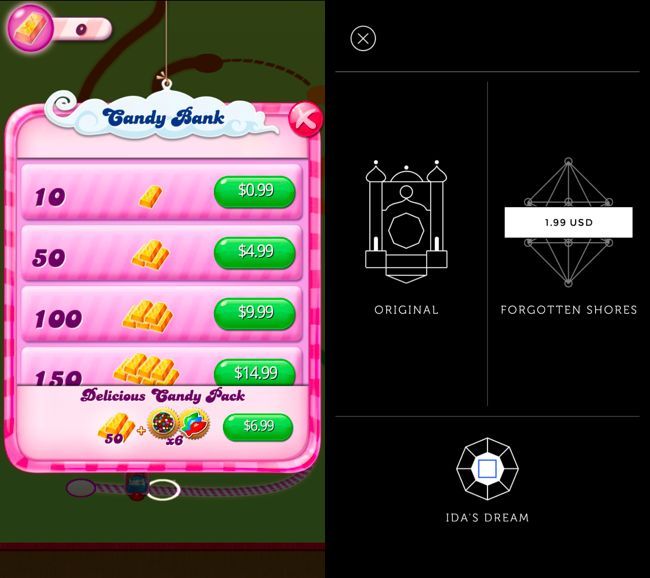
Когда расходуемые покупки всё же могут вернуться
Технически разработчик приложения может хранить информацию о расходуемых покупках на своих серверах или синхронизировать через iCloud. В этом случае при входе в аккаунт разработчика или при восстановлении состояния через облако ваш баланс может вернуться.
Ключевые моменты:
- Это опция разработчика, а не универсальное поведение App Store.
- Если разработчик не реализовал синхронизацию, вы ничего не сможете сделать со стороны пользователя.
- Всегда используйте один и тот же аккаунт (Apple ID или учётную запись внутри приложения), чтобы иметь шанс на восстановление.
Как восстановить невозобновляемые покупки — пошаговое руководство
- Убедитесь, что приложение установлено на устройстве.
- Запустите приложение и откройте меню настроек, внутриигровой магазин или главный экран — ищите кнопку «Восстановить покупки», «Restore Purchases» или похожую формулировку на русском: «Восстановить покупки», «Восстановить покупки App Store».
- Нажмите кнопку. Система запросит авторизацию App Store — введите пароль Apple ID или используйте Face ID/Touch ID в зависимости от настроек.
- Приложение проверит квитанции (receipts) в App Store и восстановит те покупки, которые связаны с вашим Apple ID.
- Проверьте, появились ли ранее оплаченные функции. Иногда требуется перезапустить приложение.
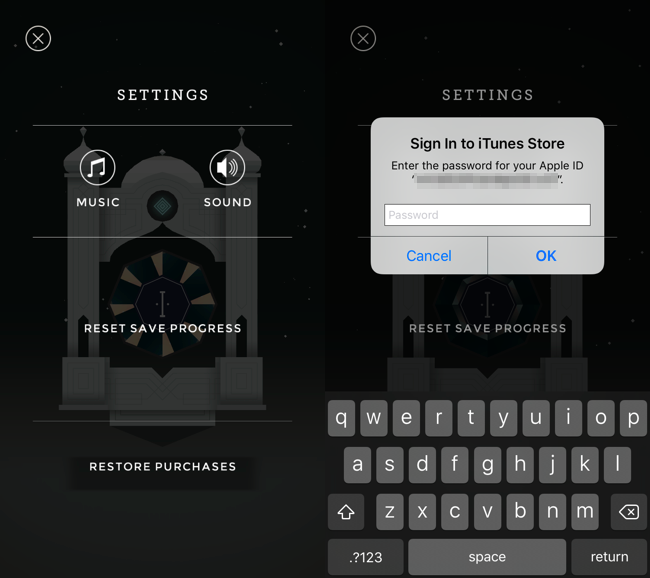
Примечание: для восстановления используется тот же Apple ID, которым была совершена покупка. Если вы используете другой Apple ID, покупки не восстановятся.
Что делать, если кнопки «Восстановить покупки» нет или она не работает
- Попробуйте повторно инициировать покупку той же самой позиции внутри приложения. Согласно документации Apple, если вы пытаетесь купить продукт, который уже был куплен и доступен для восстановления, App Store не должен брать плату повторно. Но это может работать не всегда — будьте внимательны к названиям и версиям покупки.
- Если повторная покупка некорректна или вы опасаетесь списания — свяжитесь с разработчиком приложения.
Как связаться с разработчиком через App Store:
- Откройте App Store и найдите страницу приложения (поиск или раздел «Обновления» → «Покупки» → приложение).
- Перейдите на вкладку «Отзывы» или прокрутите страницу вниз — найдите ссылку «Поддержка разработчика» (или «App Support»).
- Через эту страницу вы получите контакты: сайт, форма обратной связи или адрес электронной почты для обращения.
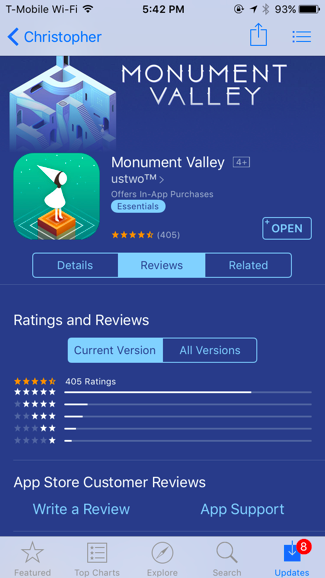
Если разработчик отвечает, опишите проблему подробно: Apple ID, время покупки (примерно), название покупки, скриншоты чеков или выписок — это ускорит решение.
Когда повторная покупка может обернуться списанием
Будьте осторожны, если внутри приложения есть несколько похожих SKU (вариантов покупки). Если вы выберете другой SKU, App Store обработает это как новую покупку, и вы будете списаны.
Важно: сценарии поведения зависят от реализации разработчика. В спорных случаях запросите возврат средств у Apple Support и приложите доказательства (квитанции).
Альтернативные подходы (для пользователей и разработчиков)
- Восстановление через учётную запись внутри приложения. Многие сервисы позволяют регистрироваться (email, Google, Apple Sign‑In) и синхронизировать покупки и прогресс. Всегда используйте привязку аккаунта, если она есть.
- Синхронизация через iCloud. Разработчик может хранить баланс и привязывать его к Apple ID/iCloud – это удобный вариант для мультиустройств.
- Сторонний бэкап: если приложение хранит локальные данные (например, в резервной копии iCloud или в iTunes/Finder), восстановление устройства из бэкапа может вернуть состояние приложения — включая баланс, если он хранился локально.
Ментальные модели и решения: когда что выбрать
- Если покупка обозначена как «one‑time» или «Lifetime», ожидайте, что её можно восстановить.
- Если это «пакет монет/валюта», считайте покупку расходуемой и не полагайтесь на восстановление.
- Если разработчик предлагает учетную запись — всегда связывайте покупки с аккаунтом.
Руководство для разных ролей
Пользователь — быстрый чеклист:
- Проверьте, что вы вошли в тот же Apple ID.
- Ищите «Восстановить покупки» в приложении.
- Попробуйте повторную покупку только если уверены, что это тот же SKU.
- Обратитесь в поддержку разработчика через страницу приложения.
Родитель — рекомендации:
- Ограничьте покупки в настройках iPhone: «Экранное время» → «Ограничения покупок».
- Настройте требование пароля для покупок и используйте семейный доступ с контролем покупок.
Разработчик — практическая дорожная карта:
- Реализуйте кнопку «Восстановить покупки» в настройках/магазине приложения.
- Поддерживайте серверную синхронизацию для важных нерасходуемых активов.
- Документируйте политику восстановления в разделе поддержки приложения.
Мини‑методология: быстрый план восстановления (для пользователя)
- Убедиться, что устройство подключено к интернету и вы в правильном Apple ID.
- Установить и запустить приложение.
- Открыть настройки/магазин приложения — нажать «Восстановить покупки» и подтвердить вход.
- Если ничего не вернулось — доказать факт покупки (квитанция) и связаться с разработчиком.
- При споре — обратиться в Apple Support с запросом о возврате/проверке транзакции.
Диаграмма принятия решения (Mermaid)
flowchart TD
  A[Проблема: покупка не видна] --> B{Это расходуемая покупка?}
  B -- Да --> C[Проверьте, есть ли синхронизация через аккаунт/облако]
  C --> D{Восстановилось?}
  D -- Да --> E[Готово]
  D -- Нет --> F[Обратиться в поддержку разработчика]
  B -- Нет --> G[Невозобновляемая покупка]
  G --> H[Откройте приложение и нажмите «Восстановить покупки»]
  H --> I{Требуется авторизация App Store?}
  I -- Да --> J[Войдите под тем же Apple ID]
  J --> K{Покупки восстановлены?}
  K -- Да --> E
  K -- Нет --> F
Факторы риска и советы по безопасности
- Никогда не передавайте пароль Apple ID третьим лицам. Все операции восстановления проходят через официальную авторизацию App Store.
- Если покупка связана с внешней учётной записью (e‑mail, Google, собственный аккаунт приложения), сохраняйте доступ к этой учётной записи.
- Для больших трат проверьте условия возврата и политику разработчика заранее.
Критерии приёмки восстановления
- Восстановление считается успешным, если:
- Платная функция/контент снова доступен на новом устройстве.
- Приложение не попросило новую оплату для того же SKU.
- Пользователь при этом был аутентифицирован тем же Apple ID.
Когда восстановление не сработает — примеры
- Вы купили набор монет, потратили его, затем удалили приложение — App Store не восстановит монеты.
- Вы создали новый Apple ID после покупки — App Store не свяжет покупки с новым аккаунтом.
- Разработчик не реализовал серверную синхронизацию и не предоставляет кнопку восстановления.
Полезные советы перед покупкой внутри приложения
- Читайте описание покупки: «consumable», «non‑consumable», «subscription» — подписки (subscription) восстанавливаются по‑другому (они привязаны к аккаунту и продлеваются/восстанавливаются через App Store → «Подписки»).
- Делайте скриншоты подтверждения покупки и сохраняйте письма с чеками от Apple.
- Для семейного использования используйте «Семейный доступ» и настройте родительский контроль.
Заключение
Восстановление покупок внутри приложений зависит от типа покупки и от реализации разработчика. Невозобновляемые покупки обычно можно восстановить через встроенную функцию «Восстановить покупки», тогда как расходуемые покупки, как правило, теряются при удалении приложения или смене устройства. Если стандартные шаги не помогают, обращайтесь к разработчику и при необходимости в поддержку Apple.
Важное: сохраняйте привязку к тому же Apple ID и по возможности оформляйте покупки через учётные записи внутри приложений — это повышает шансы на восстановление.
Итоговая рекомендация: перед крупными внутренними покупками проверьте политику разработчика и возможность восстановления, чтобы избежать потерь.
Image Credit: Karlis Dambrans on Flickr

Похожие материалы

Несколько аккаунтов Skype: Multi Skype Launcher

Журнал для работы: повысить продуктивность

Персональные звуки уведомлений на Android

Скачивание шоу Hulu для офлайн‑просмотра

Microsoft Start: персонализированная новостная лента
