
Как обновить Firefox и что при этом сохраняется
Быстрые ссылки
Что сохраняется, а что удаляется
Как обновить Firefox
Любой браузер со временем может замедлиться и засориться: устанавливаются расширения, накапливается история, меняются настройки. Firefox умеет «обновлять» профиль — это даёт чистую установку профиля при сохранении важной личной информации. Это полезно, если вы хотите опробовать переработанный Firefox Quantum с чистым профилем, ускорить медленный браузер или решить иные проблемы.
Что сохраняется, а что удаляется
Функция обновления не удаляет всё подряд. Firefox сохранит ваши закладки и сохранённые пароли. Вам также предложат открыть вкладки, которые были у вас открыты до обновления, так что вы не потеряете их автоматически.
Однако обновление удалит установленные дополнения и все локально сохранённые ими данные. Также будут сброшены настройки браузера к значениям по умолчанию, очищена история и временные данные кеша.
Это делает обновление полезным при проблемах, вызванных неправильно работающими расширениями или некорректными настройками — оно устраняет такие причины и часто возвращает производительность. В то же время ваша важная личная информация остаётся нетронутой, за исключением данных расширений.
Как обновить Firefox
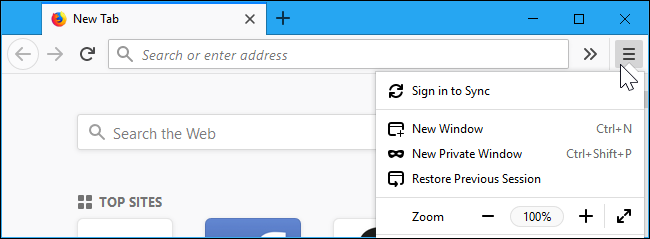
- Нажмите кнопку меню в правом верхнем углу окна Firefox.
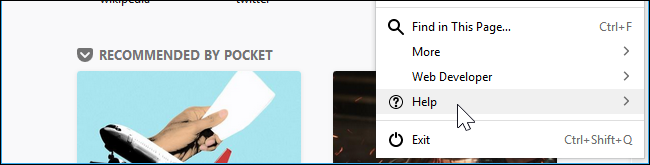
- Выберите пункт «Справка» в нижней части меню.
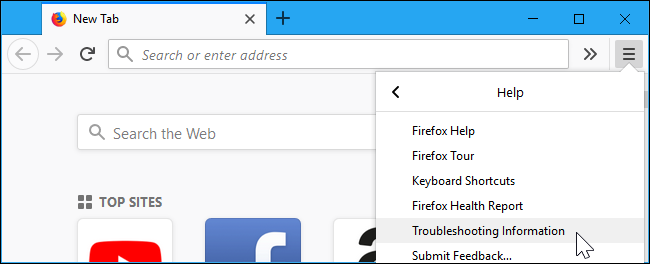
- В меню Справка откройте «Информация для устранения неполадок».
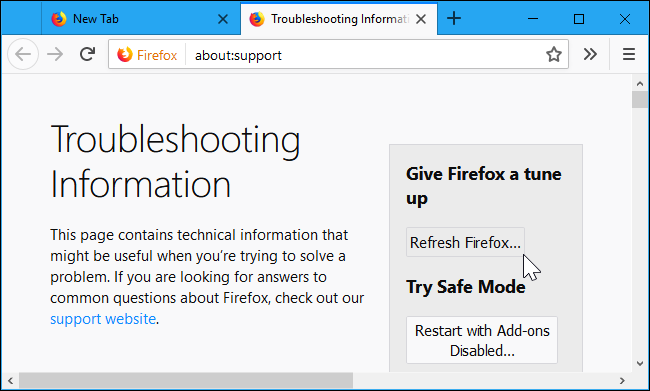
- Нажмите кнопку «Обновить Firefox» в правом верхнем углу страницы информации для устранения неполадок.
- Появится предупреждение о том, что дополнения будут удалены, а настройки сброшены. Подтвердите действие, нажав «Обновить Firefox».
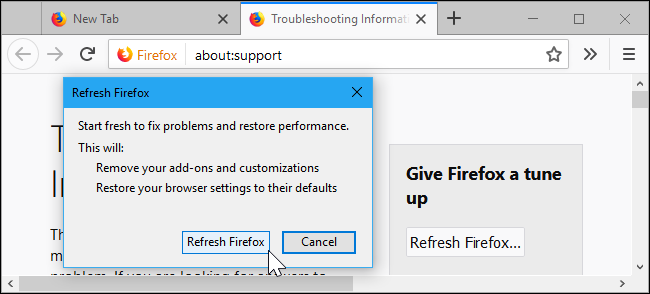
- Firefox закроется на короткое время, очистит старые данные и откроется снова уже с новым профилем. Браузер предложит восстановить ранее открытые вкладки.
Короткая методика перед обновлением
- Сохраните экспорт закладок (на всякий случай).
- Убедитесь, что знаете свои пароли или включён синхронизированный аккаунт Firefox. Экспорт паролей можно сделать заранее.
- Выпишите список важных расширений — их придётся установить заново.
- Закройте важные окна и сохраните работу в веб-приложениях.
Когда обновление не поможет
- Если проблема вызвана внешним ПО (антивирус, системные расширения), обновление профиля вряд ли решит её.
- При повреждении файлов самого браузера (например, испорчена установка программы) может потребоваться полная переустановка.
- Если расширение хранит критичные данные только локально и вы не сделали резервную копию, эти данные будут утрачены.
Альтернативные подходы
- Режим устранения неполадок (Safe Mode): временно отключает дополнения и темы без удаления профиля. Подойдёт для диагностики.
- Создать новый профиль вручную через менеджер профилей (about:profiles) и перенести туда нужные данные выборочно.
- Очистить кеш и историю вручную, если проблема связана только с накопившимися временными файлами.
Чек‑лист перед обновлением
- Экспортированы закладки (файл HTML).
- Экспортированы или синхронизированы пароли.
- Список нужных расширений сохранён.
- Закрыты критичные вкладки/сохранена работа.
Критерии приёмки
- После обновления закладки и пароли на месте.
- Браузер запускается без ошибок и заметно быстрее в ситуациях, где ранее были подвисания.
- Расширения удалены, но их можно установить заново вручную.
- При необходимости восстановлены вкладки, открытые до обновления.
Сценарий отката
- Если что-то пошло не так, зайдите в меню → Справка → Информация для устранения неполадок и нажмите «Открыть папку» рядом с профилем, чтобы найти резервные файлы.
- Если вы экспортировали закладки и пароли — импортируйте их обратно через диспетчеры браузера.
- Переустановите нужные расширения из каталога Firefox.
Факт‑бокс и рекомендации
- Что сохраняется: закладки, пароли, куки, поисковые движки (обычно).
- Что удаляется: дополнения, их локальные данные, нестандартные настройки интерфейса, кеш и история.
- Рекомендация: перед обновлением сделайте экспорт ключевых данных — это минимизирует риск потери.
Короткий глоссарий
- Профиль: папка с персональными данными Firefox (закладки, пароли, настройки).
- Дополнение (аддон): расширение, добавляющее функциональность в браузер.
- Обновление (Refresh): процесс создания нового профиля при сохранении ключевых данных пользователя.
Итог
Функция «Обновить Firefox» — быстрый, простой и безопасный способ вернуть браузеру стабильность и производительность, сохранив при этом основные личные данные. Перед выполнением операции сделайте минимальные резервные копии: экспорт закладок и паролей и список расширений упростят восстановление рабочего окружения.
Важно: если проблема связана с внешним ПО или повреждением установки, обновление профиля может не помочь. В таких случаях рассмотрите полную переустановку или проверку системы.

Похожие материалы

Несколько аккаунтов Skype: Multi Skype Launcher

Журнал для работы: повысить продуктивность

Персональные звуки уведомлений на Android

Скачивание шоу Hulu для офлайн‑просмотра

Microsoft Start: персонализированная новостная лента
